J’essaie de libérer de l’espace de stockage sur mon iPhone, mais mes téléchargements semblent dispersés dans différentes applications et dossiers. J’ai récemment remarqué que mon stockage est presque plein, et je n’arrive pas à savoir s’il existe un seul endroit pour supprimer tous les fichiers téléchargés, photos et pièces jointes en une seule fois. J’ai besoin d’aide pour trouver le moyen le plus rapide d’effacer les téléchargements de l’iPhone et de récupérer de l’espace.
Je suis tombé sur ce problème sur mon propre iPhone et j’y ai perdu bien trop de temps. La partie agaçante est simple. iOS ne conserve pas tous les téléchargements au même endroit. Safari, Fichiers, Photos et le stockage hors ligne propre aux apps fonctionnent tous un peu différemment, donc il n’existe pas de bouton unique pour tout effacer.
Le premier endroit que j’ai vérifié était l’app Fichiers. Safari y place généralement les téléchargements. Ouvrez Fichiers, touchez Parcourir, puis regardez à la fois dans Sur mon iPhone et dans iCloud Drive. Aux deux endroits, il y a souvent un dossier Téléchargements. J’ai dû ouvrir chacun d’eux, toucher le menu à trois points, choisir Sélectionner, puis supprimer les fichiers moi-même.
Ce qui m’a piégé, c’est le dossier Supprimés récemment. J’ai supprimé un lot, je suis revenu plus tard, et j’ai cru que le téléphone m’avait ignoré. Ce n’était pas le cas. Les fichiers étaient restés dans Supprimés récemment pendant 30 jours. Dans Fichiers, allez dans Emplacements, ouvrez Supprimés récemment, puis videz-le à nouveau. Si vous utilisez iCloud, il arrive parfois que des éléments réapparaissent quand la synchronisation prend du retard ou que la suppression ne se termine pas sur tous les appareils.
Pour les fichiers qui restaient bloqués, j’ai eu plus de chance avec deux petites astuces bêtes qu’avec quoi que ce soit de sophistiqué. J’ai fermé Safari, redémarré le téléphone, puis réessayé. Un téléchargement à moitié terminé semble parfois se bloquer. Quand la suppression normale échouait, j’ai aussi essayé d’appuyer de façon prolongée sur Supprimés récemment dans la barre latérale de Fichiers. Étrangement, j’ai vu cela forcer un nettoyage une fois alors que les manipulations habituelles ne faisaient rien.
La liste des téléchargements de Safari embrouille beaucoup de monde. L’icône en forme de flèche dans Safari n’affiche que l’historique. Si vous touchez Effacer à cet endroit, vous videz la liste, pas le fichier du stockage. Le fichier reste dans Fichiers tant que vous ne le supprimez pas là. Si vous voulez moins d’encombrement dans Safari lui-même, allez dans Réglages > Safari > Téléchargements et remplacez Supprimer les éléments de la liste des téléchargements par Après un jour ou Après le téléchargement réussi. Cela garde la liste plus courte. Il faut quand même nettoyer le dossier de temps en temps.
Ensuite, il y a tout ce qui se trouve hors de Fichiers. Une photo ou une vidéo enregistrée depuis un navigateur ou une app sociale arrive souvent dans Photos, pas dans Fichiers. Les téléchargements dans Netflix, Spotify, Podcasts ou d’autres apps restent dans ces apps. Fichiers ne les affichera pas. J’ai dû ouvrir chaque app et y supprimer le contenu hors ligne, ou utiliser Réglages > Général > Stockage iPhone pour voir ce qui prenait de la place. Cet écran est ce qui se rapproche le plus d’une vue centrale que propose iOS.
C’est plus important qu’on ne le pense. Mon téléphone semblait lent depuis des semaines, et j’ai d’abord accusé les mises à jour iOS. En fait, le stockage était rempli d’anciens téléchargements, de photos en double et de vidéos enregistrées au hasard. J’ai trouvé près de 40 Go de déchets. Une fois que l’espace de stockage devient limité, le téléphone commence d’abord à sembler mauvais de petites façons. Les apps se figent, les photos ralentissent, le clavier réagit en retard, ce genre de choses.
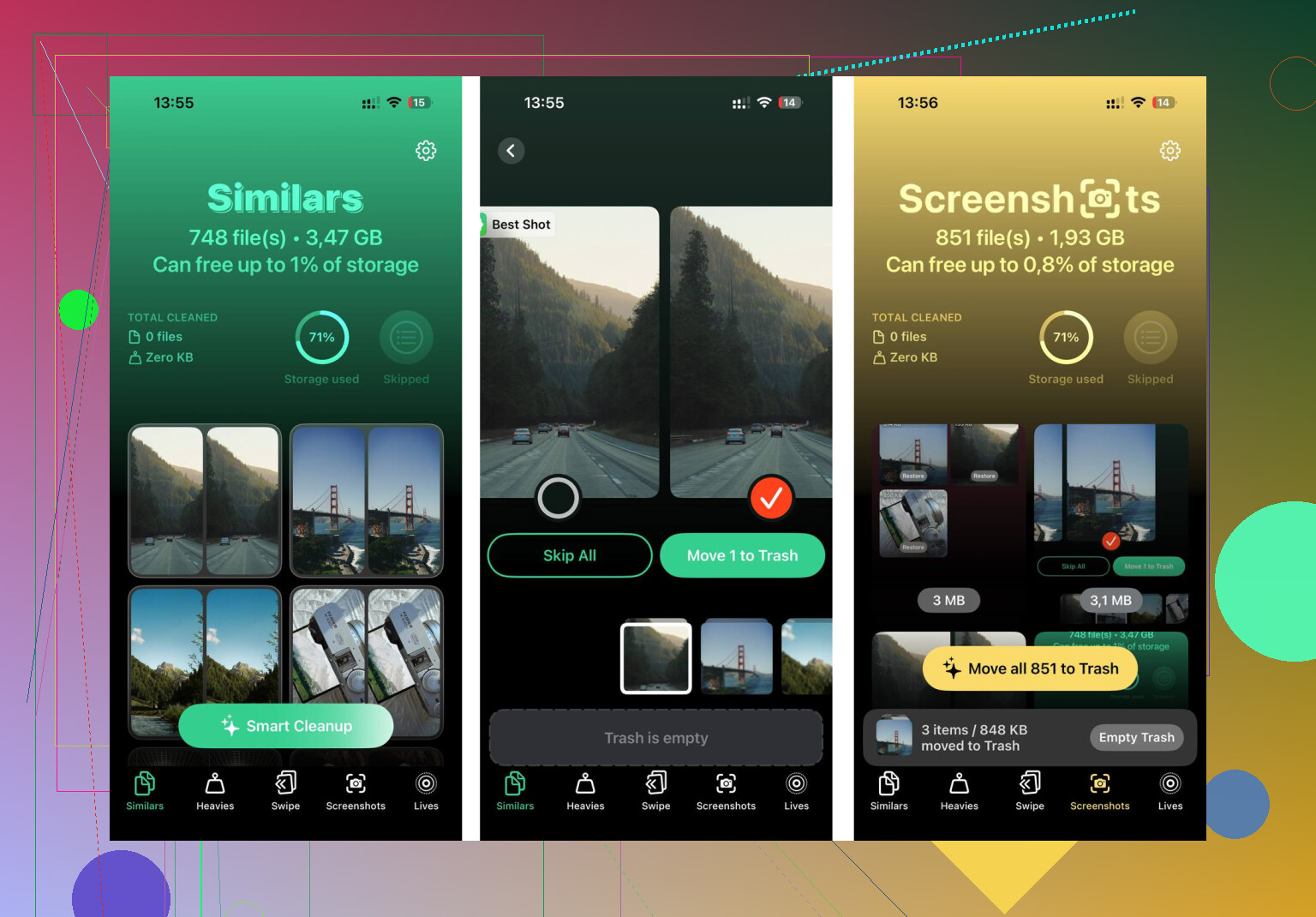
J’ai fini par utiliser un outil de nettoyage pour le bazar des médias parce que le faire à la main était pénible. Celui que j’ai gardé était Clever Cleaner. Ce que j’ai aimé, c’était son côté simple. Pas de mur d’abonnement, pas de spam publicitaire toutes les deux pressions, et il traite tout sur l’appareil au lieu d’envoyer votre bibliothèque ailleurs.
Les parties utiles étaient le tri par taille et la détection des doublons. J’ai utilisé la section Heavies pour repérer rapidement les vidéos géantes, surtout d’anciens clips 4K que j’avais oubliés. La section Similars a détecté des photos quasi identiques que mon iPhone avait ignorées. Elle affichait aussi clairement la taille des fichiers, donc je savais ce qui valait la peine d’être supprimé et ce qui ne le valait pas.
La dernière partie est celle que les gens sautent. Après la suppression, videz Supprimés récemment dans Fichiers et dans Photos. Si vous laissez ces corbeilles pleines, l’espace n’est pas encore récupéré. Je l’ai raté la première fois et j’ai cru que rien ne marchait.
Il n’existe pas une seule corbeille principale des téléchargements sur iPhone. Apple garde les éléments séparés par application. Agaçant, oui.
Je suis d’accord avec @mikeappsreviewer sur un point, Réglages > Général > Stockage iPhone est votre meilleur panneau de contrôle. Je commencerais par là d’abord, pas par Fichiers. Cela montre quelles applications prennent le plus d’espace, donc vous arrêtez de deviner. Si Photos indique 25 Go et Fichiers 2 Go, vous savez où passer votre temps.
Un flux de nettoyage plus rapide :
- Ouvrez Réglages > Général > Stockage iPhone.
- Attendez que le graphique des tailles se charge.
- Touchez d’abord les plus grosses applications.
- Vérifiez Messages, Photos, Musique, Podcasts, Netflix, YouTube, Spotify, Telegram, WhatsApp.
- Supprimez le contenu téléchargé dans ces applications.
Beaucoup de gens passent à côté de Messages. Les vidéos enregistrées, les notes vocales et les pièces jointes s’accumulent vite. Dans Stockage iPhone, touchez Messages, consultez Pièces jointes volumineuses et supprimez les éléments inutiles. J’y ai libéré 6 Go sur le téléphone de ma mère la semaine dernière.
Pour les éléments du navigateur, les téléchargements Safari n’en sont qu’une partie. Chrome, Firefox, Drive, Dropbox et les applications PDF gardent souvent leurs propres copies. Fichiers ne montre pas tout. Si une application semble trop volumineuse dans Stockage iPhone, supprimer puis réinstaller l’application efface parfois les téléchargements en cache plus vite que de chercher fichier par fichier. Faites cela seulement si vos données sont synchronisées.
Je ne suis pas tout à fait d’accord sur les applications de nettoyage comme premier geste. Pour un stockage mixte, le nettoyage application par application donne généralement de meilleurs résultats. Mais si votre principal problème est les photos en double, les captures d’écran et les vidéos géantes, Clever Cleaner mérite qu’on y jette un œil. Cette évaluation du nettoyage du stockage iPhone avec Clever Cleaner montre ce qu’il trie et comment il aide à réduire les médias plus rapidement.
Version courte, il n’existe pas d’endroit unique pour tout supprimer. Stockage iPhone est ce qui s’en rapproche le plus chez Apple. Utilisez-le d’abord. Ensuite, nettoyez les applications les plus problématiques. Puis videz les dossiers supprimés afin que l’espace soit réellement récupéré.
Non, pas vraiment. L’iPhone n’a pas de véritable écran pour supprimer tous les téléchargements à un seul endroit. @mikeappsreviewer et @sognonotturno ont déjà couvert les chemins habituels, mais j’ajouterais ceci : arrêtez de penser en termes de téléchargements et pensez plutôt en termes de catégories de stockage.
Beaucoup de téléchargements sont en réalité :
- des caches d’apps
- des pièces jointes de messages
- des médias enregistrés dans Photos
- des fichiers hors ligne cachés dans les apps
C’est pour ça que tout semble dispersé.
Ce qui aide davantage, à mon avis, c’est d’utiliser Décharger l’app de façon stratégique. Je sais que les gens aiment supprimer les fichiers manuellement, mais si une app prend trop de place et que ses données temporaires ne vous importent pas, allez dans Réglages > Général > Stockage iPhone > nom de l’app > Décharger l’app. Cela supprime l’app mais conserve ses documents/réglages. La réinstaller permet souvent d’effacer les téléchargements mis en cache sans tout supprimer. Parfois, c’est plus rapide que de fouiller dans les dossiers pendant 20 minutes comme un raton laveur dans une poubelle.
Vérifiez aussi :
- l’app Mail pour les pièces jointes téléchargées
- Livres pour les PDF/ebooks enregistrés
- Dictaphone si vous avez déjà enregistré de longs audios
- les étiquettes/favoris de l’app Fichiers, car des éléments peuvent y être enfouis et pas seulement dans Téléchargements
Petit désaccord avec l’approche du genre « utilisez simplement Fichiers d’abord » : pour la plupart des gens, Fichiers n’est pas là où se trouve le plus gros problème. En général, ce sont Photos, Messages ou les apps de streaming. Fichiers est juste l’endroit évident, pas toujours le plus utile.
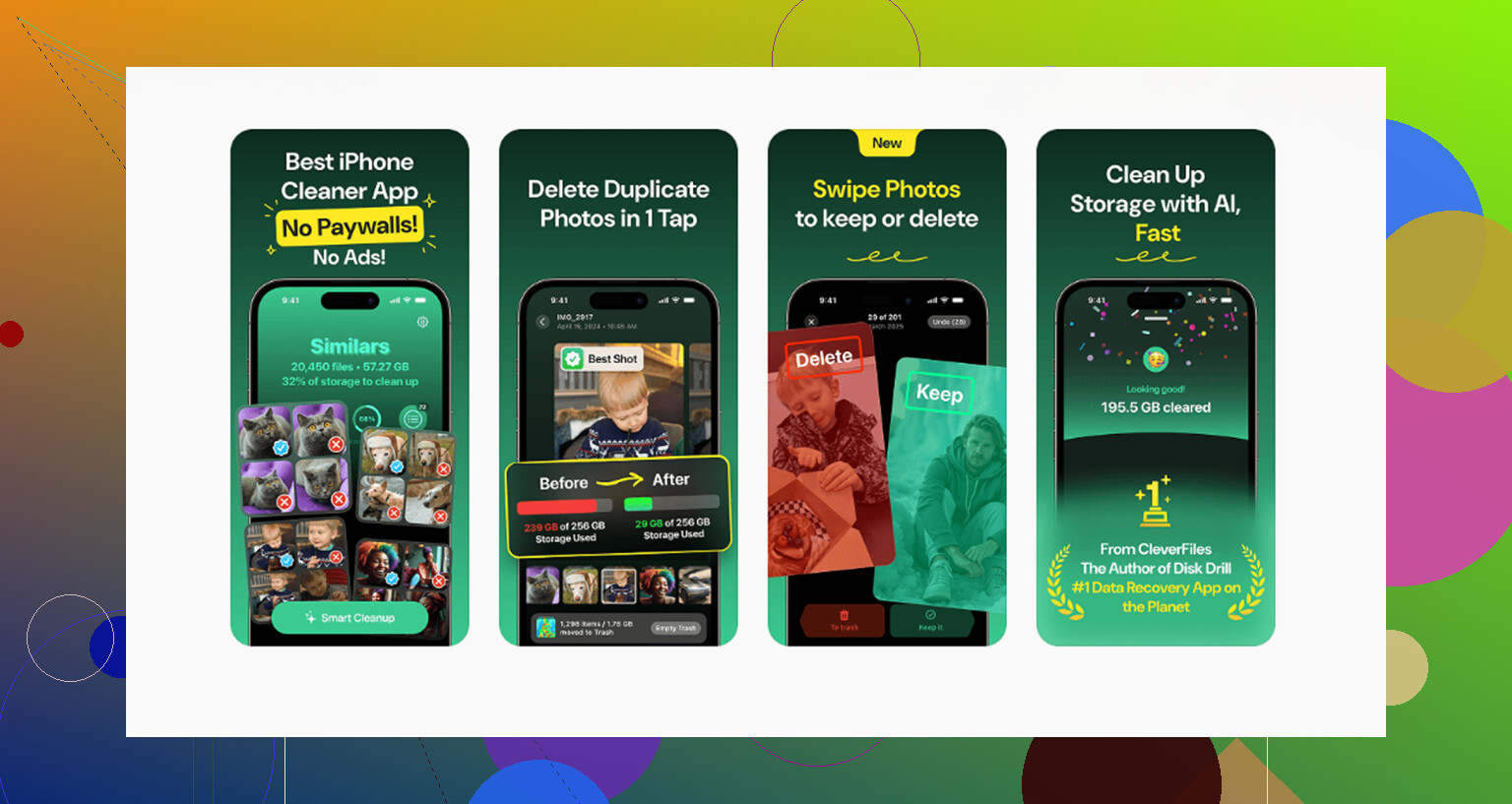
Si votre principal problème est l’encombrement des photos, les doublons, les captures d’écran et les très grosses vidéos, Clever Cleaner est l’une des meilleures options mentionnées par les gens parce qu’il cible rapidement le bazar. Si vous voulez en savoir plus sur une application gratuite de nettoyage pour iPhone qui aide à supprimer les doublons et les gros fichiers, c’est probablement l’angle le plus pertinent ici.
Donc oui, ce qui se rapproche le plus du tout à un seul endroit, c’est :
- Stockage iPhone pour repérer les plus gros responsables
- nettoyage app par app
- vider Partiellement supprimés partout
Système agaçant, mais c’est iOS qui fait du iOS.