Le stockage de mon iPhone est presque plein, et je dois supprimer en masse des milliers de photos sans perdre celles marquées comme Favoris. Je crains que la sélection de grands groupes dans l’app Photos ne supprime aussi mes favoris enregistrés. Quelle est la méthode la plus sûre pour supprimer en masse des photos sur iPhone tout en conservant les Favoris intacts ?
Si vous fixez des dizaines de milliers de photos, n’essayez pas de les nettoyer une pression à la fois. Cela devient vite pénible, surtout quand la moitié de la photothèque est composée de captures d’écran, de doublons, de clichés flous ou de 12 versions de la même image.
La meilleure méthode dépend de si vous voulez tout examiner attentivement ou simplement supprimer en toute sécurité de gros volumes.
Commencez par la sélection en masse dans l’app Photos
Pour un nettoyage manuel de base, ouvrez Photos et appuyez sur Sélectionner en haut à droite. À partir de là, vous pouvez toucher les photos une par une, mais la méthode la plus rapide consiste à faire glisser votre doigt sur les rangées de photos pour en sélectionner plusieurs à la fois.
Si vous avez affaire à des éléments plus anciens, commencez par dézoomer afin d’afficher par mois ou par années. Il est bien plus facile de revenir à un ancien voyage, événement ou projet et d’effacer toute une section plutôt que de faire défiler indéfiniment des jours individuels.
Utilisez les albums intégrés d’Apple quand vous le pouvez
Certaines catégories sont beaucoup plus faciles à nettoyer, car Photos les sépare déjà pour vous.
Accédez à l’onglet Collections et regardez sous Types de médias. Captures d’écran, Rafales et Enregistrements d’écran sont de bons points de départ. Dans ces albums, vous pouvez toucher Sélectionner puis Tout sélectionner, ce qui est l’un des rares endroits où l’app Photos vous permet réellement de tout prendre d’un coup.
C’est généralement le moyen le plus rapide de se débarrasser des éléments évidents à jeter sans risquer vos photos normales.
Pour un grand nettoyage, essayez Clever Cleaner
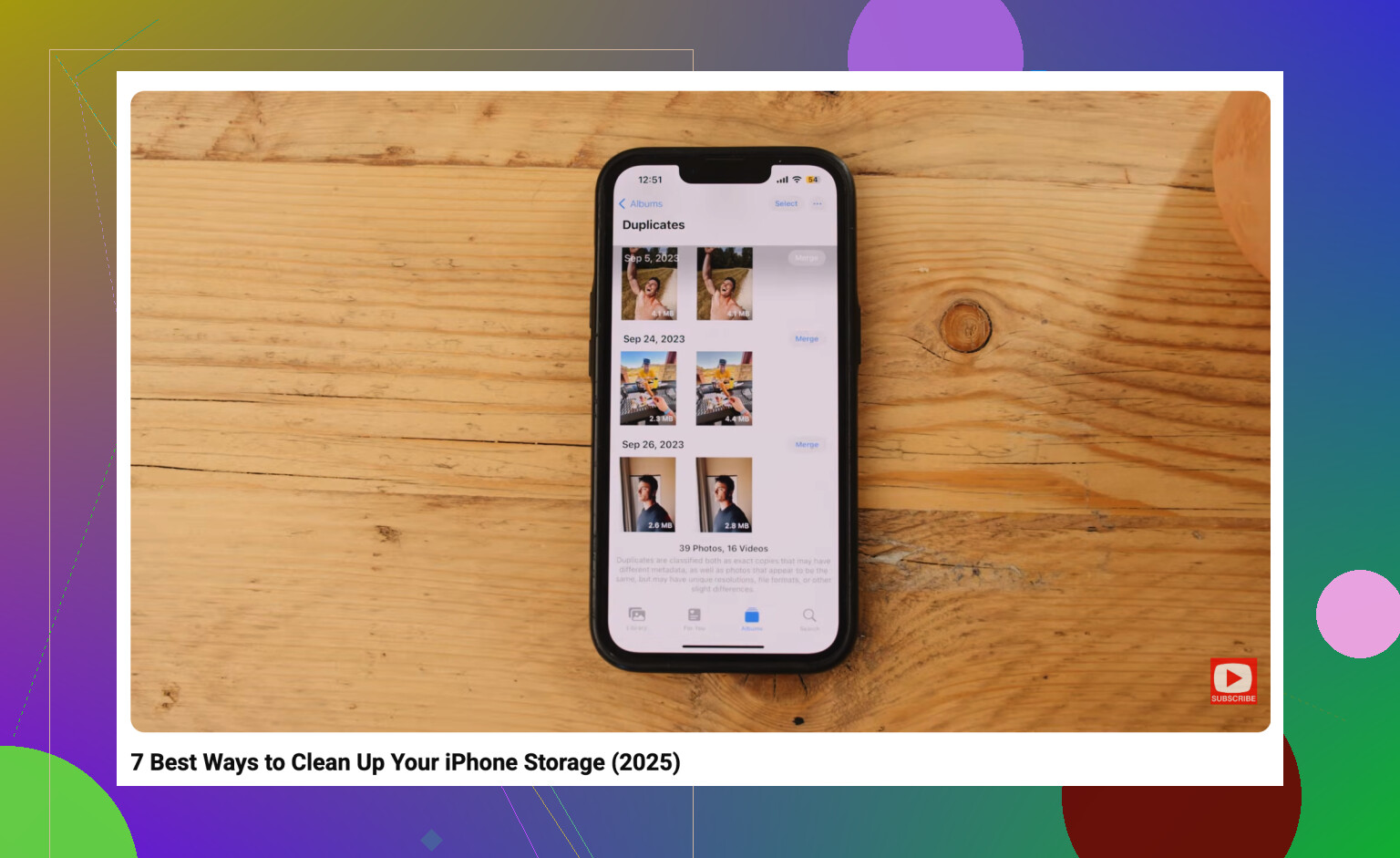
Si le problème vient des doublons, des quasi-doublons, des captures d’écran, des Live Photos et des énormes vidéos, le faire manuellement peut être pénible. Une application de nettoyage est mieux adaptée à ce genre de bazar, et je regarderais du côté de Clever Cleaner.
C’est gratuit, et l’application ne vous impose pas de publicités ni d’abonnements comme le font beaucoup d’apps de nettoyage. La fonction Similaires regroupe les photos qui se ressemblent presque, choisit celle qu’elle considère comme la meilleure version, et vous laisse quand même vérifier le groupe avant de supprimer quoi que ce soit.
Elle peut aussi aider pour des choses comme :
- trouver et supprimer des photos similaires,
- supprimer en masse des captures d’écran,
- convertir des Live Photos en images fixes classiques pour économiser de l’espace,
- trouver vos plus grosses vidéos dans la section Heavies, ce qui peut libérer plus de stockage que la suppression d’un grand nombre de petites photos.
Si vous essayez de nettoyer plusieurs années d’encombrement en une seule fois, c’est probablement la solution la plus rapide.
Utilisez un ordinateur si la bibliothèque est énorme
Pour supprimer des milliers de photos, un ordinateur est généralement moins pénible qu’un écran d’iPhone.
Si Photos iCloud est activé, connectez-vous à iCloud.com sur votre ordinateur. Vous pouvez utiliser la souris et la touche Maj pour sélectionner rapidement de grandes plages, ce qui est bien plus facile que de faire glisser votre doigt sur un téléphone. Tout ce que vous supprimez là-bas devrait se synchroniser avec l’iPhone.
Si vous voulez vraiment tout supprimer, effacez l’iPhone
Si aucune des photos n’a d’importance et que vous voulez simplement repartir de zéro, l’option la plus rapide est un effacement complet.
Faites attention avec cette option. Une réinitialisation d’usine supprime les photos, mais elle supprime aussi les vidéos, les messages, les téléchargements, les données des applications et tout le reste stocké sur le téléphone. Si vous êtes sûr qu’il n’y a rien dont vous aurez besoin plus tard, allez dans Réglages > Général > Transférer ou réinitialiser l’iPhone > Effacer contenu et réglages.
Cela vide la photothèque, mais cela efface aussi le reste de l’appareil.
Supprimer une photo d’un album est différent de la supprimer de la photothèque principale. Si vous mettez une image de la photothèque à la corbeille, elle disparaît aussi des Favoris, car Favoris n’est qu’une étiquette sur la même photo. Ce n’est ni une copie protégée ni un dossier séparé.
Je traiterais donc cela comme une opération protéger d’abord, supprimer ensuite. Avant de faire une grande session de sélection par balayage, allez dans l’album Favoris et assurez-vous que ces photos sont sauvegardées quelque part en dehors du téléphone, comme sur un ordinateur, un disque externe ou un stockage cloud de confiance. Ensuite, faites le tri. Ainsi, une erreur de sélection sera agaçante, pas catastrophique.
L’idée de l’ordinateur ou d’iCloud.com est probablement la moins pénible pour de très gros lots, mais ne supposez pas non plus que les favoris y seront automatiquement ignorés. Si vous sélectionnez une plage qui inclut des favoris et que vous la supprimez, ils seront supprimés comme les autres. Même avertissement pour les applications de nettoyage, y compris Clever Cleaner : elles peuvent accélérer l’examen, mais vous devez quand même vérifier ce qui est sélectionné avant de confirmer la suppression.
Après la suppression, n’oubliez pas l’étape finale ennuyeuse : ouvrez le dossier Supprimés récemment et vérifiez-le avant de le vider. Il se peut que votre espace de stockage ne revienne pas complètement tant que ces éléments n’en sont pas retirés, mais je ne le viderais pas immédiatement si vous vous inquiétez pour les favoris. Laissez-le tel quel jusqu’à ce que vous soyez sûr que rien d’important n’a été supprimé par erreur.

Le côté insidieux, c’est qu’iCloud Photos fait du nettoyage de votre téléphone un nettoyage du cloud aussi. Si cette option est activée, supprimer depuis l’iPhone ne signifie pas libérer de l’espace uniquement sur cet appareil. Cela supprime aussi la photo d’iCloud et de vos autres appareils Apple. Donc avant de faire quoi que ce soit d’important, vérifiez Réglages > votre nom > iCloud > Photos et comprenez bien ce qui est synchronisé.
Il n’existe pas de bouton magique supprimer tout sauf les Favoris sur l’iPhone. Si vous avez un Mac, la méthode la plus sûre se trouve en fait dans l’app Photos du Mac : créez un album intelligent où Favori n’est pas vrai, puis passez cet album en revue et supprimez depuis là. Cela vous donne un groupe de travail de non-favoris au lieu d’essayer de vous souvenir de ce qu’il ne faut pas toucher en faisant défiler des milliers de vignettes. Vérifiez quand même avant de supprimer, car les albums intelligents ne protègent que le marqueur favori, pas les photos que vous avez oublié de mettre en favori.
Pour un nettoyage uniquement sur iPhone, j’éviterais les énormes sélections à l’aveugle par balayage dans la photothèque principale. Commencez par les catégories évidentes : Vidéos, Captures d’écran, Enregistrements d’écran, Doublons si disponible, et éléments volumineux. Clever Cleaner ou des apps similaires peuvent accélérer cela, mais je les considérerais comme des outils de tri, pas comme une garantie que les Favoris sont en sécurité. Le vrai filet de sécurité consiste à exporter ou sauvegarder d’abord vos Favoris, puis à supprimer par petits lots, puis à vérifier Suppressions récentes avant de le vider.
Un album classique appelé « Keep » ne protégera pas ces photos. C’est le piège dans lequel je vois les gens tomber. Les albums dans Photos sont essentiellement des pointeurs vers les mêmes éléments de la photothèque, donc si vous supprimez l’original de la photothèque, il disparaît aussi de cet album et des Favoris.
Si vos favoris sont répartis sur plusieurs années, je ne supprimerais pas par grandes plages de dates à moins que vous ne les ayez déjà sauvegardés quelque part en dehors de Photos. Une approche plus sûre sur iPhone uniquement consiste plutôt à supprimer par type : captures d’écran, enregistrements d’écran, anciennes vidéos, doublons, téléchargements, rafales floues, etc. Cela évite de passer en revue toutes les photos normales de l’appareil où vos favoris sont mélangés. Des apps de nettoyage comme Clever Cleaner peuvent aider à trier ce bazar plus vite, mais je considérerais quand même le bouton de suppression finale comme une vérification manuelle, pas comme une protection automatique.
Pour la version « j’ai besoin d’espace aujourd’hui », commencez d’abord par les vidéos. Quelques grosses vidéos 4K peuvent libérer plus d’espace que la suppression de centaines de photos, et vous risquez moins d’effacer accidentellement des photos favorites. Ensuite, laissez Suppressions récentes tranquille pendant un jour ou deux si vous êtes nerveux, vérifiez que votre album Favoris a toujours l’air correct, puis videz-le seulement une fois que vous êtes sûr.