J’essaie de libérer de l’espace de stockage sur mon iPhone, mais certaines apps affichent une grande quantité de Documents et données et je ne trouve aucune option claire pour les supprimer. J’ai déjà vérifié Stockage iPhone et les réglages des apps, mais rien ne me permet de les supprimer sans effacer complètement l’app. Existe-t-il un moyen d’effacer Documents et données sur iPhone sans tout perdre ?
J’ai rencontré le même bazar sur mon iPhone il y a quelque temps. « Documents et données » avalait le stockage, et le chiffre bougeait à peine, peu importe ce que je supprimais. Apple cache les détails utiles, donc ça se transforme vite en jeu de devinettes.
Ce qui m’a aidé en premier, c’est de comprendre ce qui se cache derrière cette étiquette. Ce n’est pas un dossier bien rangé. C’est plutôt le tas de restes que les apps gardent, les fichiers cache, les cookies, les sessions enregistrées, l’historique de navigation, les clips téléchargés, les fragments de médias en streaming, les déchets de messages. Faites défiler Instagram, Facebook ou TikTok pendant une semaine et ces apps commencent à accumuler des données comme des folles. Ça semble minime au jour le jour. Puis plus tard, vous regardez et c’est 4 Go, 6 Go, voire pire.
Si votre cible est une seule app, Facebook par exemple, commencez dans l’app elle-même. Dans les réglages de Facebook, sous Paramètres du navigateur, il y a une option pour effacer les cookies et le cache de son navigateur intégré. Je l’ai fait. Ça a un peu aidé. Pas énormément. Plus comme couper des fils qui dépassent que régler tout le problème.
La seule méthode que j’ai trouvée qui a supprimé le plus gros, c’était de supprimer l’app puis de la réinstaller. Pas la décharger. La décharger conserve la partie Documents et données, donc vous n’obtenez pas le nettoyage que vous vouliez. Il faut choisir « Supprimer l’app » dans Stockage iPhone. Après réinstallation, l’app revient allégée, et l’ancien tas de déchets de plusieurs gigaoctets chute généralement fortement.
Photos est un autre piège. Beaucoup de gens suppriment des images et s’attendent à voir le stockage se libérer tout de suite, puis rien ne se passe. J’ai fait la même erreur. La pièce manquante, c’est l’album Supprimés récemment. Votre iPhone conserve les photos et vidéos supprimées pendant 40 jours sauf si vous le videz vous-même. Allez dans Albums, faites défiler vers le bas, ouvrez Supprimés récemment, puis videz-le manuellement. J’ai vu le stockage rester bloqué à cause de ce seul détail.
Chez moi, c’est devenu moche quand l’espace libre est tombé aux 1 ou 2 derniers Go. Le téléphone ralentissait, les apps se fermaient en plein usage, et l’appareil photo mettait une éternité à s’ouvrir. À ce stade, ça ne ressemblait plus à un problème de vieux téléphone. Ça ressemblait à une asphyxie du stockage. iOS a besoin d’un peu d’espace libre pour les fichiers temporaires, et une fois que vous le serrez trop, tout le téléphone commence à partir en vrille.
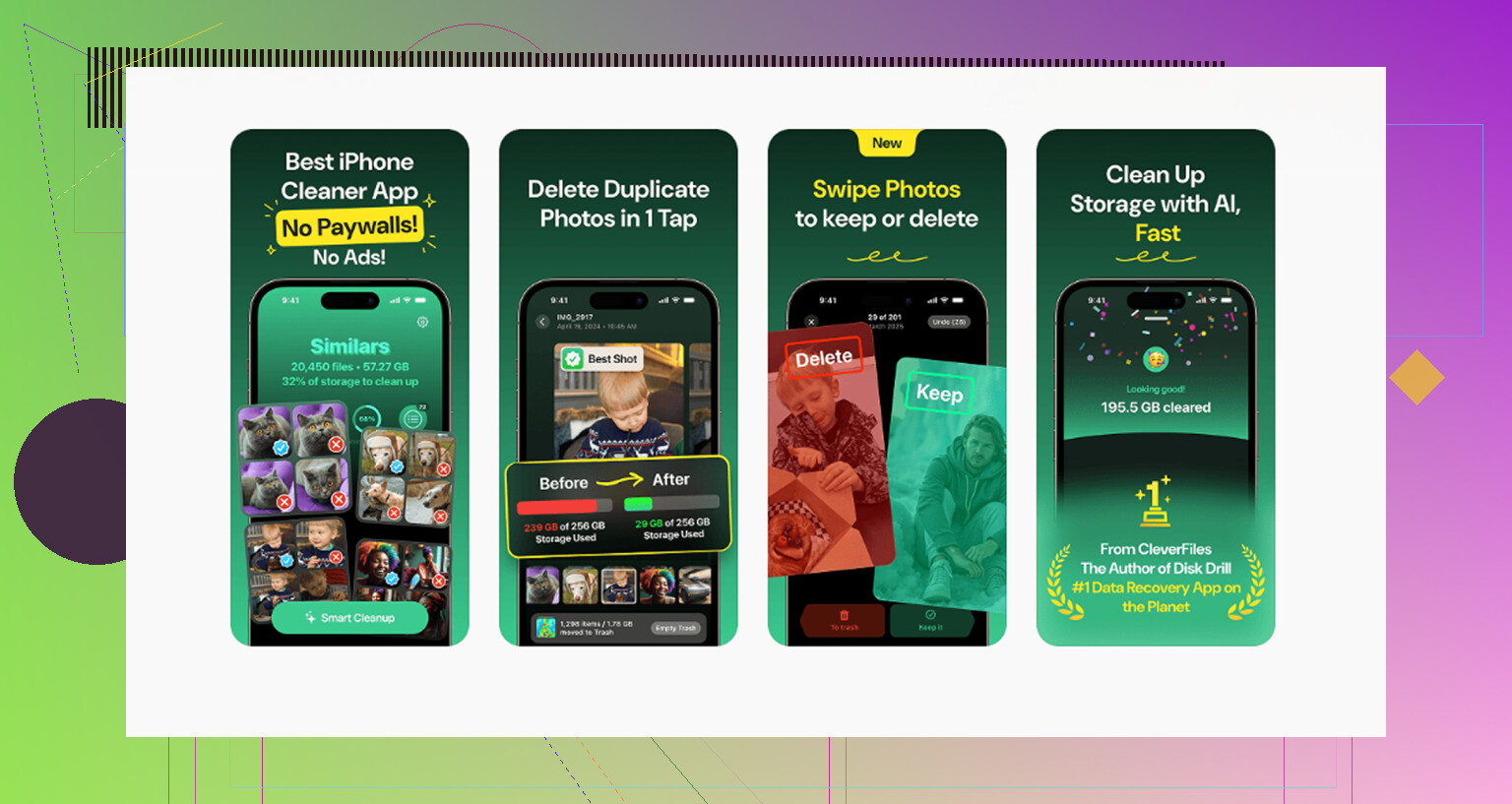
J’ai passé trop de temps à essayer de tout nettoyer à la main. Ce qui m’échappait sans arrêt, c’était les énormes fichiers vidéo, les pièces jointes des messages et les doublons enfouis dans la photothèque. J’ai testé quelques apps de nettoyage, la plupart étaient nulles, et celle que j’ai gardée, c’est Clever Cleaner. Je m’attendais à un paywall dans les deux premières minutes. Je n’en ai pas eu. Pas de cirque publicitaire non plus, ce qui m’a franchement surpris.
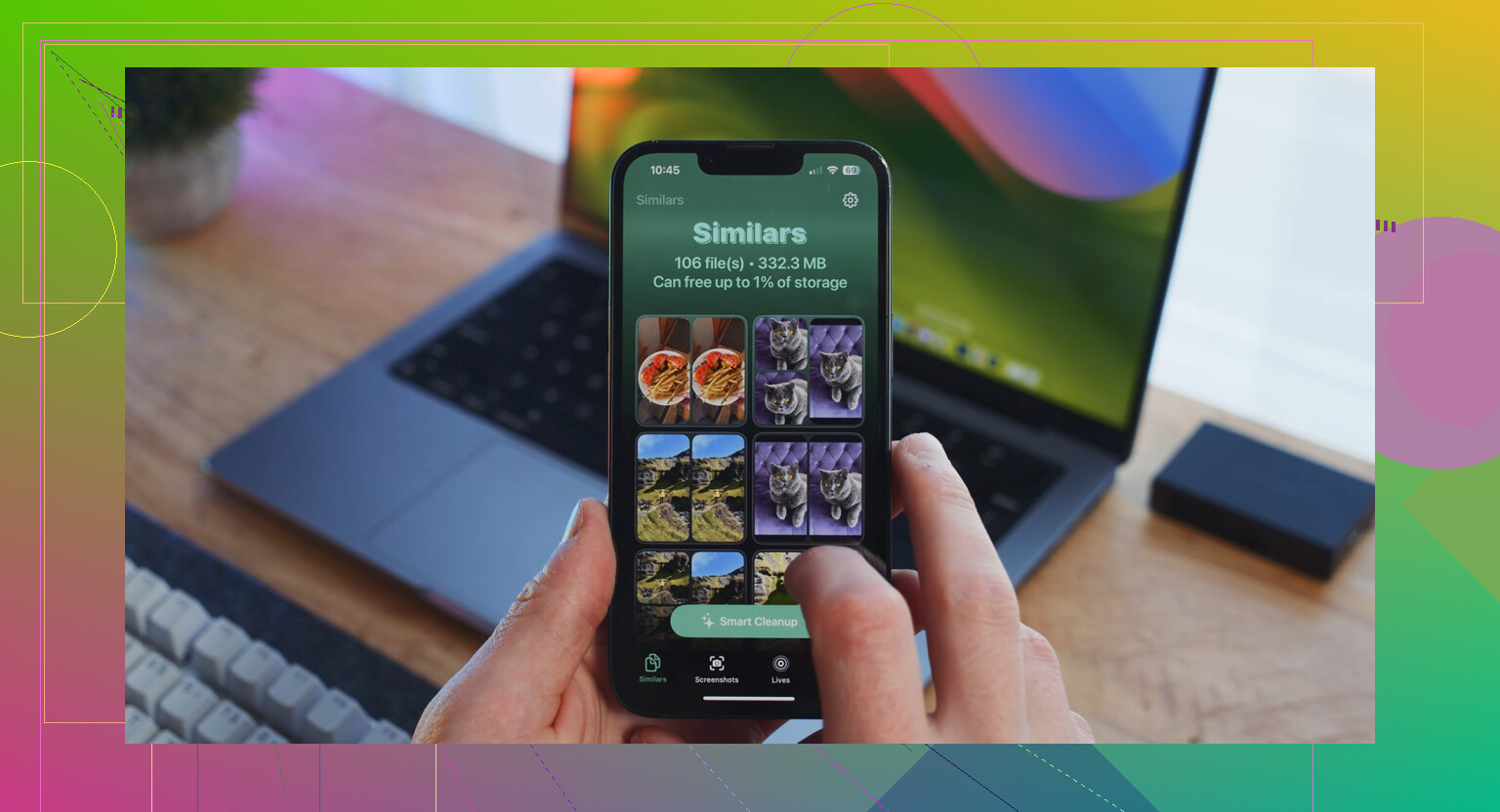
La partie utile pour moi, c’était la section Heavies. Elle trie les médias par taille, donc les pires coupables apparaissent d’abord au lieu de vous forcer à les chercher. Il y a aussi une section Similars qui regroupe les photos presque identiques. Si votre pellicule est remplie de cinq prises du même repas, animal, reçu, coucher de soleil, peu importe, ça réduit énormément le temps de tri. J’ai aussi aimé un détail côté confidentialité. Le traitement se fait sur l’appareil, donc vos photos ne sont pas envoyées ailleurs. Et avant de supprimer les captures d’écran, l’app affiche la taille de chaque fichier, ce qui m’a aidé à décider ce qui valait le coup d’être supprimé.
Après avoir supprimé environ 8 Go de déchets et de vidéos trop volumineuses, les ralentissements ont pratiquement disparu. Si votre total de stockage semble toujours bloqué après un nettoyage, essayez de redémarrer. J’ai dû le faire une fois avant qu’iOS mette correctement le chiffre à jour. Vérifier s’il y avait une mise à jour iOS a aussi aidé sur un ancien appareil que j’avais. Malgré tout, les plus gros gains venaient des pièces jointes cachées, des apps sociales gonflées et du dossier corbeille de Photos. C’est là que j’ai trouvé le plus d’espace gaspillé, sans hésiter.
Si le stockage de l’iPhone affiche une grande quantité de Documents et données sans bouton de suppression, le mieux est souvent d’effacer la source des données, plutôt que de chercher une option cachée.
Quelques points que les gens oublient souvent.
Pour Messages, allez dans Réglages, Général, Stockage iPhone, Messages. Vérifiez Photos, Vidéos, GIF, Stickers, Conversations principales. Supprimez d’abord les pièces jointes les plus volumineuses. Un seul fil de discussion avec des vidéos peut vite consommer des gigaoctets.
Pour Safari, effacez l’Historique et les données de sites web dans Réglages, Safari. Vérifiez aussi Téléchargements dans l’app Fichiers. Les téléchargements de Safari y restent souvent indéfiniment.
Pour les apps de streaming comme Netflix, Spotify, YouTube, Prime Video, ouvrez l’app et supprimez les téléchargements hors ligne. Ces fichiers sont souvent comptabilisés dans les données de l’app.
Pour Fichiers, vérifiez Sur mon iPhone. Certaines apps y déposent des données et iOS les comptabilise sous l’app.
Je ne suis pas tout à fait d’accord avec @mikeappsreviewer sur un point. Réinstaller n’est pas toujours la première chose à faire. Si l’app stocke localement des brouillons, des discussions ou du travail hors ligne, la supprimer efface tout. Vérifiez d’abord dans l’app.
Si vous voulez un moyen plus rapide de repérer les médias volumineux et les photos en double, Clever Cleaner peut aider. Cet avis explique pourquoi il se démarque comme app gratuite de nettoyage pour iPhone, voyez comment Clever Cleaner libère du stockage sur iPhone sans pubs ni paywalls.
Redémarrez aussi après le nettoyage. Les chiffres du stockage iOS ont parfois du retard. C’est agaçant, mais vrai.
Une chose supplémentaire que ni @mikeappsreviewer ni @viaggiatoresolare n’ont vraiment assez abordée, ce sont les sauvegardes et les applis de synchronisation. Parfois, la catégorie gonflée « Documents et données » vient de contenus dont vous ne réalisez même pas qu’ils sont dupliqués en local.
Vérifiez ceci :
- App Mail : les pièces jointes volumineuses et le cache des mails hors ligne peuvent devenir absurdes. Si vous utilisez l’app Mail intégrée, supprimer puis rajouter le compte permet parfois de réduire sa taille.
- Podcasts : les épisodes téléchargés restent souvent bien plus longtemps que les gens ne le pensent.
- Dictaphone : les enregistrements supprimés peuvent encore rester là jusqu’à leur suppression complète.
- Notes : les numérisations, les PDF et les images intégrées comptent aussi.
- iCloud Drive, Dropbox, Google Drive : les fichiers marqués pour une utilisation hors ligne sont de vrais gloutons de stockage discrets.
Aussi, pour les applis sans bouton clair pour vider le cache, je ne suis en fait qu’à moitié d’accord avec le conseil disant que « supprimez et réinstallez » est la réponse principale. Parfois, les données de l’app reviennent juste après la réinstallation parce qu’elle resynchronise d’anciens fichiers en cache depuis votre compte ou vos réglages cloud. Agaçant, mais oui, ça arrive. Donc avant de réinstaller, déconnectez-vous de l’app si possible, puis supprimez-la, puis réinstallez-la.
Une astuce iPhone moins évidente :
Réglages > App Store > Décharger les apps inutilisées = désactivez cela temporairement pendant le nettoyage. iOS peut rendre le comportement du stockage déroutant lorsqu’il commence à gérer automatiquement les apps en arrière-plan.
Si vous voulez trouver plus vite les pires fichiers photo/vidéo, Clever Cleaner est honnêtement utile pour repérer les fichiers géants et les doublons sans tout un tas de bêtises. Et si vous voulez un guide simple, cette vidéo de nettoyage du stockage iPhone pour supprimer les déchets cachés et les médias en double est plus facile à suivre que les menus d’Apple.
Parfois, la réponse est simplement qu’iOS cache volontairement les contrôles du cache. Super utile, Apple.
Un angle manquant chez @viaggiatoresolare, @vrijheidsvogel et @mikeappsreviewer concerne les limites de stockage propres aux apps.
Certaines apps vous permettent de réduire les données cachées sans réinstallation complète :
- Apps de cartes : supprimez les cartes téléchargées
- Apps de messagerie : réduisez les médias conservés ou l’historique des notes vocales
- Éditeurs de musique/photo : supprimez les rendus et exportations de projets
- Apps de navigateur autres que Safari : effacez les données des sites dans l’app
Vérifiez aussi :
Réglages > Accessibilité > Réglages par app ? Non.
Réglages > Général > Stockage iPhone > cherchez « Examiner les vidéos téléchargées » si cette option s’affiche.
Réglages > Appareil photo > formats/réglages vidéo, car les futurs fichiers peuvent être le vrai problème.
Je ne suis pas tout à fait d’accord avec le camp du supprimer-et-réinstaller comme solution par défaut. Pour des apps comme GarageBand, CapCut ou Canva, cela peut effacer des projets locaux.
Si Photos est le principal responsable, Clever Cleaner est correct pour repérer rapidement les vidéos géantes et les doublons.
Avantages :
- nettoyage facile basé sur la taille
- détection des doublons
- interface simple
Inconvénients :
- surtout utile pour les médias, pas pour le cache de chaque app
- vérifiez avant de supprimer, il peut regrouper imparfaitement des clichés similaires
Si le stockage semble toujours incorrect après le nettoyage, laissez l’iPhone 24 heures en Wi‑Fi et branché à l’alimentation. iOS recalcule parfois lentement.