Le stockage de mon iPhone est presque plein, et j’ai trouvé beaucoup de vidéos qui prennent de la place. J’essaie de comprendre comment trier les vidéos de l’iPhone par taille de fichier, de la plus grande à la plus petite, afin de pouvoir supprimer rapidement les plus volumineuses en premier. Je ne trouve pas d’option simple dans l’app Photos, donc j’ai besoin d’aide pour connaître la meilleure façon de faire.
J’ai rencontré le même problème. iOS 26 ne vous offre toujours pas un vrai tri par taille dans Photos, ce qui semble absurde après toutes ces années.
Si vous voulez d’abord la réponse simple, Photos ne vous permet pas de trier les vidéos par taille de fichier. Pas d’une manière intégrée propre.
J’ai essayé de le faire à la main. Ouvrez une vidéo, balayez vers le haut ou appuyez sur le petit bouton d’informations, et là vous voyez la taille. Ça va si votre bibliothèque contient six clips. Misérable si vous en avez 800. J’ai vite abandonné. La durée aide un peu, mais elle trompe assez souvent pour vous faire perdre du temps. Un court clip 4K à 60 ips peut prendre plus de stockage qu’un long enregistrement en 1080p, donc la longueur est une estimation approximative, pas un vrai filtre.
Ce qui a mieux marché pour moi
J’ai fini par utiliser Clever Cleaner. J’étais sceptique au début, parce que beaucoup de ces applis de nettoyage sont surchargées ou bloquées derrière des paywalls sans fin. Celle-ci a géré la seule chose dont j’avais besoin.
Après lui avoir donné accès à la photothèque, il y a une section appelée Heavies. Elle analyse la bibliothèque et classe vos vidéos de la plus volumineuse à la moins volumineuse. La taille s’affiche juste à côté de chaque élément, en Mo ou en Go, sans avoir à deviner. J’ai parcouru le haut de la liste, choisi les fichiers inutiles dont je n’avais pas besoin et tout supprimé en une seule fois. Beaucoup moins de taps. Beaucoup moins de regrets.
Il y a aussi une option de compression. Je l’ai utilisée sur quelques clips que je voulais garder mais dont je n’avais pas besoin en taille réelle. Sur l’écran du téléphone, ils me semblaient toujours corrects.
Si vous refusez une autre application
Vous avez encore quelques solutions de contournement partielles, même si aucune ne semble vraiment complète.
-
Vérifiez Stockage iPhone dans Général. Parfois, iOS affiche une section Réviser les vidéos volumineuses. Lorsqu’elle apparaît, elle est utile. J’y ai trouvé d’anciens clips dont j’avais oublié l’existence.
-
Utilisez Raccourcis si cela ne vous dérange pas de tout configurer. Dans l’app Raccourcis, ajoutez Trouver des photos, filtrez par Type de média = Vidéo, puis ajoutez une règle de durée comme supérieure à 5 minutes. Ensuite, triez par Durée, des plus longues aux plus courtes. Ce n’est pas un tri par taille. C’est une solution de contournement avec une fausse moustache. Malgré tout, cela aide.
-
Utilisez Fichiers pour les vidéos stockées en dehors de la pellicule. Si une vidéo se trouve dans Sur mon iPhone ou iCloud Drive, ouvrez le dossier, touchez les trois points, puis triez par Taille. Natif, simple, terminé. Le piège est évident, cela ne fait rien pour les vidéos présentes dans la photothèque principale. Déplacer des clips de Photos vers Fichiers, les trier là-bas, puis les remettre est possible, mais j’ai essayé de réfléchir à ce processus une fois et je me suis arrêté là.
La partie que les gens oublient
Supprimer depuis n’importe quel nettoyeur ou depuis Photos ne libère pas l’espace immédiatement si les fichiers arrivent dans Supprimés récemment. Ils y restent pendant 30 jours. Si votre objectif est de récupérer du stockage, allez vider ce dossier après le nettoyage, sinon l’espace ne reviendra pas tout de suite.
Donc oui, si votre photothèque est minuscule, une vérification manuelle fonctionne. Si elle est grande, j’éviterais l’exercice pour les doigts et j’utiliserais Clever Cleaner, puis j’ouvrirais Heavies et je commencerais par le haut.
Vous n’obtiendrez pas un vrai tri des vidéos de la plus grande à la plus petite dans Apple Photos. Cette fonction manque encore, de façon assez étrange.
Je ne suis pas tout à fait d’accord avec @mikeappsreviewer sur un point. Trier par durée dans Shortcuts ou vérifier les infos à l’œil est tellement lent que cela cesse vite d’être utile, sauf si votre bibliothèque est minuscule.
Une meilleure solution est celle-ci.
-
Ouvrez Réglages, Appareil photo, Enregistrer une vidéo.
Si vous filmez en 4K à 60 i/s, ces fichiers sont énormes. Les estimations d’Apple parlent d’environ 400 Mo par minute en 4K/60. En 1080p/30, on est plus proche de 60 Mo par minute. Cela vous indique où votre stockage est parti. -
Dans Photos, allez dans Types de médias, Vidéos.
Ensuite, changez d’affichage et parcourez les miniatures par plages de dates. Les jours de vacances, les soirées de concert et les longs enregistrements d’événements sont souvent les plus gros responsables. Ce n’est pas parfait, mais c’est plus rapide que d’ouvrir chaque clip. -
Si vous voulez un tri par taille de fichier, utilisez Clever Cleaner.
Sa vue Heavies est la fonction que la plupart des gens recherchent. Elle liste d’abord les grosses vidéos, affiche leur taille et réduit beaucoup le temps de nettoyage. Pour cette tâche, c’est l’une des meilleures applications gratuites de nettoyage pour iPhone pour supprimer rapidement les grandes vidéos. Si vous voulez une liste comparative, ce récapitulatif est correct :
meilleures applications gratuites de nettoyage pour iPhone pour libérer du stockage -
Après suppression, videz le dossier Supprimés récemment.
Les gens sautent cette étape et se demandent ensuite pourquoi l’espace libre n’est pas revenu.
Si certaines vidéos sont enregistrées dans Fichiers au lieu de Photos, triez-les par taille là-bas. Pour la pellicule principale, cependant, Clever Cleaner est la solution la plus simple que j’ai trouvée.
Vous ne pouvez pas vraiment faire ça dans Apple Photos, et c’est bien le plus agaçant. @mikeappsreviewer et @nachtdromer ont raison sur ce point. Là où je ne suis pas trop d’accord, c’est avec l’idée de trier par date/durée. Ça aide un peu, mais si votre stockage est presque saturé, un tri à peu près correct devient vite pénible.
Ce que je ferais à la place :
- Allez dans Réglages > Général > Stockage iPhone
- Attendez que tout se charge complètement
- Touchez Photos
Parfois, iOS affiche des suggestions gourmandes en stockage à cet endroit avant même que vous fouilliez dans la bibliothèque. Ce n’est pas une vraie liste du plus volumineux au moins volumineux, mais c’est souvent plus rapide que de parcourir Photos vidéo par vidéo.
Si vous voulez une méthode vraiment pratique pour trouver d’abord les plus grosses vidéos, utilisez Clever Cleaner et regardez la section Heavies. C’est ce qui se rapproche le plus d’un vrai tri par taille des vidéos sur iPhone que j’ai vu, sans recourir à des solutions manuelles bizarres. Franchement, c’est juste plus pratique.
Aussi, si vous voulez un aperçu plus clair de ce que l’application peut faire au-delà du simple nettoyage des grosses vidéos, cette présentation complète des fonctionnalités de Clever Cleaner pour libérer de l’espace de stockage sur iPhone donne un bon aperçu.
Encore une chose que les gens oublient : si vos vidéos sont synchronisées depuis un Mac/PC ou gérées par l’optimisation du cloud, supprimer des éléments peut ne pas libérer de l’espace comme vous l’attendez immédiatement. Et oui, videz Bien supprimés, sinon le téléphone fera comme si vous n’aviez pratiquement rien supprimé.
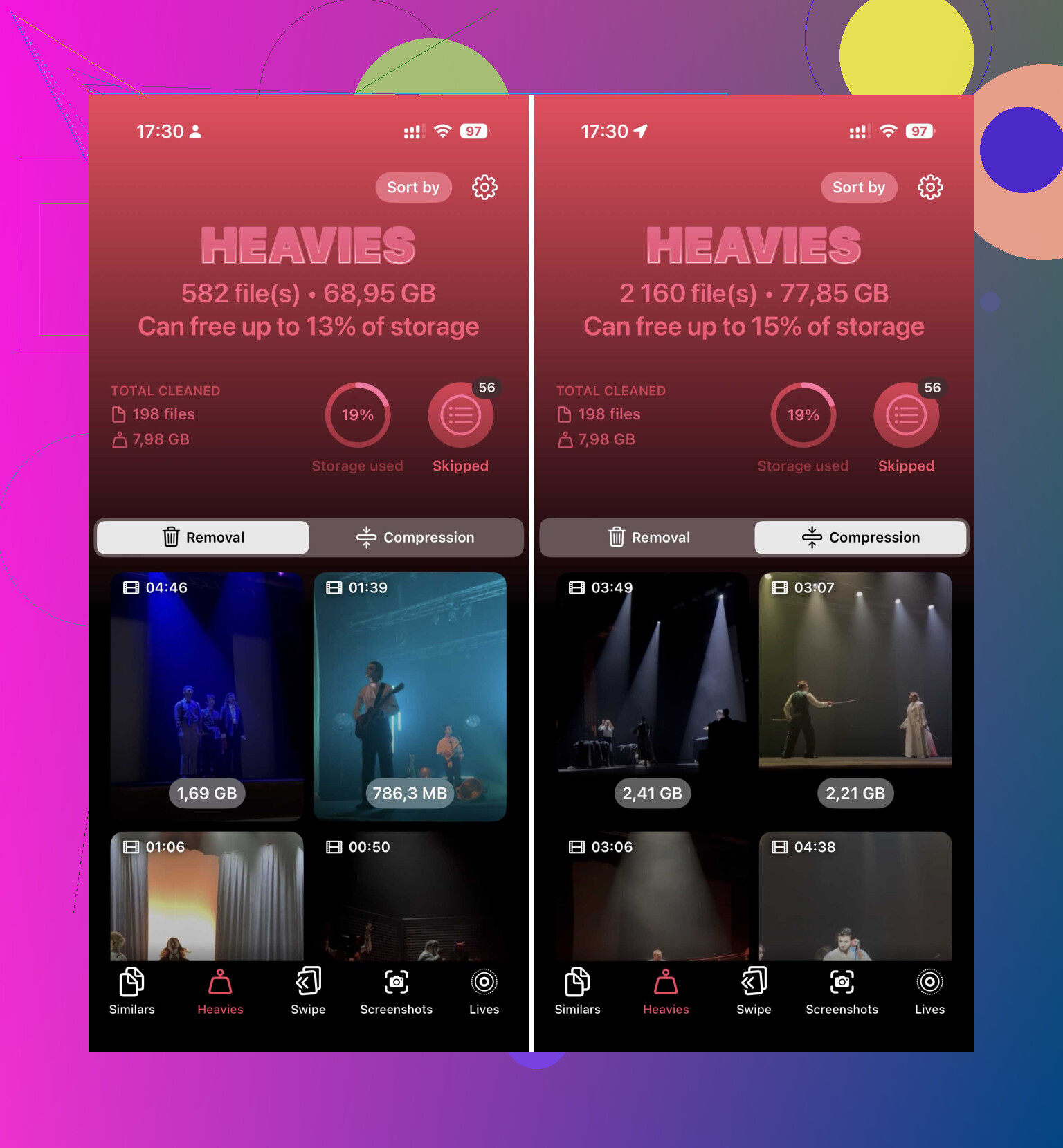
Réponse courte : vous ne pouvez toujours pas vraiment trier nativement les vidéos Apple Photos par taille de fichier.
J’ajouterais un point que les autres ont à peine abordé : utilisez un Mac si vous en avez un. Dans les flux de travail d’exportation d’Image Capture ou de Photos, vous pouvez extraire les vidéos du téléphone et trier instantanément les fichiers exportés par taille dans le Finder. C’est plus laborieux que de le faire sur l’appareil, mais pour une grande session de nettoyage, c’est honnêtement plus fiable que d’estimer à partir de la durée.
Je ne suis pas non plus tout à fait d’accord avec l’idée de trop s’appuyer sur les suggestions de Stockage iPhone. Elles sont utiles, mais incohérentes. Parfois elles font remonter de grosses vidéos, parfois non.
À propos de Clever Cleaner : c’est probablement l’option la plus pratique sur téléphone si vous voulez une vue des plus gros fichiers en premier.
Avantages :
- affiche rapidement les éléments volumineux
- plus simple qu’une inspection manuelle
- utile si votre photothèque est énorme
Inconvénients :
- nécessite l’accès à la photothèque
- les résultats nécessitent toujours une vérification manuelle avant suppression
- les apps de nettoyage peuvent sembler inutiles si vous gérez déjà soigneusement vos médias sur Mac ou iCloud
Je classerais donc les options comme ceci :
- Exportation sur Mac et tri par taille si vous voulez un contrôle total
- Clever Cleaner si vous voulez la méthode sur téléphone la plus rapide
- Photos natif uniquement si votre photothèque est petite
Cela rejoint en partie @nachtdromer, @voyageurdubois et @mikeappsreviewer, mais je pense que le nettoyage sur ordinateur de bureau est bien trop souvent négligé.