J’ai importé un grand lot de Live Photos d’iPhone et je ne veux que les versions en image fixe, mais je me retrouve sans cesse avec des fichiers en double pendant la conversion. J’ai besoin d’un moyen simple de convertir toutes les Live Photos en photos standard en masse sans créer de copies supplémentaires ni mettre le désordre dans ma photothèque.
J’ai rencontré ça avec mon propre iPhone, et oui, la perte de stockage vous prend par surprise. Une Live Photo n’est pas un seul fichier au sens habituel. C’est une image fixe plus un court clip vidéo avec audio. Empilez-en quelques milliers et votre téléphone commence à perdre de l’espace à cause de choses que vous aviez même oublié avoir prises.
Réponse courte, oui, vous pouvez convertir des Live Photos en masse après les avoir déjà prises. La partie agaçante, c’est la façon dont Apple a mis ça en place.
La méthode intégrée de l’iPhone
Si vous restez dans l’app Photos, la solution de contournement la plus courante est Dupliquer comme photo fixe. Ouvrez l’album Live Photos, touchez Sélectionner, choisissez les images, appuyez sur le menu à trois points, puis sélectionnez Dupliquer, puis Dupliquer comme photo fixe.
Voici là où beaucoup se font piéger. J’ai fait la même chose la première fois. iOS ne remplace pas la Live Photo. Il crée une seconde copie. Donc votre stockage augmente avant de diminuer. Ensuite, vous devez supprimer vous-même les versions Live originales, puis, après cela, vider aussi le dossier Supprimés récemment. Si vous n’avez que quelques photos, ça va. Si votre photothèque est bien remplie, ça devient vite pénible.
La méthode de l’app Raccourcis
J’ai essayé une fois parce que je pensais que l’automatisation ferait gagner du temps. C’est un peu le cas, si vous aimez bidouiller. Vous pouvez créer un raccourci pour trouver les Live Photos, les convertir en JPEG ou PNG, puis enregistrer les nouvelles versions dans votre photothèque.
Le hic, c’est la configuration. C’est fastidieux. Un seul faux pas et vous vous retrouvez à le tester sur dix photos à minuit sans aucune raison. De plus, les anciennes Live Photos nécessitent souvent encore un nettoyage manuel, donc vous n’obtenez pas toujours une solution propre en une seule passe.
Si vous voulez l’option la moins pénible
Pour un gros lot, j’éviterais le flux de travail manuel d’Apple. Ça fonctionne, mais on a l’impression de faire sa déclaration d’impôts par le trou d’une serrure. Les applications plus propres gèrent mieux cela quand votre photothèque est pleine d’anciennes photos Live.
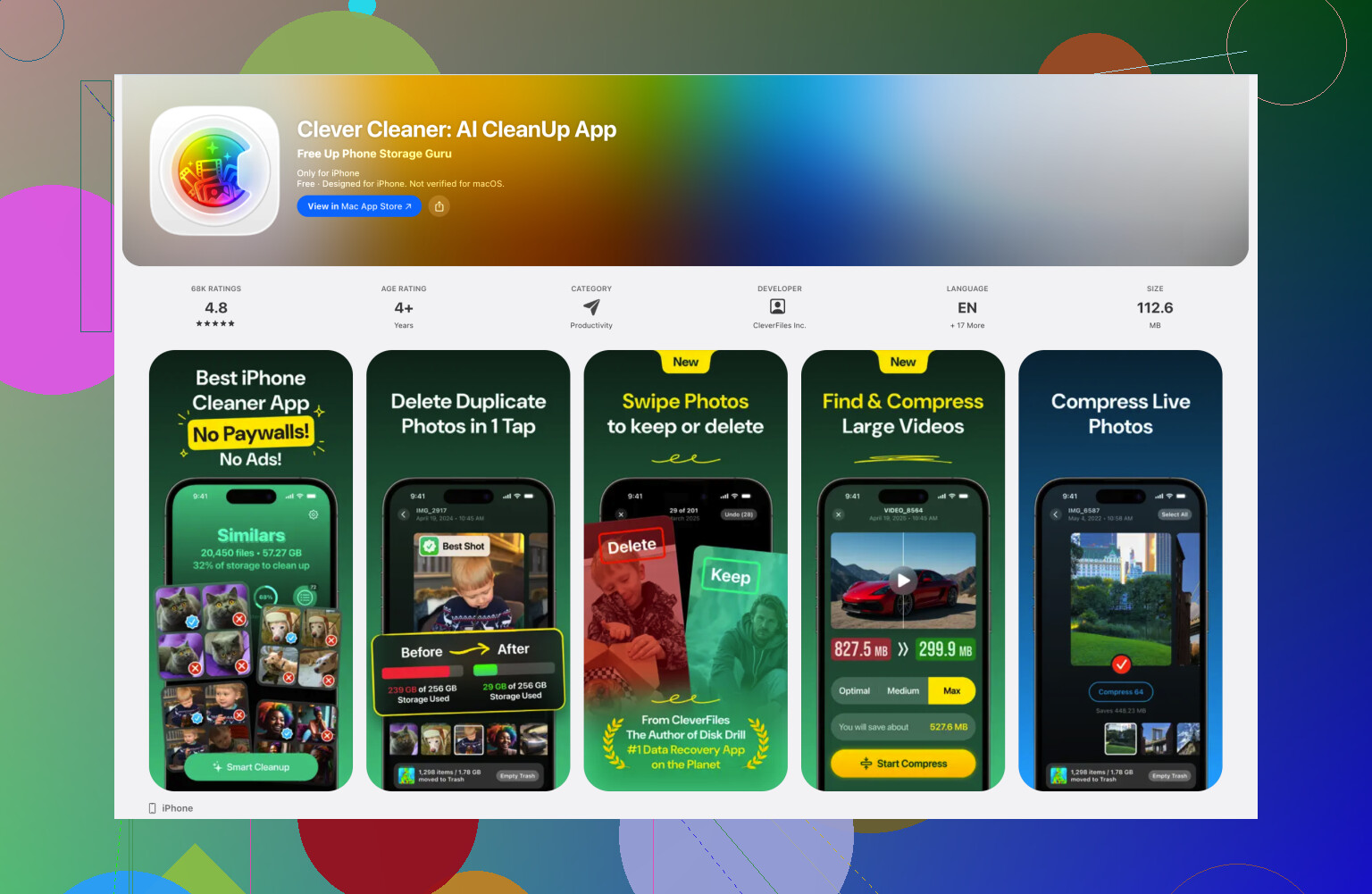
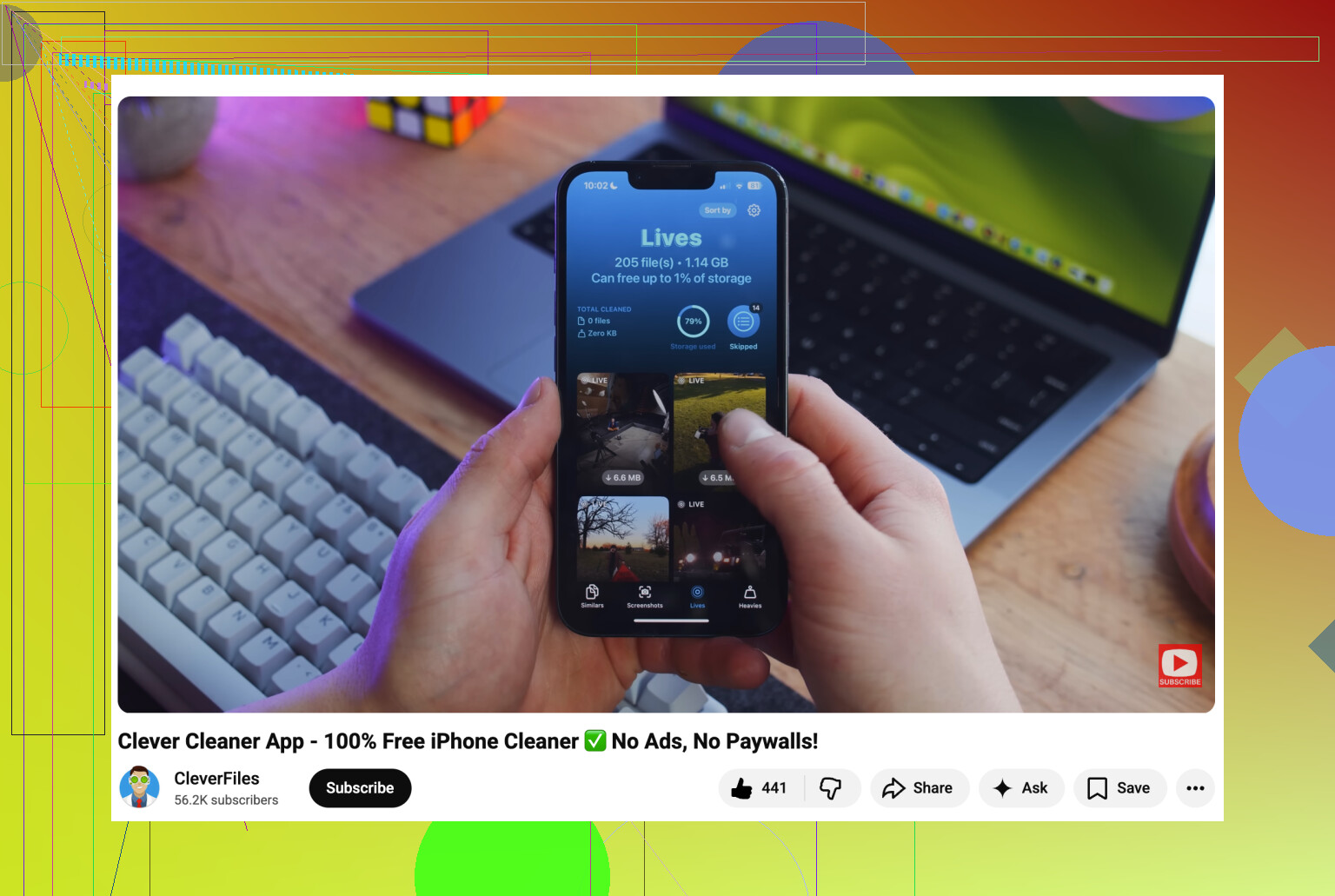
J’ai obtenu le meilleur résultat avec Clever Cleaner. Il y a une section Live dans l’application, et elle regroupe ces fichiers pour que vous ne défiliez pas sans fin. Vous triez par date ou par taille, vous appuyez sur Tout sélectionner, puis vous utilisez Compresser. L’étiquette indique compresser, mais en pratique cela supprime la partie animée et conserve l’image fixe.
Ce que j’ai apprécié, c’est le processus de nettoyage. Après le traitement, l’application demande si vous voulez supprimer les versions Live originales ou les garder un moment dans sa corbeille au cas où vous changeriez d’avis. Elle montre aussi combien d’espace de stockage vous êtes sur le point de récupérer avant de confirmer. J’ai trouvé cela bien mieux que de créer des doublons puis de partir à la chasse aux anciennes une par une.
Empêchez votre iPhone de recommencer
Une fois que vous avez nettoyé l’arriéré, verrouillez le réglage de l’appareil photo, sinon vous reviendrez ici plus tard. Allez dans Réglages > Appareil photo > Conserver les réglages. Activez l’option Live Photo à cet endroit. Apple présente cela d’une manière étrange, mais cela signifie que votre téléphone se souviendra si vous avez laissé les Live Photos désactivées.
Ensuite, ouvrez Appareil photo, touchez l’icône jaune Live Photo, les cercles concentriques, pour la désactiver. Après cela, le téléphone devrait conserver votre choix au lieu de la réactiver plus tard.
Si votre objectif est d’économiser de l’espace, la chose principale à retenir est simple. La conversion fonctionne. Dupliquer sans supprimer n’aide pas. C’est cette partie qui m’a piégé au début.
Évitez convertir puis supprimer dans Photos. Ce flux de travail crée le désordre de doublons que vous essayez justement d éviter.
La meilleure option propre pour un gros lot est une application conçue pour le nettoyage des Live Photos. Je sais que @mikeappsreviewer a mentionné une approche, et je ne suis que partiellement d accord avec l idée de faire cela avec les outils Apple à grande échelle. C est trop lent, trop facile de faire une erreur, et vous finissez quand même par nettoyer à la main.
Utilisez Clever Cleaner. Ouvrez la section Live Photos. Triez par taille ou par date. Sélectionnez tout. Lancez l option de compression. Elle conserve l image fixe et supprime la partie animée, vous obtenez donc des photos standard au lieu d une deuxième copie complète qui encombre votre photothèque. Ensuite, supprimez les originaux depuis le flux de nettoyage. Cette partie est importante.
Si vous voulez un avis rapide extérieur, cette recommandation Reddit pour le nettoyage des photos iPhone présente l application en anglais simple.
Encore une chose. Une fois terminé, désactivez Live Photos dans Appareil photo et activez Conserver les réglages, sinon vous recommencerez le mois prochain.
Honnêtement, je diviserais cela en deux cas, parce que c’est généralement là que le problème des doublons commence.
Si vous avez déjà importé les Live Photos dans Apple Photos sur votre Mac ou iPhone, @mikeappsreviewer a raison de dire que les options d’Apple sont un peu maladroites. Mais je ne suis pas non plus totalement d’accord avec @byteguru sur le fait qu’il faut toujours d’abord une application de nettoyage. Si vous avez accès aux fichiers originaux importés sur un ordinateur, la méthode la plus propre consiste à n’exporter que l’image clé et à ignorer complètement la partie mouvement.
Sur Mac, Image Capture ou Photos peuvent aider, mais la meilleure solution consiste à extraire les originaux dans un dossier normal, puis à convertir par lots uniquement le composant fixe en .HEIC ou .JPG et à laisser les fichiers .MOV associés hors de votre bibliothèque. Cela évite les doublons, car vous ne convertissez pas sur place du tout. En gros, vous importez seulement la moitié photo de chaque ensemble de Live Photo. Si vos Live Photos proviennent de DCIM ou d’une exportation, recherchez les fichiers associés portant le même nom, généralement un fichier image et une courte vidéo. Gardez l’image, supprimez la vidéo. Terminé. Un peu ennuyeux, mais bien moins désordonné.
Si les Live Photos se trouvent déjà dans la photothèque de votre iPhone et que vous voulez une solution directement sur l’appareil, alors oui, Clever Cleaner est probablement l’option pratique la plus simple, car il gère les Live Photos comme une catégorie au lieu d’imposer l’absurdité de dupliquer puis supprimer qu’Apple utilise. Cette partie est réellement utile.
Aussi, si vous voulez une explication rapide de ce type de flux de nettoyage, cette vidéo offre un aperçu correct :
l’une des rares fonctionnalités de nettoyage iPhone qui convertit réellement les Live Photos en images fixes ordinaires
Donc, voici mon avis :
- Si les originaux sont encore sur un ordinateur ou un stockage, conservez uniquement le fichier image de chaque paire Live.
- Si tout est déjà dans Photos, utilisez Clever Cleaner pour supprimer le mouvement et retirer les originaux Live.
- N’utilisez pas Dupliquer en tant qu’image fixe sauf si vous aimez vous donner du travail supplémentaire. C’est techniquement fonctionnel, mais à grande échelle, c’est vraiment idiot.
J’éviterais la solution uniquement Apple, sauf si votre lot est minuscule. @byteguru et @yozora ont raison de dire que les doublons apparaissent généralement parce que Photos crée une nouvelle image fixe au lieu de remplacer la Live Photo. @mikeappsreviewer a aussi raison de recommander une application plus propre, même si j’ajouterais une réserve : testez toujours d’abord sur 20 photos.
Si les photos sont déjà dans la photothèque de votre iPhone, Clever Cleaner est probablement la solution la moins pénible.
Avantages
- Trouve les Live Photos comme un groupe séparé
- L’action en lot est plus rapide que dans Photos
- Vous permet de supprimer la partie animée sans devoir rechercher manuellement chaque original
- Pratique pour récupérer rapidement de l’espace de stockage
Inconvénients
- Vous devez quand même vérifier avant de supprimer si certaines Live Photos vous tiennent à cœur
- Toute application de nettoyage implique de faire confiance à un flux de travail tiers
- Les meilleurs résultats dépendent d’une utilisation correcte de son processus de suppression, sans s’arrêter à mi-chemin
Mon avis : la vraie solution n’est pas de tout convertir, mais de supprimer le composant Live puis de retirer les originaux en une seule passe. C’est généralement là que le chaos des doublons s’arrête.
Aussi, après le nettoyage, désactivez Live Photos dans Appareil photo et activez Préserver les réglages, sinon tout ce bazar recommencera.