Mon disque dur externe a commencé à afficher des secteurs défectueux, et maintenant certains fichiers importants ne s’ouvrent plus et ne se copient plus. J’ai besoin d’aide pour déterminer la méthode la plus sûre afin de récupérer les données d’un disque externe défaillant avant que la situation n’empire. Existe-t-il des outils de récupération fiables ou des étapes qui fonctionnent pour la récupération de données en cas de secteurs défectueux ?
J’ai rencontré ce bazar plus d’une fois, et oui, ça tourne vite mal. Vous ouvrez un dossier, l’Explorateur se fige. Vous copiez un fichier, erreur CRC. La même histoire à chaque fois. Si votre disque fait ça, arrêtez d’y toucher.
Si c’est votre disque système, éteignez le PC. Si c’est un disque externe, débranchez-le. Je l’ai appris à mes dépens. Le laisser connecté donne à Windows plus d’occasions de solliciter des secteurs fragiles, de créer des miniatures, d’exécuter l’indexation et d’aggraver l’état d’un disque instable.
Ce que signifient généralement ces secteurs défectueux
Il existe deux grands cas.
Les secteurs défectueux logiciels sont des problèmes de discordance des données. J’en ai vu apparaître après une coupure de courant soudaine, des arrêts forcés et des câbles USB défectueux pendant les écritures. La surface reste encore lisible dans certains cas, mais les données stockées et leurs informations de correction d’erreurs ne correspondent plus.
Les secteurs défectueux matériels sont des dommages physiques. Support usé, têtes affaiblies, dégâts dus à un choc, matériel vieillissant, ce genre de choses. Un logiciel ne réparera pas la zone endommagée. Au mieux, le disque sera ensuite configuré pour l’éviter.
Ne commencez pas par CHKDSK
C’est ici que les gens détruisent leurs propres données.
Les outils de réparation essaient de rendre à nouveau le système de fichiers cohérent. Vos fichiers ne sont pas la priorité. J’ai vu CHKDSK transformer une arborescence de répertoires désordonnée en un volume propre avec des noms de fichiers manquants et des fragments orphelins. Excellent pour le système de fichiers. Désastreux pour vos photos.
Ma règle est donc simple. D’abord cloner. Ensuite inspecter. Puis récupérer depuis la copie.
Cloner d abord
Vous voulez une copie au niveau des secteurs, du disque vers une image ou du disque vers le disque. Une seule longue passe de lecture sur le disque défaillant, puis laissez l original tranquille. Si le disque s aggrave à mi-chemin lors d un travail ultérieur, vous avez toujours un instantané de ce qui était lisible.
J ai eu des résultats corrects en faisant cela avec Disk Drill, principalement parce que la partie sauvegarde du disque était ce qui m intéressait, et non les fichiers supprimés dont les gens parlent habituellement.
Ce qui m a marqué dans la version 6, c est son comportement sur les disques instables. Lorsqu il tombe sur des zones illisibles, il passe plus loin au lieu de rester bloqué éternellement à insister sur une seule mauvaise zone. Plus tard, il revient dessus et essaie avec des blocs plus petits. Sur un disque fragile, cela compte. Moins de contrainte au début, plus de données copiées au total à la fin. Du moins dans mes tests, cela a mieux fonctionné que l approche stupide du retry until the disk cries.
Ce que je ferais, étape par étape
1. Procurez-vous un autre disque sain de capacité égale ou supérieure.
2. Créez l’image. Octet par octet, passage complet. Cette partie est longue. J’ai déjà eu des tâches qui ont pris une demi-journée. Un ancien disque dur de portable de 2 To a pris plus de temps que prévu, car chaque zone défectueuse ralentissait toute l’opération.
3. Chargez le fichier image, pas le disque d’origine. Si l’outil enregistre un .dmg ou un .img, montez-le et analysez-le.
4. Récupérez les fichiers dont vous avez besoin vers une autre destination. Pas vers le disque endommagé. Ni vers l’emplacement de l’image clonée non plus, si vous pouvez l’éviter.
Quand le DIY n’a plus de sens
Si le disque clique, grince, émet des gazouillis ou ne se lance pas, j’arrêterais là. Pareil s’il disparaît du BIOS de façon intermittente. Cela indique généralement une panne matérielle, pas un problème de système de fichiers.
À ce stade, les logiciels relèvent surtout de l’illusion. Si les fichiers sont assez importants, envoyez-le à un laboratoire comme Gillware ou Techchef. Ils s’occupent du travail en salle blanche, des remplacements de têtes, des pièces donneuses, bref de tout le coûteux bazar que la plupart d’entre nous ne peuvent pas faire à la maison. D’après les chiffres que j’ai vus, on est généralement entre 500 $ et 3 000 $, selon l’ampleur des dégâts et le type de disque. Douloureux, oui. Mais dans certains cas, cela reste moins cher que de perdre un travail irremplaçable.
Après la récupération
Une fois vos fichiers copiés et vérifiés, vous pouvez vous occuper de l ancien disque si vous le souhaitez encore. Je ne lui ferais plus confiance pour quoi que ce soit d important, mais oui, vous pouvez le tester.
Options :
Exécutez chkdsk /r dans PowerShell.
Ou effectuez un formatage complet dans Windows, pas un formatage rapide. Un formatage complet force une vérification de lecture sur tout le disque et marque les zones défectueuses afin que le système de fichiers les évite par la suite.
Cela dit, si un disque commence à accumuler des secteurs défectueux, je le considère comme un futur déchet électronique. Il tiendra peut-être encore quelques mois. Ou il rendra l âme la semaine prochaine. Je ne parie pas mes données dessus.
Ce que j’ai changé après m’être fait avoir
Je suis passé à une configuration de sauvegarde 3-2-1. Trois copies. Deux types de supports. Une copie hors site. Cela semble ennuyeux jusqu’à ce que vous perdiez un dossier que vous ne pouvez pas remplacer. Ensuite, cela cesse de sembler ennuyeux.
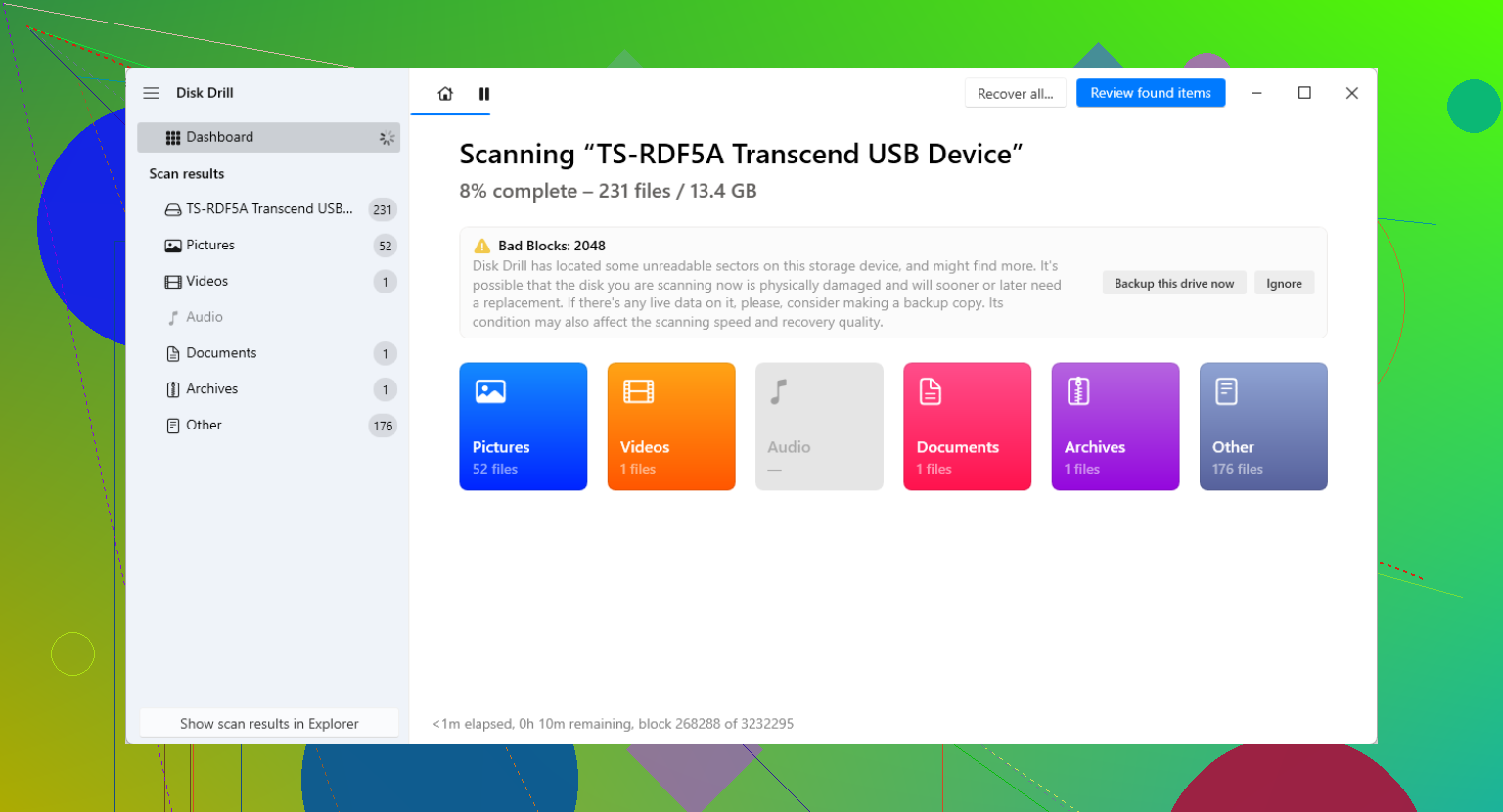
Tout d’abord, arrêtez d’essayer d’ouvrir ou de copier des fichiers au hasard depuis celui-ci. Chaque lecture supplémentaire sur un disque externe défaillant vous coûte.
Je suis d’accord avec @mikeappsreviewer sur un point important, ne commencez pas par réparer le système de fichiers. J’irais même un peu plus loin. J’éviterais aussi au début les rescans complets répétés avec différents outils. Les gens y passent des heures et sollicitent le disque inutilement.
Mon ordre serait le suivant :
-
Vérifiez le boîtier avant d’accuser le disque.
Les câbles USB défectueux, les adaptateurs secteur faibles et les cartes pont SATA-USB en fin de vie provoquent aussi des erreurs de lecture. S’il s’agit d’un disque externe de bureau, essayez un nouveau câble et un autre port USB. Si le boîtier est suspect, retirez le disque et connectez-le en SATA ou avec un adaptateur fiable. -
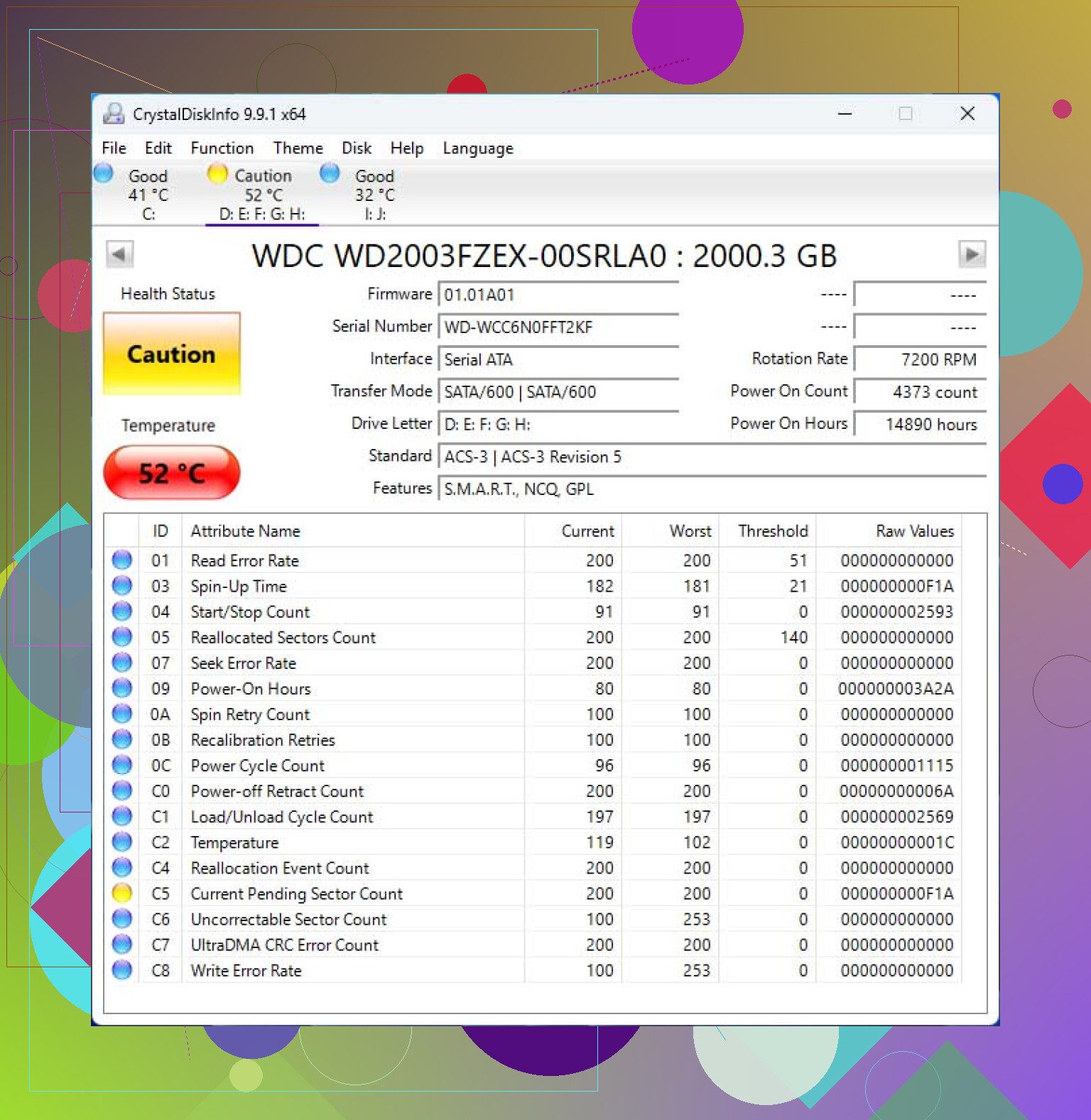
Récupérez les données SMART.
Utilisez CrystalDiskInfo sur Windows. Regardez les secteurs réalloués, les secteurs instables actuels et le nombre de secteurs incorrigibles. Si les valeurs des secteurs instables ou incorrigibles augmentent, votre disque se dégrade en temps réel. -
Récupérez d’abord les fichiers les plus importants.
Avant toute longue tâche d’imagerie, copiez d’abord les plus petits éléments irremplaçables si le disque reste encore en ligne, documents, feuilles de calcul, fichiers de projet. Ignorez les grosses vidéos à ce stade. C’est là que je diffère un peu du conseil strict image d’abord quoi qu’il arrive. Sur les disques instables, récupérer d’abord quelques fichiers critiques est parfois le meilleur choix. -
Faites ensuite une image complète.
Disk Drill convient très bien pour cela. Sa sauvegarde au niveau des octets est utile lorsque votre disque dur externe a des secteurs illisibles et que la copie de fichiers échoue sans cesse. Travaillez ensuite à partir de l’image, pas du disque d’origine. -
Si Disk Drill ne trouve pas certains fichiers, essayez un second passage avec une autre application de récupération sur l’image, pas sur le disque défaillant.
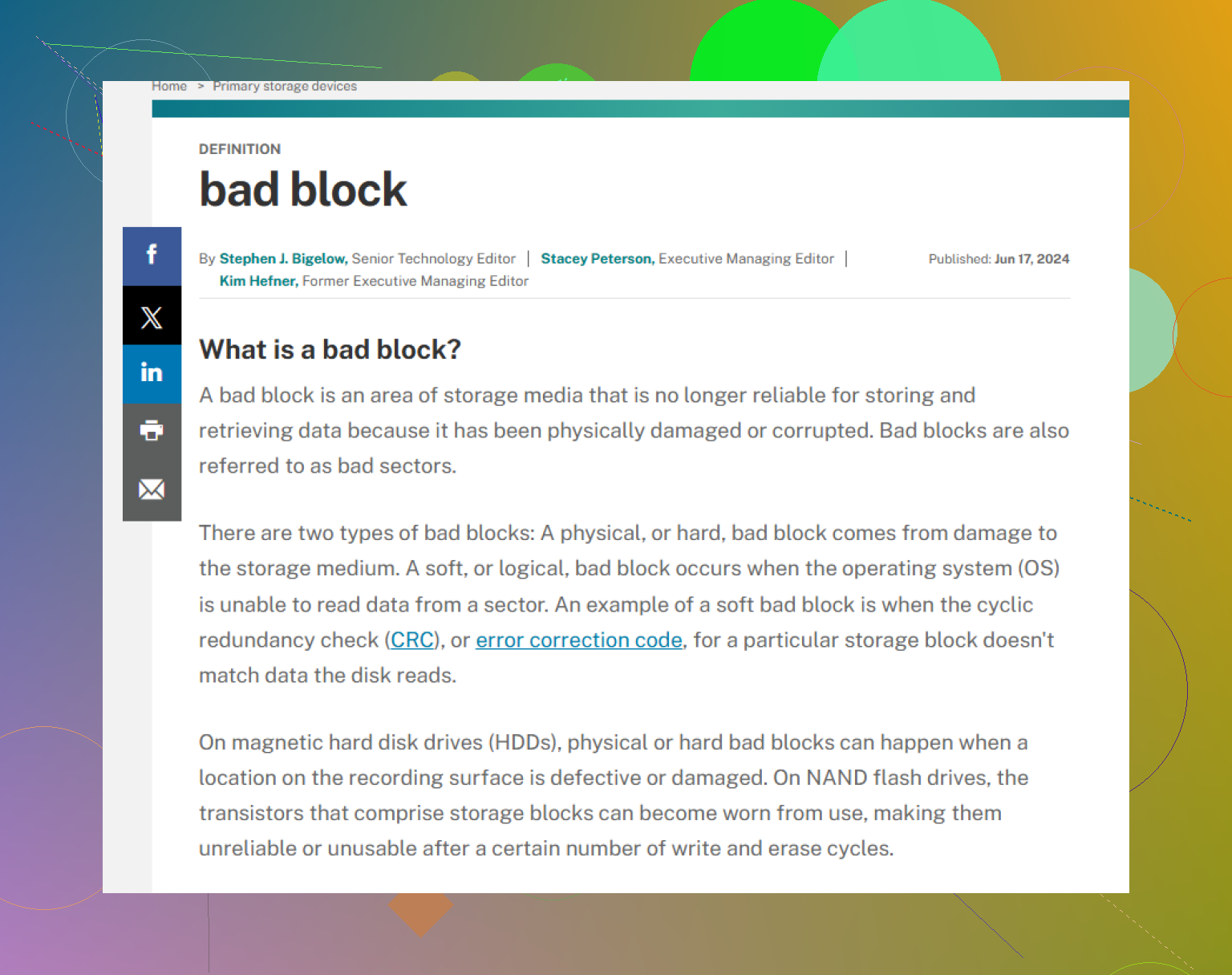
Pour contexte, cette page explique les secteurs défectueux en termes simples : ce que signifient les secteurs défectueux et les blocs de stockage endommagés
Si le disque clique, se déconnecte toutes les quelques minutes ou affiche 0 octet, arrêtez le bricolage maison. C’est du ressort d’un laboratoire. Honnêtement, dès qu’un disque commence à accumuler des secteurs défectueux, je le remplace quoi qu’il arrive.
Une chose que j’ajouterais à ce qu’ont dit @mikeappsreviewer et @yozora : faites attention au type de fichier, et pas seulement à l’importance du fichier.
Certains fichiers endommagés supportent mieux une récupération partielle que d’autres. Un fichier ZIP, PST, une base de données, une image de VM ou un fichier de projet vidéo déteste généralement la corruption et peut devenir inutilisable si même une petite zone défectueuse tombe au mauvais endroit. Les documents simples, les JPG et les PDF se récupèrent parfois partiellement. Donc si vous devez choisir quoi sauvegarder en premier, donnez la priorité aux fichiers fragiles, pas seulement à ceux qui ont une valeur sentimentale.
De plus, je ne suis pas tout à fait d’accord avec l’idée de copier d’abord quelques fichiers critiques, sauf si le disque se comporte encore de façon globalement normale. Si les lectures commencent déjà à se bloquer, j’éviterais de piocher des fichiers un peu partout sur le disque, car cela provoque beaucoup de mouvements de tête. Un schéma de lecture plus linéaire est souvent moins agressif pour un HDD en train de mourir. C’est pourquoi, dans la plupart des cas, je préfère toujours créer une image.
Deux ou trois choses supplémentaires que les gens oublient :
- Désactivez l’exécution automatique, l’aperçu des miniatures et l’analyse antivirus pour ce disque pendant que vous travaillez dessus.
- Gardez le disque au frais. La surchauffe fait défaillir plus vite les disques déjà fragiles.
- N’utilisez pas de hub si vous pouvez l’éviter. Branchez-le directement sur les ports de la carte mère.
- S’il émet même de faibles bruits de cliquetis, arrêtez de vous en occuper.
Pour l’état du disque, vérifiez les données SMART afin de voir si le nombre de secteurs réalloués, en attente ou incorrigibles augmente. Cela l’explique de manière très pratique : comment lire les avertissements SMART avant qu’un disque dur ne meure complètement.
Si vous voulez une méthode pratique, utilisez Disk Drill pour créer d’abord une sauvegarde au niveau des octets, puis analysez l’image au lieu de marteler le disque externe d’origine. C’est la solution DIY la plus sûre à mon avis. Si le disque disparaît, commence à cliquer ou affiche une mauvaise capacité, arrêtez-vous là. Aucun logiciel ne corrigera ça par magie.
Un point sur lequel j’insisterais un peu plus que @yozora, @byteguru et @mikeappsreviewer : vérifiez les journaux d’événements avant de faire quoi que ce soit d’important. Sous Windows, regardez dans l’Observateur d’événements les erreurs Disk, Ntfs et storahci. Si vous voyez des réinitialisations du contrôleur, des délais d’attente E/S ou une avalanche de déconnexions USB, cela peut indiquer que le boîtier ou le câble est le véritable problème, et pas seulement des dommages aux plateaux.
Aussi, s’il s’agit d’un HDD et non d’un SSD, évitez de l’éteindre et de le rallumer sans arrêt. Un disque affaibli meurt souvent au démarrage de la rotation, pas lorsqu’il fonctionne déjà.
Ma liste de vérification supplémentaire :
- Utilisez un onduleur ou au moins une alimentation stable pendant la récupération.
- Désactivez les paramètres de veille pour que le disque ne se mette pas en pause au milieu de l’opération.
- Si possible, connectez-le à une autre machine avec beaucoup d’espace de stockage libre et rien d’autre qui sollicite fortement l’USB.
- Vérifiez immédiatement les fichiers récupérés avec des contrôles ponctuels, des empreintes si c’est pratique, ou en les ouvrant.
À propos de Disk Drill :
Avantages
- La sauvegarde au niveau des octets est la bonne fonction pour cette situation
- Plus simple que beaucoup d’outils de récupération
- Bien pour analyser l’image au lieu de la source défaillante
Inconvénients
- Ce n’est pas l’option la moins chère
- Les analyses approfondies peuvent prendre beaucoup de temps
- Si le matériel est vraiment en très mauvais état, aucun logiciel n’aide beaucoup
Léger désaccord avec le camp du copiez d’abord quelques fichiers importants : si le disque est déjà en train de beaucoup se bloquer, sauter partout dans le système de fichiers peut aggraver les choses. Dans ce cas, je privilégierais une seule passe d’imagerie contrôlée, puis une récupération sélective depuis l’image. S’il est encore globalement stable, oui, récupérez d’abord les données vraiment irremplaçables.
Si les données SMART sont mauvaises, que des fichiers disparaissent et que les lectures ralentissent d’une minute à l’autre, considérez cela comme une extraction de la dernière chance, pas comme une tentative de réparation. Après la récupération, mettez le disque au rebut.