Ma photothèque iPhone est remplie de photos en double accumulées au fil des années à cause des sauvegardes, des rafales et de la synchronisation entre appareils. Cela occupe beaucoup d’espace de stockage et rend difficile la recherche des photos dont j’ai vraiment besoin. Quelle est la meilleure et la plus sûre façon d’identifier et de supprimer les photos en double sur iPhone sans risquer d’effacer des clichés importants ?
J’ai dû gérer exactement ce bazar sur mon iPhone il y a quelques mois. Voici ce qui a fonctionné, étape par étape, sans effacer toute ma bibliothèque.
-
Commencez par la fonction intégrée « Doublons » dans Photos
• Ouvrez Photos → Albums → descendez jusqu’à « Utilitaires » → « Doublons ».
• iOS regroupe les copies identiques ou presque identiques.
• Utilisez « Fusionner » plutôt que supprimer. Cela conserve la photo de meilleure qualité et combine les métadonnées comme les favoris et les albums.
• Faites‑le par petites sessions. Si vous avez des années de sauvegardes, ça devient vite fatigant. -
Éliminez les rafales inutiles et les prises quasi identiques
• Dans Albums, recherchez « Rafales ». Ouvrez chaque rafale.
• Touchez « Sélectionner… » sur une rafale, choisissez les 1–2 meilleures photos, puis « Terminé » → « Conserver uniquement X favoris ».
• Pour les selfies et angles répétés, classez votre bibliothèque principale en vue « Photos » et faites défiler lentement. Supprimez les doublons évidents au passage.
C’est ennuyeux, mais ça libère beaucoup d’espace. -
Vérifiez les réglages de Photos iCloud
Réglages → Photos :
• Activez Photos iCloud si vous voulez tout synchroniser entre vos appareils.
• Activez « Optimiser le stockage de l’iPhone » si le problème vient de l’espace local. Votre téléphone garde des versions plus légères, les fichiers pleine résolution restent dans iCloud.
Cela ne supprime pas les doublons en soi, mais aide pour le stockage une fois le nettoyage fait. -
Utilisez une app de nettoyage si votre bibliothèque est énorme
Si vous avez des dizaines de milliers de photos après des années de restaurations, un outil aide beaucoup.
Cherchez‑en une qui détecte :
• Les doublons exacts.
• Les photos similaires et quasi doublons.
• Les captures d’écran, photos floues, grosses vidéos.
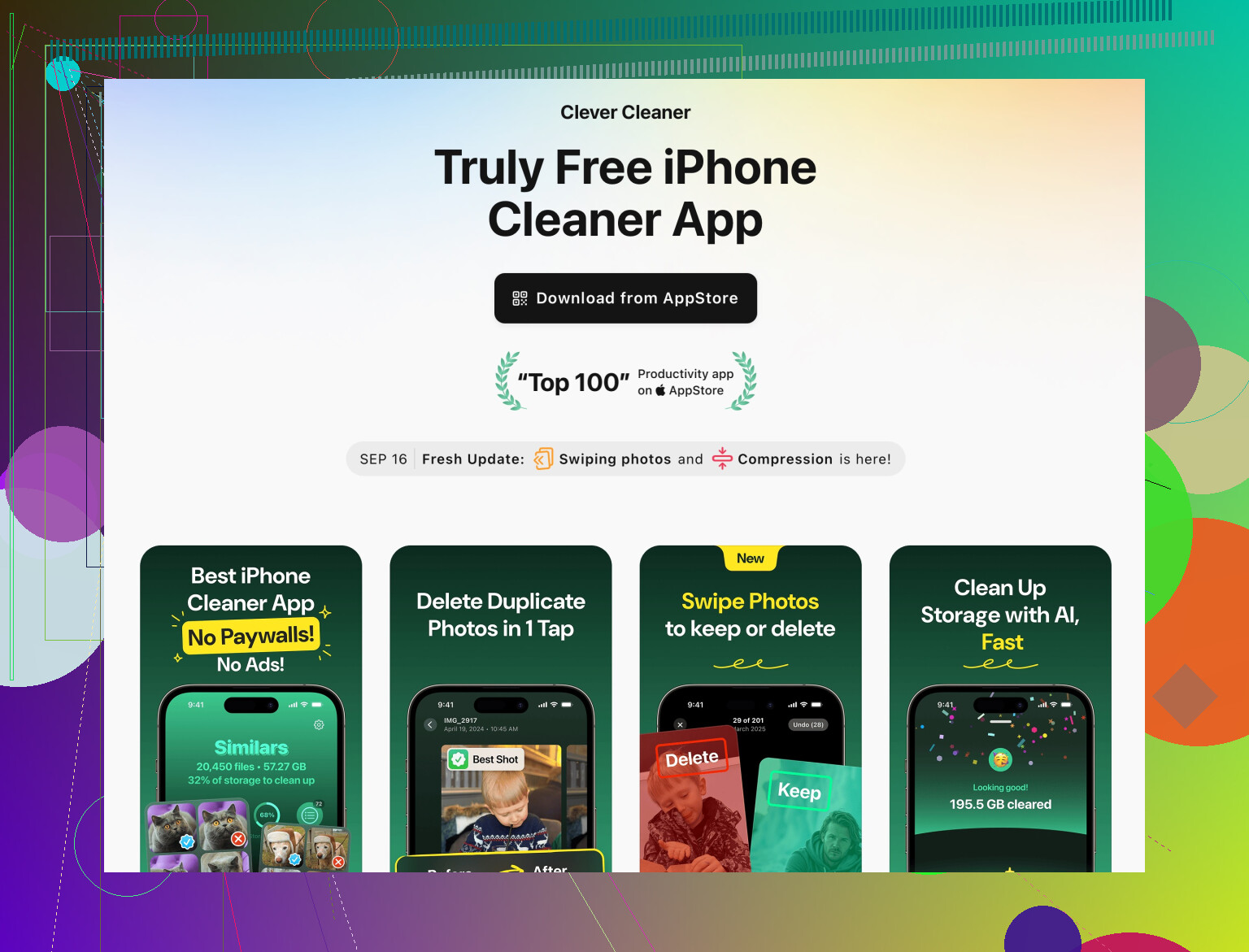
Une option à considérer est l’application Clever Cleaner pour iPhone. Elle utilise l’IA pour analyser votre photothèque et regrouper :
• Les photos en double et similaires.
• Les selfies répétés et photos de groupe.
• Les captures d’écran et images de mauvaise qualité.
Vous obtenez un écran de révision pour garder le contrôle avant de supprimer quoi que ce soit. C’est plus rapide que de taper à travers des milliers d’images à la main. Si vous voulez l’essayer, regardez ce lien :
nettoyer et organiser la photothèque de votre iPhone
-
Organisez vos futures sauvegardes pour que le bazar ne revienne pas
• Évitez de restaurer d’anciennes sauvegardes d’iPhone les unes par‑dessus les autres depuis des appareils très anciens. Cela a tendance à ramener des doublons à chaque fois.
• Gardez Photos iCloud activé sur tous vos appareils pour que les nouvelles photos se synchronisent proprement, au lieu d’importer les mêmes images depuis de vieilles configurations.
• Tous les quelques mois, ouvrez la section « Doublons » de Photos et refaites un nettoyage. Courtes sessions, moins douloureux. -
Avant de tout chambouler, protégez‑vous
• Assurez‑vous que Photos iCloud est entièrement synchronisé, ou faites une sauvegarde locale avec Finder sur Mac ou iTunes sur Windows.
• Supprimez par étapes. D’abord un lot depuis Doublons, puis vérifiez « Récents » et « Supprimés récemment » avant de vider ce dernier.
Cette combinaison a fonctionné pour moi : passer par Doublons, nettoyer les rafales, puis laisser une app comme Clever Cleaner gérer le gros du travail sur les quasi doublons. Après ça, l’entretien ne prend plus que quelques minutes de temps en temps au lieu d’un week‑end entier.
Vous avez déjà un excellent plan de @codecrafter, donc je vais éviter de répéter toute cette liste point par point. Je suis d’accord avec presque tout, mais je changerais légèrement l’ordre et j’ajouterais quelques conseils pour éviter de vous tirer une balle dans le pied.
La toute première chose à faire, c’est protéger vos originaux en dehors de l’écosystème Apple avant de vous lancer dans de grandes suppressions :
-
Faites une sauvegarde complète ailleurs que sur iCloud
- Si vous avez un Mac : branchez votre iPhone → Finder → sélectionnez votre iPhone → « Sauvegarder toutes les données de votre iPhone sur ce Mac ».
- Sur Windows : utilisez iTunes pour une sauvegarde locale complète.
Sauvegarde locale = filet de sécurité. iCloud est pratique, mais si une synchronisation se passe mal ou si vous supprimez trop de choses par erreur, il répercutera joyeusement la bêtise partout.
-
Exportez une archive “froid” de toute votre photothèque
C’est là où je ne me contenterais pas uniquement du nettoyage sur place comme le suggère @codecrafter. Si vos photos sont votre mémoire de vie, gardez une deuxième copie hors du téléphone :- Sur Mac : ouvrez Photos → tout sélectionner → Fichier → Exporter → Originaux, puis copiez sur un disque externe.
- Sur Windows / sans Mac : branchez l’iPhone, utilisez l’application Photos ou l’Explorateur de fichiers pour tout importer une fois dans un gros dossier sur un disque externe.
Vous ne toucherez peut‑être jamais plus à ce dossier, mais si une appli ou un faux geste vous trahit, vous serez protégé.
-
Utilisez iCloud Photos avec précaution, pas les yeux fermés
Activer iCloud Photos et « Optimiser le stockage de l’iPhone » comme le mentionne @codecrafter est très utile pour gagner de la place, mais :- Ne l’activez pas pour la première fois en même temps que vous faites un grand ménage. Laissez d’abord la synchro se terminer, puis commencez à supprimer, sinon vous ne saurez plus ce qui est où.
- Si vous avez plusieurs appareils, vérifiez qu’ils sont bien tous sur le même identifiant Apple et qu’ils affichent « Mis à jour à l’instant » dans Photos avant de lancer des suppressions massives.
-
Servez‑vous du dossier « Doublons », mais ne lui faites pas une confiance aveugle
La fonction Doublons et Fusionner est utile, mais gardez en tête :- Elle rate beaucoup de photos très proches (recadrages, petites retouches, Live Photos vs photos fixes, etc.).
- Parfois, elle regroupe la version retouchée avec l’originale. Si vous tenez à une retouche, ouvrez le duo et vérifiez bien laquelle est laquelle avant de fusionner.
Donc oui, utilisez‑la, mais évitez le mode « cerveau éteint, j’appuie sur Fusionner jusqu’à ce que mon pouce lâche ».
-
Visez d’abord ce qui prend vraiment le plus de place, pas seulement les doublons
On se focalise sur les doublons et on oublie les vrais monstres :- Dans Photos → Albums → faites défiler jusqu’à « Types de média » :
- Grandes vidéos
- 4K / ralenti
- Enregistrements d’écran
Dix vidéos 4K inutiles libèrent plus de place que 1000 selfies en plus. Je commence toujours par ça, et seulement ensuite je m’attaque aux doublons plus subtils.
- Dans Photos → Albums → faites défiler jusqu’à « Types de média » :
-
Faites appel à un outil plus intelligent une fois le gros du travail fait
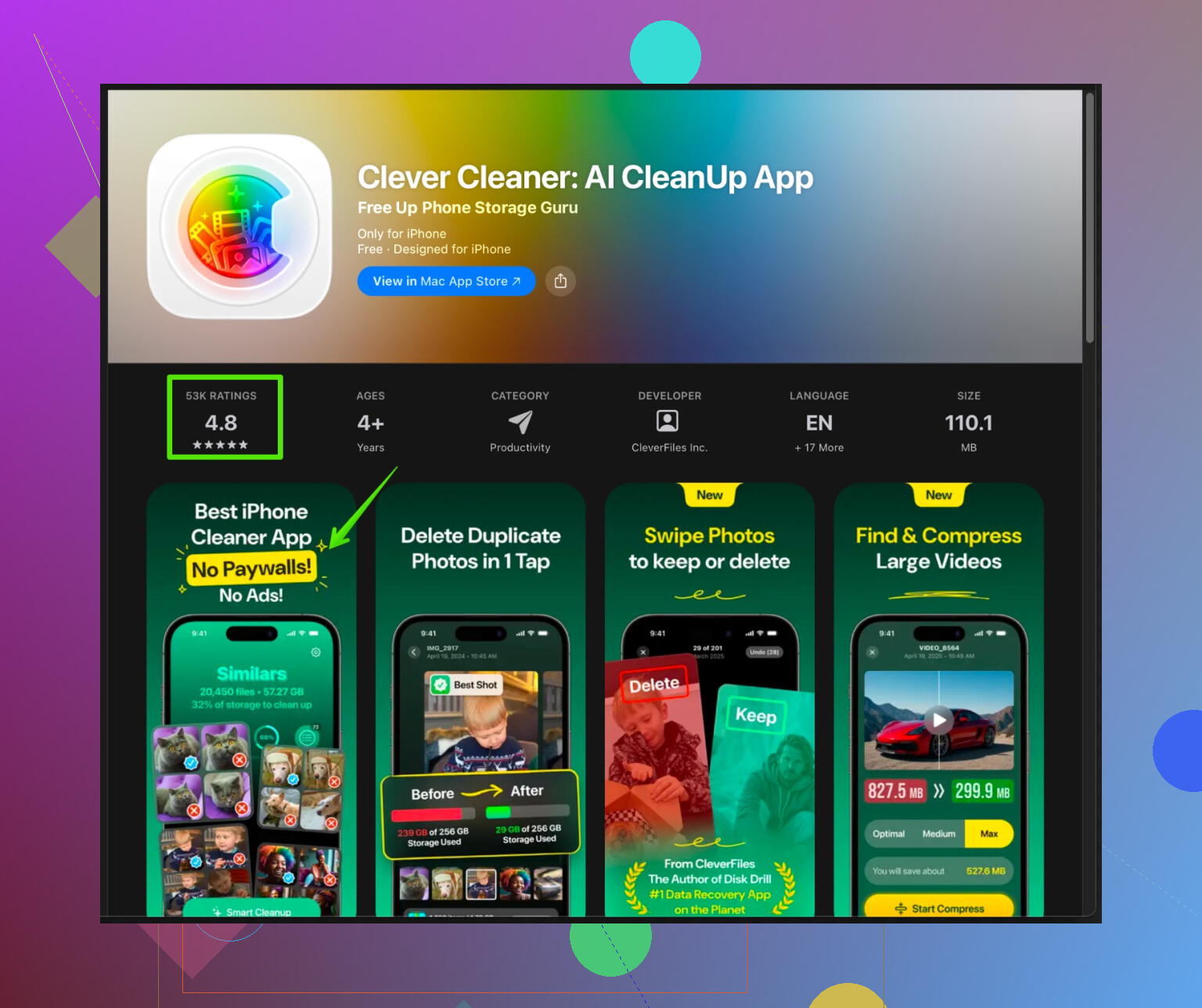
Pour une photothèque énorme et vieille de plusieurs années, tout faire à la main est un supplice. C’est là qu’une appli comme Clever Cleaner App devient vraiment utile, surtout après avoir fait le ménage de base avec les outils Apple :L’avantage par rapport au simple outil intégré d’Apple, c’est qu’elle peut :
- Trouver de vrais doublons et aussi des « presque identiques » et photos très ressemblantes
- Séparer les photos de mauvaise qualité, floues ou trop sombres des normales
- Repérer selfies répétitifs, photos de groupe en série, captures d’écran et déchets divers
Si vous cherchez un outil qui se concentre sur l’organisation et le nettoyage intelligent de votre bibliothèque média, regardez
nettoyage intelligent des photos et du stockage pour iPhone.Mais ne faites confiance à aucune appli de nettoyage les yeux fermés. Ma façon de faire :
- Laisser l’appli analyser
- Vérifier attentivement quelques groupes en exemple pour comprendre sa logique
- Ensuite seulement, valider en masse les groupes qui sont clairement du contenu à jeter.
-
Pour l’avenir, changez votre façon de prendre et de conserver les photos
C’est ce que beaucoup sautent, puis ils se retrouvent avec le même bazar :- Coupez l’enregistrement automatique de tout ce qui vient de chaque appli. Par exemple :
- WhatsApp / Messenger / Telegram : désactivez « Enregistrer dans la pellicule » sauf si vous en avez vraiment besoin.
- Quand vous faites des rafales, prenez l’habitude de choisir vos favoris tout de suite et de supprimer le reste, au lieu de laisser tout s’accumuler pendant des années.
- Tous les deux mois, passez 10 minutes dans Photos → Doublons + Vidéos + Captures d’écran. De petites « sessions de maintenance » régulières valent mieux qu’un énorme week‑end de tri.
- Coupez l’enregistrement automatique de tout ce qui vient de chaque appli. Par exemple :
-
Ce que j’éviterais
- Évitez de synchroniser via de vieux dossiers aléatoires sur PC + iCloud + Google Photos en même temps. C’est comme ça qu’on se retrouve avec des triplons. Choisissez un système principal.
- Évitez de restaurer encore et encore de très anciennes sauvegardes chiffrées. Elles ramènent avec elles tout le vieux bazar. Quand vous achetez un nouvel iPhone, envisagez de repartir de zéro et de laisser iCloud Photos re‑télécharger votre bibliothèque actuelle et nettoyée plutôt que de restaurer 8 ans de vieilleries.
Si vous manquez de temps :
- Sauvegarde locale complète.
- Suppression des grandes vidéos et enregistrements d’écran.
- Utilisez Photos → Doublons & rafales.
- Ensuite, laissez une appli comme Clever Cleaner App analyser les quasi‑doublons et le contenu poubelle, mais validez toujours ses choix.
Faites ça une bonne fois, puis un petit entretien tous les quelques mois pour éviter de retomber dans l’enfer des doublons.