J’essaie de passer d’Amazon Drive à OneDrive avant la fermeture d’Amazon Drive, mais je ne suis pas sûr de la meilleure ou de la plus simple façon de transférer tous mes fichiers. Certains dossiers contiennent beaucoup de photos et de documents. Est‑ce que quelqu’un a déjà fait cela ou peut recommander un outil ou une méthode qui fonctionne bien ? J’ai besoin d’aide pour éviter de perdre quoi que ce soit d’important.
Donc vous essayez de migrer vos fichiers d’Amazon Drive vers OneDrive ? Oui, je suis passé par là, et croyez‑moi, ce ne sera pas le samedi le plus palpitant de votre vie.
Méthode à l’ancienne “glisser‑déposer”
Franchement, la méthode que tout le monde redoute : tout télécharger depuis Amazon Drive, puis tout envoyer sur OneDrive dossier par dossier. C’est aussi passionnant que de regarder sécher de la peinture — sauf qu’ici vous voyez votre barre de stockage avancer à la vitesse d’un glacier. Bref, les étapes se résument à ceci :
- Connectez‑vous à votre compte Amazon Drive.
- Sélectionnez à la main tous les fichiers dont vous avez besoin (revérifiez bien les dossiers, on oublie très facilement des choses).
- Téléchargez ces fichiers sur votre appareil. Préparez‑vous à patienter longtemps si votre connexion n’est pas en fibre.
- Ouvrez votre compte OneDrive, allez dans le dossier approprié et commencez à téléverser.
Et on recommence encore et encore. Si vous n’avez que quelques documents, ça passe. Si vous avez des gigas de données, allez vous chercher un sandwich. Ou trois. Et peut‑être envisagez un nouveau hobby.
La méthode plus futée (oubliez le tout‑manuel)
Le transfert manuel m’a presque fait abandonner tout le processus. Je voulais quelque chose qui ne m’oblige pas à rester collé devant l’ordinateur toute la journée. C’est là que je suis tombé sur CloudMounter.
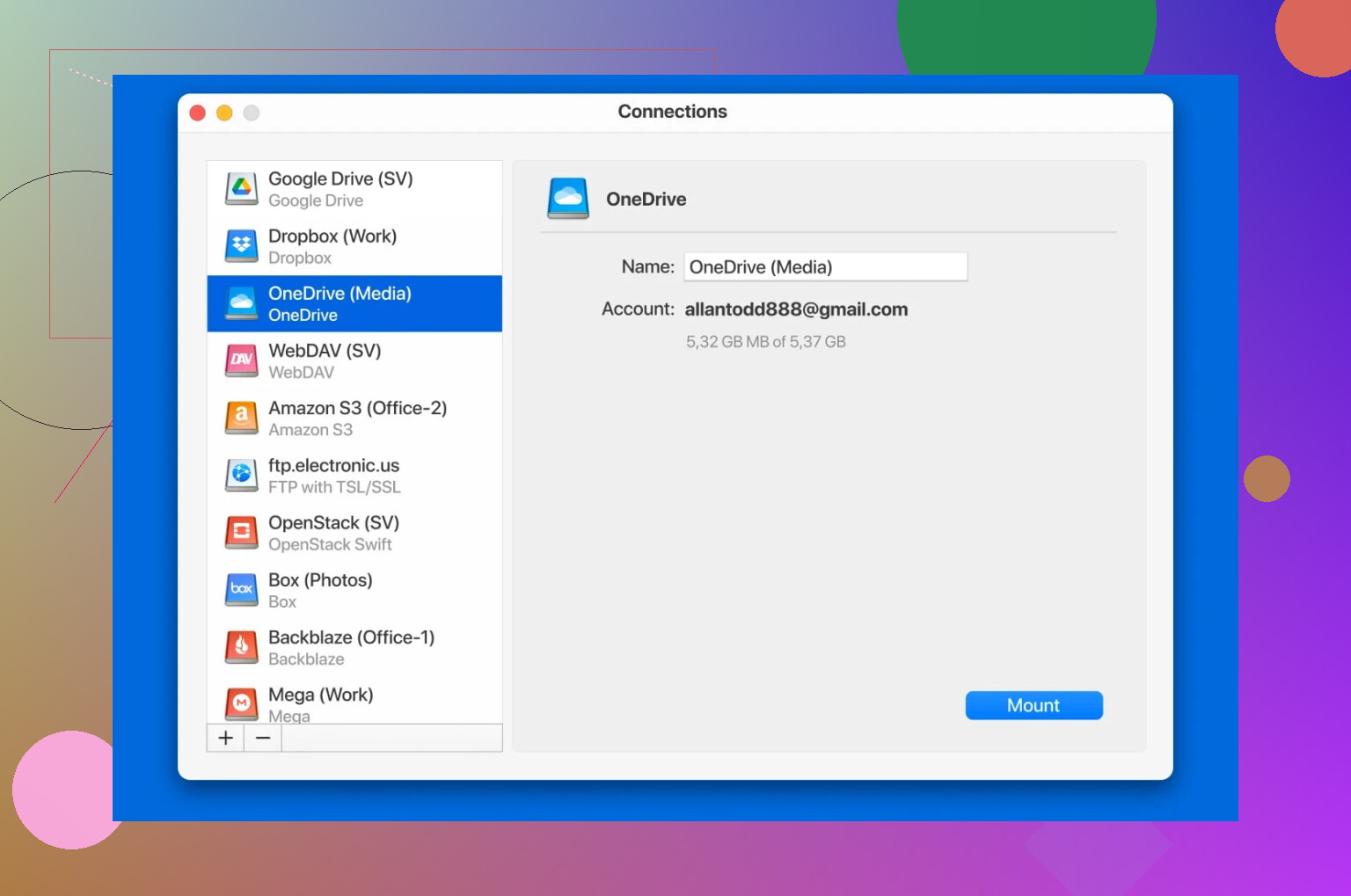
Voilà l’astuce : cet outil permet de monter vos comptes de stockage cloud directement sur votre Mac ou PC comme s’il s’agissait de disques classiques. Vous pouvez faire du glisser‑déposer entre vos clouds, exactement comme si vous déplaciez des fichiers entre deux dossiers sur votre bureau — pas de téléchargements interminables, pas besoin de prier pour la stabilité de l’upload.
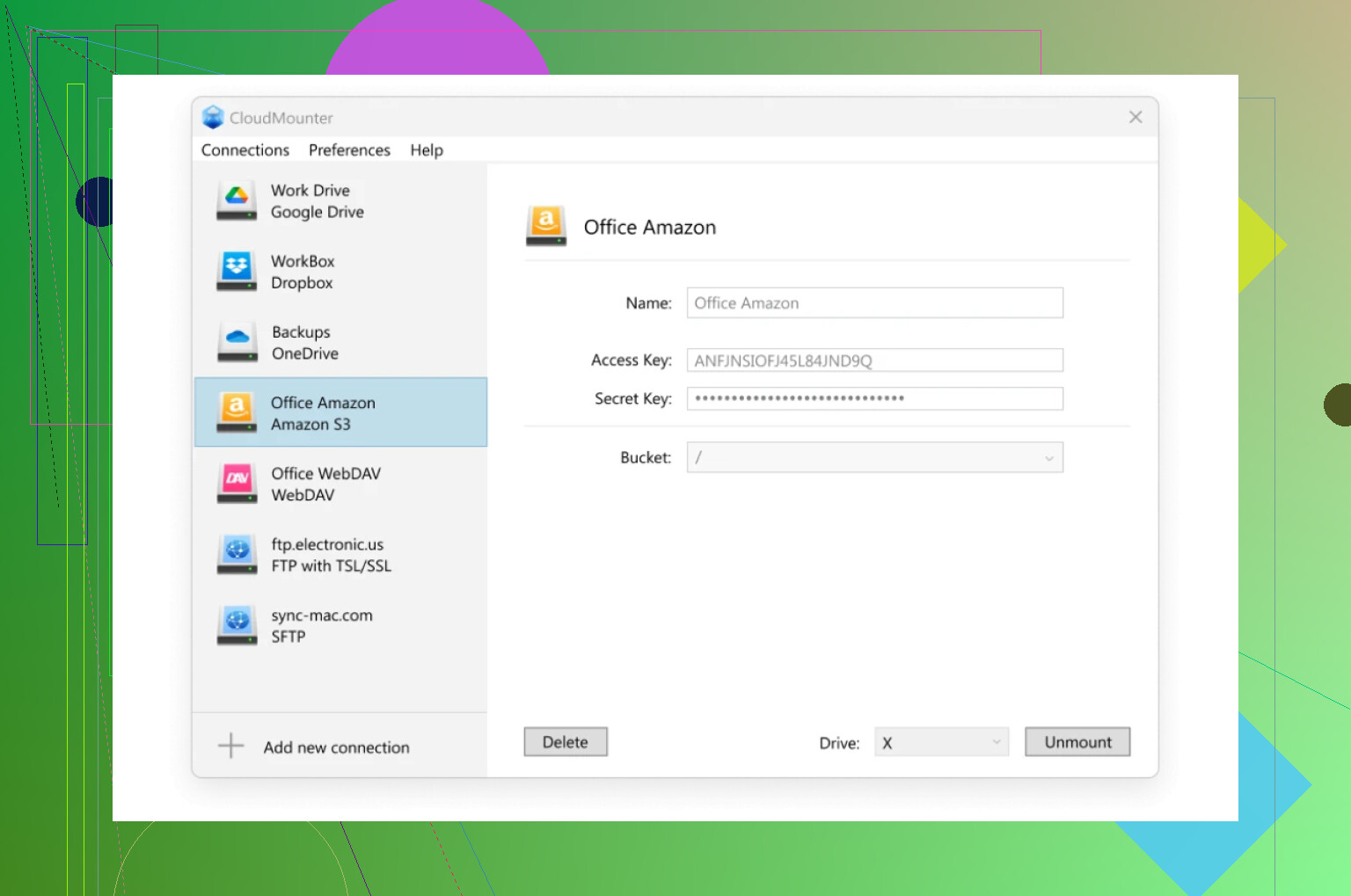
Cerise sur le gâteau : vous ne remplissez pas votre disque dur juste en déplaçant des fichiers. Rien que ça m’a convaincu.
J’ai aussi remarqué que CloudMounter n’est pas une appli bancale bricolée en un week‑end. Elle protège vos données avec un chiffrement solide, donc vos fichiers ne circulent pas sur internet à découvert. Et sur Mac, elle s’intègre directement au Finder. Ça donne presque l’impression d’un outil natif, comme si Apple s’était enfin soucié de rendre le stockage cloud agréable à utiliser.
Si vous jonglez avec plusieurs comptes cloud et que vous voulez l’expérience “je déplace, j’oublie, je profite de ma vie”, oui, cet outil change vraiment la donne.
Tu sais ce qui est dingue ? À chaque fois que les boîtes tech décident de débrancher un service, c’est la panique générale, façon chaises musicales. Je ne vais pas embellir le tableau : déplacer des fichiers d’Amazon Drive vers OneDrive peut ressembler à essayer de faire passer un matelas par une chatière – faisable, mais loin d’être élégant.
Je comprends ce que veut dire @mikeappsreviewer avec son approche “à l’ancienne” – télécharger, téléverser, recommencer – mais honnêtement, je ne souhaiterais ça à personne si tu as des tonnes de photos et de documents. Tu risques de manquer d’espace sur ton ordinateur portable, et si ta connexion internet tousse un peu, tu peux facilement te retrouver avec des dossiers incomplets et des doublons à gogo. Et rien que l’idée de mon disque dur en train de suffoquer sous la charge me file de l’angoisse.
CloudMounter est une bonne idée évoquée dans l’autre message, surtout parce que ça évite le “bouchon internet” du double traitement de chaque fichier. Mais, et c’est mon petit bémol : tu restes quand même dépendant des vitesses d’envoi et de téléchargement d’UN seul ordinateur, juste mieux gérées via l’appli. Si tu es sur un vieux DSL paumé au fin fond de nulle part, tu risques malgré tout de devoir camper un bon moment.
Je rajoute une bûche dans le feu : tu as essayé de chercher des services de transfert automatique cloud‑à‑cloud ? Des trucs comme MultCloud, Mover.io ou même Otixo ? Certains permettent de relier Amazon Drive et OneDrive directement sur leurs serveurs et les fichiers se téléportent presque d’un service à l’autre (bon, pas littéralement, mais on s’en approche). Ils proposent généralement une offre gratuite si tu ne déplaces pas des téraoctets. Mais avec la fermeture d’Amazon Drive, ces outils arrêtent parfois le support assez vite, donc vérifie bien la compatibilité avec OneDrive et Amazon avant de te lancer.
Dernier conseil : vérifie les noms de tes dossiers et fichiers. Vraiment. Amazon accepte certains caractères qui font complètement paniquer OneDrive, comme les deux-points, les barres verticales ou les points d’interrogation. Tu devras peut‑être renommer quelques cas particuliers, sinon tu risques de voir certaines choses disparaître dans le néant du cloud.
TL;DR : Si tu veux te prendre le moins la tête possible et que payer un outil ne te dérange pas, CloudMounter est une option solide. Mais pour des transferts totalement automatisés (et potentiellement gratuits), regarde du côté des services de migration cloud‑à‑cloud, en bougeant vite avant qu’Amazon Drive n’éteigne définitivement la lumière. Et quoi que tu fasses, ne compte pas juste sur le glisser‑déposer, sauf si tu as une patience infinie – et un stockage illimité.
J’aurais aimé voir ça un mois plus tôt : ma migration d’Amazon Drive vers OneDrive ressemblait à un road trip fauché : plein d’arrêts, de mauvaises directions et quelques questions existentielles bizarres en chemin. Respect à @mikeappsreviewer pour avoir détaillé la méthode brutale, télécharger–réimporter à la main (je connais : j’y ai laissé la moitié d’un dimanche et sans doute un peu de santé mentale), et à @espritlibre pour avoir signalé les risques potentiels de saturer ton disque dur et ta connexion internet avec des dossiers monstrueux.
Là où ça s’est corsé pour moi, c’est la préservation de la structure des dossiers et des fichiers. La plupart des outils, y compris des trucs comme MultCloud ou Mover.io (que j’ai testés parce que, oui, les offres gratuites ça fait envie), ne gèrent pas parfaitement les arborescences profondes, et des bizarreries dans les noms de fichiers peuvent faire sauter des groupes entiers de photos sans le moindre avertissement. Mover était correct, mais mon OneDrive coinçait sur certains caractères Unicode et une ponctuation « illégale » qu’Amazon acceptait sans problème. J’ai passé un bon moment dans Finder/Explorateur à essayer de comprendre ce qui manquait et pourquoi.
J’ai fini par utiliser CloudMounter (que @espritlibre et @mikeappsreviewer avaient tous les deux cité pour de bonnes raisons). Contrairement à MultCloud et consorts, CloudMounter m’a donné bien plus de visibilité et de contrôle sur ce qui bougeait et où ça atterrissait, et je n’ai pas assassiné mon SSD au passage. Mon seul reproche ? Ça a quand même pris du temps, avec notre Wi-Fi domestique un peu… d’époque. Mais au moins je pouvais suivre l’avancement et corriger les blocages au fil de l’eau.
Astuce inattendue : si tu es un peu technique (ou têtu), tu PEUX automatiser le renommage des fichiers problématiques avant la migration — cherche des scripts ou applis qui renomment en masse selon les caractères autorisés par OneDrive. Ça m’a épargné quelques galères.
Donc, si tu veux garder la main sur tout et que ça ne te dérange pas de payer pour une expérience propre et locale, CloudMounter est la meilleure option. Sinon, les transferts cloud-à-cloud sont rapides… quand ils fonctionnent. Prépare-toi juste au moment « mais où sont passés mes fichiers ? » si Amazon ou Microsoft jettent quelque chose en plein transfert. Et garde des sauvegardes ailleurs. Apparemment, la méfiance envers les clouds, c’est devenu un sujet.