Le navigateur Safari de mon iPhone me déconnecte régulièrement de certains sites tandis que d’autres restent mémorisés, et quelques pages ne se chargent pas correctement. Je pense que cela vient des cookies, mais je ne sais pas quels réglages utiliser ni ce que je risque de perdre en les effaçant. Quelqu’un pourrait-il m’expliquer étape par étape la bonne manière de supprimer les cookies dans Safari sur iOS et détailler ce que chaque option fait réellement pour mes données et mes connexions ?
Oui, cela ressemble à un bazar de cookies / données de site dans Safari. Voici quoi essayer sur votre iPhone, étape par étape.
-
Vérifier si vous bloquez les cookies
- Ouvrez Réglages.
- Touchez Safari.
- Faites défiler jusqu’à Confidentialité et sécurité.
- Assurez‑vous que
• Bloquer tous les cookies est désactivé.
• Empêcher le suivi intersite peut rester activé, cela ne casse généralement pas les connexions.
Si Bloquer tous les cookies était activé, les sites vous déconnecteront en permanence.
-
Effacer uniquement les cookies et données pour les sites problématiques
Cela aide à corriger « certaines pages ne se chargent pas » sans tout effacer.- Réglages.
- Safari.
- Touchez Avancé tout en bas.
- Touchez Données des sites.
- Utilisez la barre de recherche pour trouver le site précis qui vous déconnecte ou ne se charge pas.
- Faites glisser cette entrée vers la gauche et touchez Supprimer.
Puis rouvrez Safari et reconnectez‑vous sur ce site.
-
Effacer tout l’historique et les cookies de Safari
À faire si tout se comporte encore bizarrement.- Réglages.
- Safari.
- Touchez Effacer l’historique et les données de site.
- Choisissez Tout l’historique.
Cela vous déconnecte de la plupart des sites et supprime les données en cache. Bon reset, mais un peu pénible car vous devrez vous reconnecter.
-
Vérifier les bloqueurs de contenu ou le VPN
Si vous utilisez des bloqueurs de pubs, filtres de contenu ou un VPN, ils cassent parfois les connexions ou le chargement.- Réglages.
- Safari.
- Dans Général, touchez Extensions. Essayez de les désactiver pour faire un test.
Essayez aussi de désactiver toute appli VPN et rechargez la page posant problème.
-
Vérifier que la synchro iCloud ne vous joue pas des tours
Si vous utilisez iCloud pour Safari, d’anciennes données provoquent parfois des comportements étranges.- Réglages.
- Touchez votre nom.
- Touchez iCloud.
- Vérifiez Safari. Basculez sur Désactivé, choisissez de garder les données sur l’appareil. Attendez une minute. Puis réactivez‑le.
-
Libérer un peu de stockage
Quand le stockage de l’iPhone est trop plein, le cache et les cookies de Safari fonctionnent mal.- Réglages.
- Général.
- Stockage iPhone.
Si le stockage est presque saturé, supprimez les apps inutilisées, les grosses vidéos, les anciens messages.
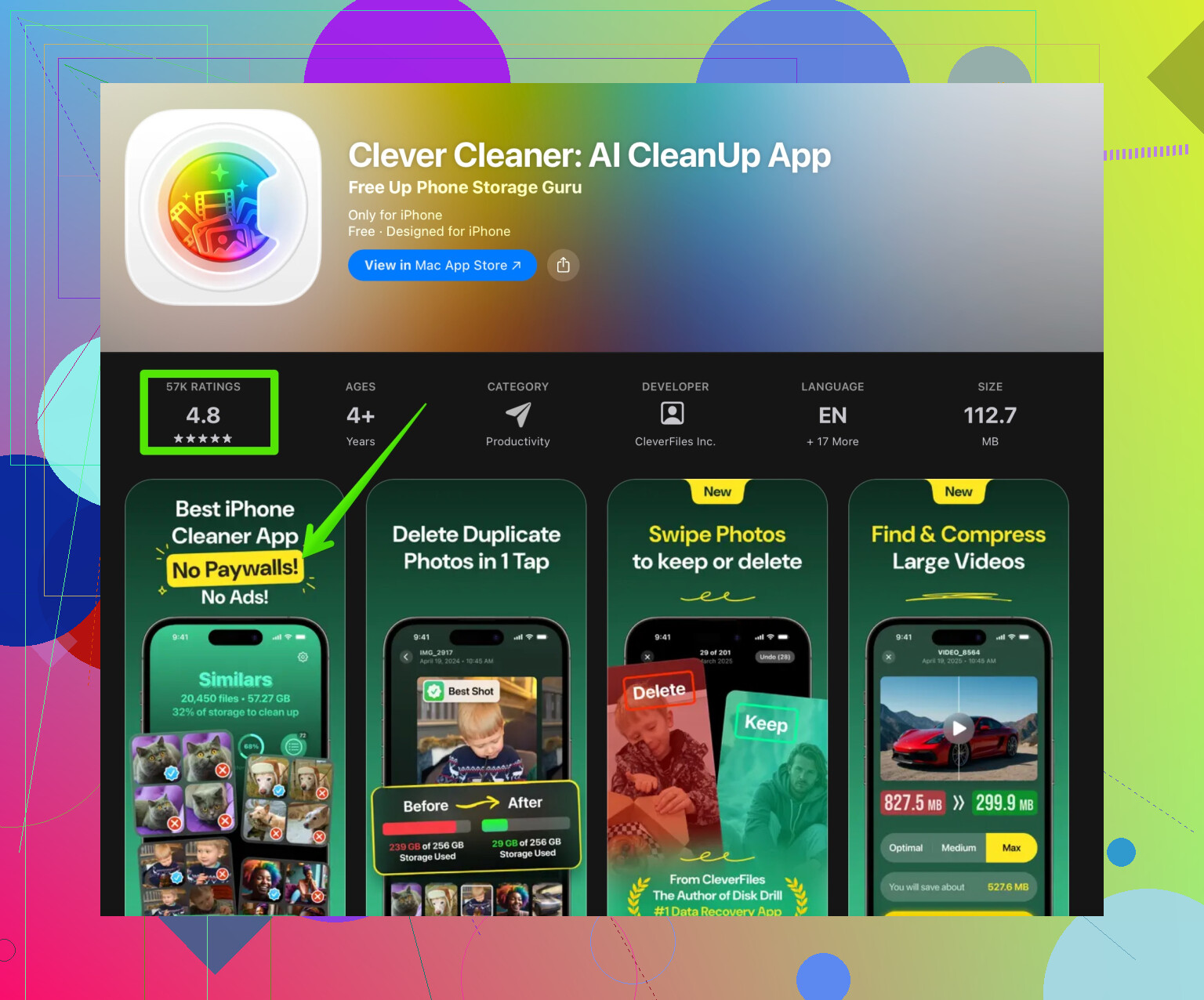
Pour un nettoyage plus simple, beaucoup de personnes utilisent un utilitaire comme Clever Cleaner App pour supprimer les fichiers inutiles, doublons et anciens éléments. Cela aide souvent Safari à mieux tourner quand le téléphone n’est pas rempli à ras bord. Vous pouvez la télécharger ici :
nettoyer facilement le stockage de l’iPhone et les fichiers cachés -
Liste rapide pour garder les connexions stables
• Gardez Bloquer tous les cookies désactivé.
• Évitez d’utiliser « Effacer l’historique et les données de site » tous les jours, faites‑le seulement pour corriger des problèmes.
• Utilisez « Données des sites » dans les réglages de Safari pour supprimer les données d’un seul site quand un site se comporte mal.
• Gardez iOS à jour dans Réglages > Général > Mise à jour logicielle.
Si après tout cela Safari continue à vous déconnecter au hasard, testez les mêmes sites dans Chrome ou Firefox sur votre iPhone. S’ils fonctionnent bien là‑bas, le problème vient presque toujours des cookies, du cache de Safari ou d’une extension activée.
Le navigateur Safari de mon iPhone me déconnecte sans cesse de certains sites tandis que d’autres restent mémorisés, et quelques pages ne se chargent pas correctement. Je pense que c’est un problème de cookies, mais je ne sais pas quels réglages utiliser ni ce que je dois effacer. Comment effacer les cookies en toute sécurité sur Safari iPhone sans casser toutes mes connexions ?
@espritlibre a déjà très bien couvert le nettoyage de base des cookies et des données de sites, donc je ne vais pas répéter tous ces appuis et menus et je vais plutôt aborder ce qui est souvent oublié :
-
Ne pas accuser uniquement les cookies
Quand Safari ne te déconnecte que sur certains sites, la moitié du temps ce n’est pas “les cookies sont cassés”, mais “Safari gère plusieurs versions” du même site :- Exemple : tu visites
example.com,m.example.cometwww.example.com. Chacun peut stocker ses propres cookies.
Parfois l’un est corrompu et tu restes connecté sur une version, déconnecté sur une autre, et les pages se chargent à moitié.
Ce qui aide : - Dans l’écran Données de sites, cherche toutes les variantes d’un site problématique et supprime-les ensemble. Si tu ne supprimes qu’un sous-domaine, le comportement bizarre de déconnexion peut revenir.
- Exemple : tu visites
-
Vérifier la navigation privée et les groupes d’onglets
Ça paraît évident, mais beaucoup l’oublient :- En Navigation privée, les cookies sont temporaires, donc les connexions ne restent pas.
- De plus, les groupes d’onglets peuvent te faire croire que Safari a “oublié” des choses alors que tu es simplement dans un autre groupe qui n’a jamais visité ce site.
Donc : - Vérifie que tu utilises la navigation normale, pas la Navigation privée.
- Ouvre la vue d’ensemble des onglets et assure-toi d’être sur la “Page de démarrage” ou ton groupe d’onglets principal quand tu testes les connexions.
-
Attention à “Masquer l’adresse IP”
C’est un point que beaucoup passent un peu vite. @espritlibre a mentionné les VPN et les bloqueurs, mais la fonction Apple “Masquer l’adresse IP” peut perturber certaines connexions :- Va dans Réglages > Safari > fais défiler jusqu’à “Masquer l’adresse IP”.
- Si c’est réglé sur “Des traqueurs” ou “Des traqueurs et des sites web”, certains sites avec des contrôles de session stricts peuvent paniquer et te déconnecter aléatoirement.
Essaie de la désactiver temporairement et vois si le problème de déconnexion se calme. Si oui, tu sais d’où ça vient.
-
Vérifier les réglages de date et d’heure
L’expiration des cookies dépend de l’horloge de ton appareil. Si l’heure est fausse, certains cookies “expirent” immédiatement :- Réglages > Général > Date et heure
- Vérifie que “Réglage automatique” est activé et que ton fuseau horaire est correct.
Ça a l’air bête, mais ça a résolu pas mal de déconnexions mystérieuses.
-
Ne pas effacer constamment tout l’historique
Là, je suis un peu en désaccord avec la façon dont la plupart des gens nettoient les données. Si tu as l’habitude de :- “Effacer l’historique et les données de sites” tous les jours ou à chaque fois que tu quittes Safari
tes connexions seront forcément en pagaille, car tu dis en gros à Safari “oublie tout” en permanence.
À la place : - Fais des nettoyages ciblés pour les sites problématiques (comme @espritlibre l’a montré).
- Ne fais un effacement complet que lorsque Safari est clairement instable sur plusieurs sites.
- “Effacer l’historique et les données de sites” tous les jours ou à chaque fois que tu quittes Safari
-
Ne pas confondre iCloud Trousseau et cookies
Beaucoup pensent que “Safari a oublié mon mot de passe” alors qu’en réalité :- Les cookies stockent ta session (ce qui te garde connecté).
- iCloud Trousseau stocke tes identifiants (nom d’utilisateur/mot de passe).
Si Trousseau mémorise le mot de passe mais que les cookies expirent souvent, tu verras sans cesse l’écran de connexion avec les identifiants préremplis. - Va dans Réglages > Mots de passe et vérifie si le site est enregistré.
Si oui, le problème vient presque sûrement des cookies/de la session, pas d’un “oubli” de Safari.
-
Pression sur le stockage et fichiers cachés
Quand ton iPhone est presque plein, Safari peut se comporter n’importe comment : les onglets se rechargent sans arrêt, les connexions ne tiennent pas, les pages se chargent mal. Ce n’est pas toujours uniquement les cookies.- Réglages > Général > Stockage iPhone et regarde si tu es presque à saturation.
Si c’est le cas, nettoie des photos, désinstalle des apps inutilisées, etc.
C’est là qu’une application comme Clever Cleaner est vraiment utile au-delà du simple mot à la mode. Elle peut t’aider à supprimer les fichiers cachés, doublons et autres éléments inutiles, pour que Safari ait de la place pour mettre en cache et stocker correctement les cookies. Si tu veux un lien direct, regarde
désencombrer ton iPhone et améliorer les performances de Safari
Ça ne “répare” pas les cookies tout seul, mais ça peut empêcher Safari d’être instable lorsque ton stockage est saturé.
- Réglages > Général > Stockage iPhone et regarde si tu es presque à saturation.
-
Tester le comportement site par site
Pour voir si ton problème est global ou spécifique :- Choisis un site qui te déconnecte souvent.
- Efface uniquement les données de ce site.
- Connecte-toi à nouveau et utilise-le normalement un moment sans toucher à l’historique global.
Si ce site fonctionne bien mais qu’un autre non, ce ne sont pas les réglages généraux de Safari, mais les données de certains sites qui rentrent en conflit.
-
Quand renoncer à Safari pour un site
Certains sites sont codés en traitant Safari comme un cas secondaire. Si :- Le même site continue de te déconnecter même après nettoyage ciblé
- Il fonctionne parfaitement dans Chrome ou Firefox sur le même iPhone
alors le site fait probablement quelque chose que Safari n’aime pas (gestion de session étrange, redirections agressives, etc.). Dans ce cas : - Utilise Safari pour la plupart des choses
- Garde un autre navigateur pour ce site pénible
Ce n’est pas élégant, mais ça vaut mieux que perdre des heures à combattre un mauvais code.
Si tu fais des nettoyages ciblés par site, que tu vérifies que tu n’es pas en Navigation privée, que la date/heure est correcte et que tu libères un peu de stockage, tu élimineras généralement les déconnexions aléatoires et les pages à moitié chargées sans devoir effacer tous tes cookies à chaque fois.