La libreria foto del mio iPhone è completamente piena di duplicati accumulati in anni di backup, importazioni e Live Photo. Lo spazio di archiviazione si sta esaurendo ed è sempre più difficile trovare le foto che mi servono davvero. Qual è il modo più semplice e sicuro per individuare rapidamente ed eliminare le foto duplicate su iPhone senza rischiare di cancellare scatti importanti?
Avevo lo stesso caos sul mio iPhone. Anni di importazioni, salvataggi da WhatsApp, Live Photo… tutto doppio o triplo. Ecco cosa ha funzionato per me, passo dopo passo, senza impazzire.
-
Usa prima la funzione integrata Duplicati di Apple
• iOS 16 o successivo ce l’ha.
• Apri l’app Foto.
• Vai alla scheda Album.
• Scorri in basso fino a Utility.
• Tocca Duplicati.
• Vedrai gruppi di foto simili o identiche.
• Tocca Unisci su ogni gruppo, oppure tocca Seleziona in alto a destra, seleziona più gruppi e poi Unisci.
• iOS mantiene la versione di qualità più alta, più i metadati come preferiti e album.Questo mi ha eliminato qualche migliaio di foto in meno di 10 minuti.
-
Pulisci le Live Photo inutili
Le Live Photo consumano un sacco di spazio.
• In Foto, apri una Live Photo.
• Tocca l’icona Live in alto a sinistra.
• Imposta su Non attivo per convertirla in una foto fissa.
Per le raffiche di Live Photo simili, elimina quelle brutte e tieni solo quella più nitida. -
Elimina in massa la spazzatura dalle app di messaggistica
iMessage e WhatsApp scaricano duplicati nel rullino.
• In Impostazioni → Messaggi → “Verifica allegati di grandi dimensioni” per eliminare vecchie foto e video pesanti.
• In WhatsApp vai su Impostazioni → Spazio e dati → Gestisci spazio e svuota le chat vecchie.
Questo elimina molto prima ancora di toccare la libreria. -
Usa un’app di pulizia intelligente per il resto
Lo strumento integrato non trova i quasi-duplicati. Screenshot. Piccole modifiche. Versioni ritagliate. Raffiche.
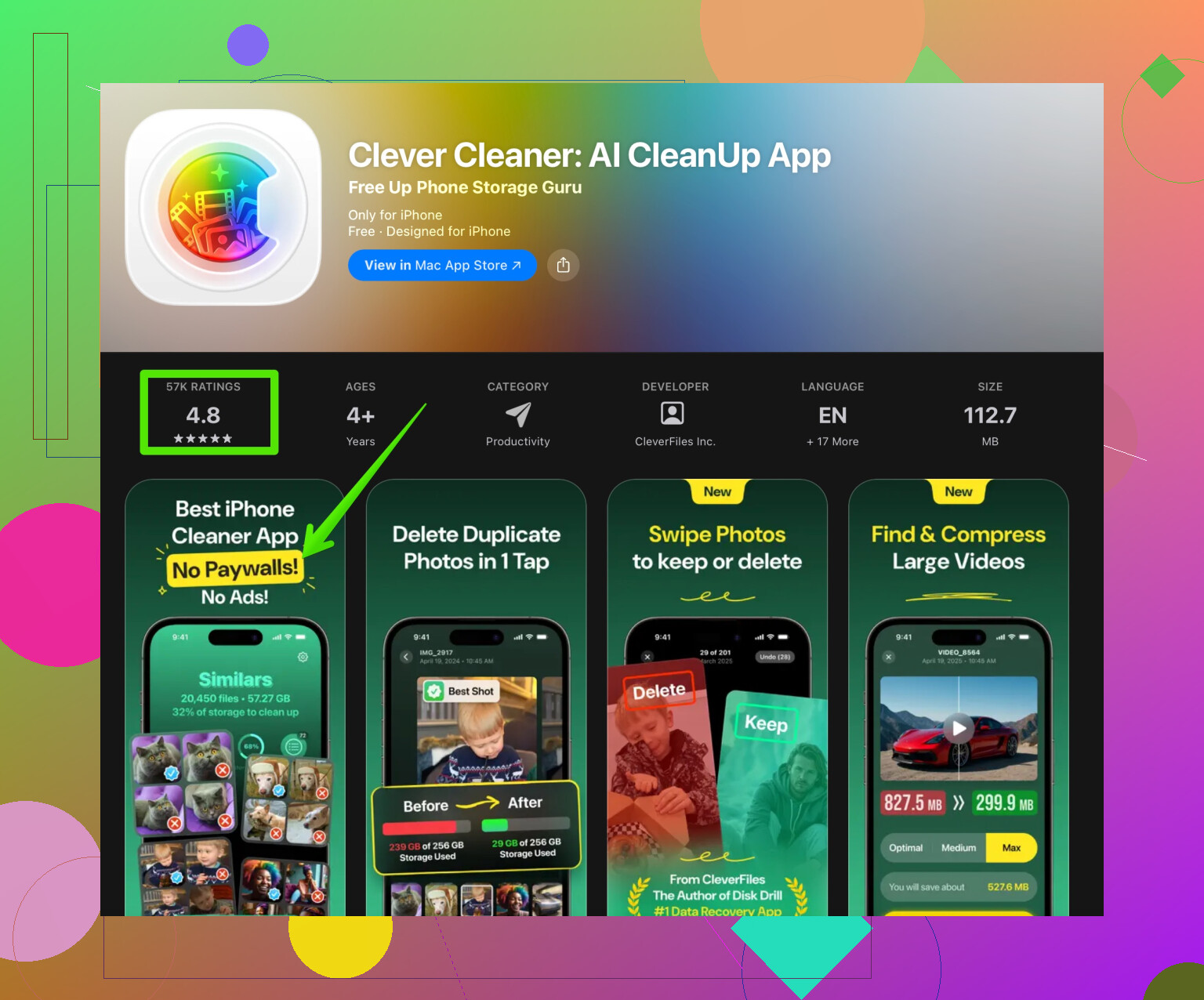
Per questi, mi sono trovato bene con Clever Cleaner App.
Raggruppa:
• Duplicati esatti.
• Foto simili e raffiche.
• Screenshot e registrazioni schermo.
• Scatti sfocati o di bassa qualità.L’interfaccia è semplice. Vedi le anteprime, scegli cosa tenere ed elimini il resto.
Se vuoi provarla, ecco il link:
pulisci foto duplicate e inutili sul tuo iPhoneHo liberato circa 15 GB su un iPhone da 256 GB in una sera con questo più l’album Duplicati.
-
Disattiva l’auto–disordine per il futuro
Altrimenti si accumula di nuovo.
• In WhatsApp: Impostazioni → Spazio e dati → disattiva “Salva nel rullino”.
• In Telegram: Impostazioni → Dati e archivio → disattiva il salvataggio automatico.
• In Instagram: Impostazioni → Account → Foto originali, disattiva il salvataggio degli originali se non ti serve.
• In Impostazioni iCloud, attiva Ottimizza spazio iPhone per tenere le copie in alta risoluzione su iCloud invece che in locale se lo spazio è poco. -
Piccola routine per tenerlo in ordine
• Una volta al mese apri Duplicati e unisci.
• Ogni pochi mesi esegui una pulizia con un’app tipo Clever Cleaner App.
• Elimina raffiche e scatti falliti subito dopo averli fatti, quando te ne ricordi.
Se la tua libreria è enorme, inizia con l’album Duplicati in Foto, poi passa a un’app di pulizia per le foto simili. Fallo in sessioni brevi, tipo da 10–15 minuti, così non ti stanchi e non finisci per cancellare per sbaglio tutta la cartella delle vacanze.
La libreria fotografica del mio iPhone è sovraccarica di foto duplicate e simili accumulate in anni di backup, importazioni, screenshot e Live Photo. Lo spazio si riempie continuamente ed è frustrante trovare le foto che mi interessano davvero. Voglio il modo più semplice e sicuro per rilevare e rimuovere rapidamente duplicati e foto spazzatura senza rischiare di cancellare ricordi importanti.
@byteguru ha già spiegato l’album Duplicati integrato e un flusso di lavoro di base. In realtà ti indirizzerei in una direzione leggermente diversa su alcuni punti:
-
Inizia proteggendoti dagli errori
Prima di fare qualsiasi pulizia massiva:- Assicurati che Foto di iCloud sia completamente sincronizzato: Impostazioni → [il tuo nome] → iCloud → Foto. Aspetta finché non dice “Aggiornato adesso”.
- Se sincronizzi con un Mac, collega l’iPhone ed esegui un ultimo backup in Finder o in Foto su macOS.
In questo modo, se alle 1 di notte dopo troppo caffè tocchi furiosamente “Elimina tutto”, non sei completamente rovinato.
-
Usa i filtri di ricerca per trovare manualmente i duplicati “nascosti”
L’album Duplicati di Apple è utile, ma perde molti quasi-duplicati. Invece di scorrere per ore, prova a usare la barra di ricerca di Foto:- Cerca date come “luglio 2018” o luoghi come “Parigi” e controlla quel blocco. I duplicati da importazioni e vecchi trasferimenti da telefoni spesso si accumulano in finestre temporali specifiche.
- Filtra per “Screenshot” o “Selfie” dal pannello Album, poi elimina in massa lo scarto più evidente. È più veloce che toccare momento per momento a caso.
-
Concentrati prima sui maggiori consumatori di spazio
Invece di ossessionarti per ogni selfie ripetuto:- Vai in Impostazioni → Generali → Spazio iPhone → Foto.
- Controlla “Esamina video personali” e “Eliminati di recente”.
Eliminare pochi video 4K duplicati libera spesso molto più spazio di centinaia di piccole foto duplicate.
-
Disattiva le fonti “nascoste” di duplicati
@byteguru ha menzionato WhatsApp e altre app, ma io sarei ancora più aggressivo:- In Impostazioni → Foto, disattiva temporaneamente “Riproduci automaticamente Live Photo” mentre fai pulizia. Ti aiuta a confrontare i fotogrammi fissi senza che il movimento ti distragga.
- Se usi Google Foto o simili: disattiva il salvataggio automatico nel Rullino, altrimenti finirai con le stesse immagini memorizzate due volte in app diverse.
- Se in passato importavi da vecchi dispositivi tramite app o cavi, smetti di usare metodi misti. D’ora in poi attieniti a un solo metodo di sincronizzazione per evitare nuovi strati di duplicazione.
-
Usa un’app dedicata per il lavoro più noioso
Dopo aver usato Duplicati integrato e aver fatto una pulizia manuale “a grossi blocchi”, è qui che una vera app di pulizia diventa preziosa. L’app Foto semplicemente non gestisce bene:- Versioni leggermente modificate rispetto agli originali
- Versioni ritagliate rispetto a quelle intere
- Scatti “quasi uguali” da raffiche o Live Photo
Qui un tool come Clever Cleaner App è davvero utile, non solo “carino da avere”. Ti aiuta a trovare:
- Immagini duplicate esatte
- Scatti simili e quasi-duplicati
- Screenshot e registrazioni schermo
- Foto sfocate e di bassa qualità
Il vantaggio rispetto al farlo a mano è che raggruppa gli elementi in modo logico, così decidi quale tenere invece di dover cercare in tutta la timeline. Se vuoi qualcosa di abbastanza semplice che ti lasci comunque il controllo, prova a pulire in modo semplice e rapido le foto duplicate e inutili sul tuo iPhone.
Io mi affiderei a questo prima di passare ore a gestire manualmente ogni singola Live Photo. Trasformare tutte le Live Photo in foto statiche, come suggerito da @byteguru, è eccessivo a meno che tu non sia davvero disperato per lo spazio. A volte il movimento è proprio ciò che rende prezioso il ricordo.
-
Crea un album di sicurezza “Da non eliminare”
Un trucco che mi ha salvato dagli errori:- Crea un album chiamato “Da conservare per sempre”.
- Mentre scorri e trovi i tuoi scatti preferiti e davvero irrinunciabili (famiglia, eventi, momenti irripetibili), mettili lì per primi.
- Quando usi un’app di pulizia o l’album Duplicati, se hai dubbi su qualcosa, aggiungila a quell’album prima di eliminare il resto.
Questo ti dà una rete di sicurezza mentale. Tutto ciò che non è in quell’album è più facile da eliminare senza rimpianti.
-
Una routine minima per restare sano di mente
Non ti serve un grande sistema:- Una volta al mese: apri Foto → Album → Screenshot ed elimina tutto ciò che chiaramente non ti serve.
- Ogni pochi mesi: esegui Clever Cleaner App per una pulizia approfondita di duplicati e immagini simili.
- Dopo grandi eventi (vacanze, feste): scegli le tue 20–50 foto migliori, aggiungile ai Preferiti, poi elimina subito il resto degli scatti quasi identici.
Riepilogo operativo:
- Fai prima un backup.
- Usa ricerca e Spazio iPhone per eliminare i blocchi di spazzatura più grandi.
- Usa una volta Duplicati di Foto.
- Lascia che Clever Cleaner App gestisca quasi-duplicati e scatti simili.
- Proteggi i ricordi importanti con un album “Da conservare per sempre” così puoi cancellare il resto con più tranquillità.
Questa combinazione è semplice, piuttosto sicura e molto più veloce che passare ore a modificare manualmente ogni singola Live Photo.
Versione breve: puoi riprendere il controllo senza passare una settimana chiuso dentro lapp Foto.
Dove sono un po in disaccordo con @byteguru
Lui si affida parecchio ai Duplicati integrati di Apple e a passate manuali. Va bene, ma se la tua libreria sono anni di importazioni Live Photo vecchi ripristini basarsi soprattutto su quello è lento e finisci comunque per perderti un sacco di scatti quasi uguali. Io invertirei un po lordine.
1. Parti dalle zone di pulizia a rischio zero
Sono aree dove puoi cancellare in modo deciso senza pensarci troppo:
-
Eliminati di recente in Foto
Svuotalo. Quello spazio resta occupato finché non lo fai. -
Spazzatura di Messaggi e social
In Spazio iPhone → Messaggi, elimina gli allegati grandi e le conversazioni vecchie. Un sacco di meme e foto inutili stanno qui invece che in Foto. -
Raffiche e Live Photo inutili
Cerca Raffica in Foto, poi tieni solo lo scatto migliore dai test evidenti o dalle raffiche accidentali. Stesso discorso per le Live Photo in cui il movimento è chiaramente inutile test della schermata di blocco scontrini ecc.
Solo questo spesso libera giga e rende il resto meno opprimente.
2. Usa gli album che di solito ignori
Invece di guardare solo Date / Luoghi:
-
Panoramiche / Ritratto / Time‑lapse
Di solito sono file più pesanti. Se hai fatto più versioni della stessa scena tieni la migliore ed elimina il resto. -
Album Importazioni
I duplicati da vecchie importazioni via iTunes Finder o da schede della fotocamera spesso si accumulano qui. Scorri, cerca blocchi di eventi ripetuti e cancella i doppioni evidenti in quei gruppi.
Così prendi un sacco di duplicati che lalbum Duplicati di Apple non segnala mai.
3. Usa unapp di pulizia prima nel processo
Qui è dove mi discosto di più da @byteguru. Io non aspetterei di aver fatto sedute infinite di pulizia manuale prima di usare unautomazione.
Uno strumento come Clever Cleaner App è pensato proprio per il casino che descrivi: lunga cronologia, importazioni multiple, Live Photo e scatti quasi identici. Eseguirlo abbastanza presto ti dà una mappa della spazzatura così sai dove concentrarti dopo.
Pro di Clever Cleaner App
- Trova:
- Duplicati esatti
- Foto molto simili piccoli cambi di angolo differenze minime di ritaglio
- Scatti sfocati o di bassa qualità
- Screenshot e registrazioni schermo
- Raggruppa le foto così le confronti in un unico posto invece di inseguirle su anni di rullino
- Ti fa scegliere cosa tenere invece di cancellare tutto alla cieca
- È più veloce che toccare allinfinito le coppie in Duplicati su Foto
Contro di Clever Cleaner App
- Qualsiasi app di pulizia richiede revisione non puoi affidarle con un tocco larchivio di tutta la tua vita
- La prima scansione può essere lenta se la libreria è enorme
- Può segnare come di bassa qualità scatti creativi mossi o in poca luce che in realtà sono importanti quindi quelle sezioni vanno controllate bene
- Serve un minimo di attenzione alle impostazioni per non eliminare automaticamente Live Photo a cui tieni
Usala così: è un assistente alle decisioni non uno strumento da premi il bottone e dimentica.
4. Metti paletti prima di usare qualsiasi cleaner
Invece di un solo album Conserva per sempre io sarei un po più strutturato:
- Album 1: Famiglia e amici stretti
- Album 2: Lavoro documenti materiale di riferimento
- Album 3: Arte progetti scatti creativi
Prima di usare in modo aggressivo Clever Cleaner App o lalbum Duplicati assegna velocemente le foto chiave a questi album. Diventa molto evidente quando il cleaner suggerisce di eliminarne una di queste categorie così puoi bloccarlo.
Penso che sia più preciso di un unico grande Non eliminare perché ti ricordi perché ogni foto è importante.
5. Ritocca le Live Photo invece di convertirle in massa
Qui mi allontano parecchio dalla chirurgia manuale pesante sulle Live Photo. Non perdere tempo a convertirle tutte in foto statiche a meno che tu non sia davvero al limite con lo spazio.
Meglio:
- Per le Live Photo con movimento chiaramente spazzatura video in tasca avvio tremolante scegli una foto chiave migliore e lasciale Live
- Converte in statiche solo:
- Scontrini
- Screenshot di contenuti in movimento
- Appunti casuali o lavagne
Clever Cleaner App può aiutarti a far emergere alcune coppie Live foto statica ridondanti così non devi cercarle a mano.
6. Piccola routine continua che puoi davvero mantenere
Dopo la grande pulizia:
-
Dopo ogni viaggio o evento
Metti tra i Preferiti i migliori 20–40 scatti lo stesso giorno. Poi elimina gli extra di quellevento soprattutto raffiche e duplicati con 10 angoli diversi. -
Ogni mese
- Svuota Screenshot Registrazioni schermo e i media salvati da WhatsApp Messenger
- Fai una scansione veloce con Clever Cleaner App solo per duplicati e immagini simili
-
Ogni pochi mesi
Controlla Spazio iPhone → Foto e svuota di nuovo Rivedi video personali e Eliminati di recente.
Così eviti di tornare allo stesso livello di caos senza spendere più di 10–15 minuti ogni volta.
In sintesi:
- Colpisci prima le zone di spazzatura ad alto impatto Messaggi raffiche importazioni Eliminati di recente.
- Usa album di sistema che mostrano i file più pesanti non solo Duplicati.
- Porta in campo Clever Cleaner App presto come filtro intelligente ma mai come strumento di cancellazione cieca.
- Proteggi i ricordi importanti con un paio di album mirati non con un unico enorme Conserva per sempre.
- Fai piccoli passaggi regolari così non dovrai ripetere unaltra maxi‑pulizia tra un anno.