Ho bisogno di aiuto per trasferire file tra il mio computer locale e quello remoto usando desktop remoto. Non riesco a capire come configurarlo e devo condividere rapidamente alcuni documenti critici. Qualcuno può spiegare il processo o fornire una guida passo passo?
Le migliori strategie per trasferire file a un desktop remoto
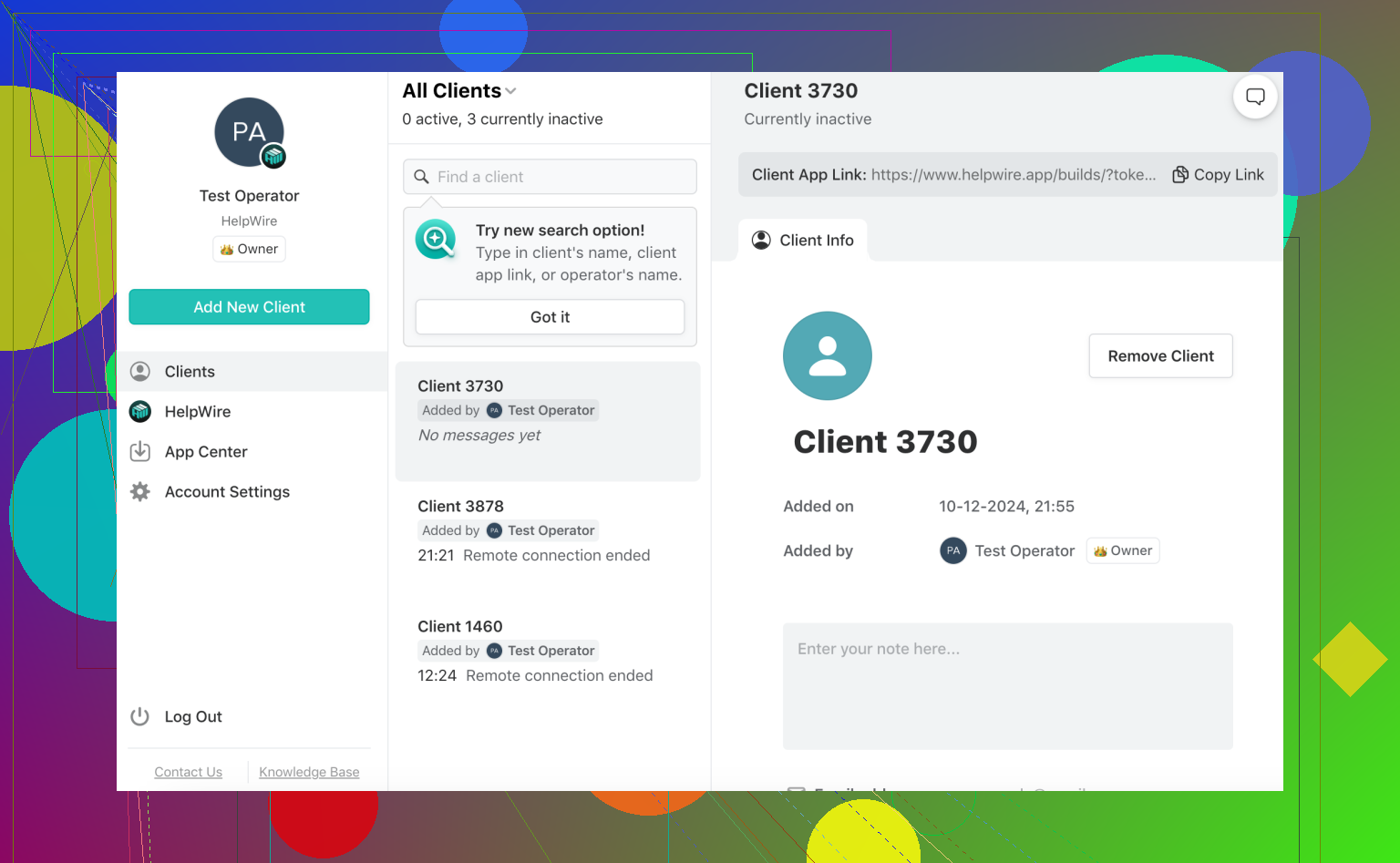
Nel mondo del lavoro da remoto, poter trasferire in modo efficiente file da e verso un desktop remoto è fondamentale. Di seguito, analizziamo diversi metodi affidabili per farlo. Ogni approccio ha i suoi punti di forza e i suoi limiti, ma uno in particolare si distingue: Helpwire – uno strumento tutto in uno che offre trasferimenti di file fluidi e sicuri insieme all’accesso remoto.
Helpwire: il tuo partner per la produttività da remoto
-
Come funziona
Helpwire è una solida soluzione di accesso remoto che integra funzionalità complete di trasferimento file. Questo strumento elimina la necessità di configurazioni complesse, consentendo agli utenti di collegarsi a un desktop remoto e spostare facilmente file tra sistemi locali e remoti. La sua interfaccia intuitiva rende la navigazione semplice, permettendo caricamenti e download rapidi. -
Perché sceglierlo?
- Trasferimenti sicuri: tutti i trasferimenti di file sono crittografati, offrendo un elevato livello di sicurezza.
- Supporto multipiattaforma: che tu sia su Windows, Mac o Linux, Helpwire funziona perfettamente su dispositivi e sistemi operativi diversi.
- Facilità d’uso: non è necessaria alcuna configurazione avanzata, rendendolo ideale sia per ambienti personali che professionali.
-
Possibili svantaggi
La velocità dei trasferimenti di file può dipendere fortemente dalla larghezza di banda della connessione internet e dalle dimensioni dei file. Tuttavia, la combinazione fluida di accesso remoto e condivisione file della piattaforma compensa ampiamente eventuali variazioni di velocità.Trasferire file a un desktop remoto con HelpWire
Guida passo passo ai trasferimenti di file
Tutorial YouTube: Trasferimento di file tra operatore e client
Uso di Connessione Desktop remoto di Windows (RDC)
-
Come funziona
Utilizza lo strumento RDC integrato in Windows abilitando la condivisione dei file tramite le unità locali. Durante la configurazione:- Apri RDC e fai clic su Mostra opzioni.
- Accedi alla scheda Risorse locali e seleziona Altro sotto Dispositivi e risorse locali.
- Seleziona le caselle accanto alle unità che desideri condividere.
-
I vantaggi
Una volta connesso, le unità condivise appariranno in Esplora file della sessione remota sotto ‘Questo PC’, semplificando il copia e incolla dei file dal tuo sistema locale. -
Sfide
Il trasferimento dei file può diventare lento con file di grandi dimensioni o con una connessione internet lenta. Le configurazioni di rete potrebbero richiedere modifiche per un’esperienza più fluida.
App Desktop remoto di Windows 10
-
Come funziona
L’app Desktop remoto versione 10.1.1107 e successive include funzionalità di trasferimento file tramite trascinamento grazie alla condivisione degli appunti. Questa funzione consente agli utenti di copiare senza interruzioni file, testo o immagini tra macchine locali e remote. -
Vantaggi
- Si integra direttamente con Windows, garantendo un’esperienza più lineare.
- Sincronizza gli appunti per trasferimenti di vario tipo.
-
Svantaggi
Assicurati che entrambi i dispositivi eseguano versioni compatibili di Windows e che la condivisione degli appunti sia attivata. Per i trasferimenti di file di grandi dimensioni, la velocità potrebbe essere inferiore rispetto ad altre alternative.
Uso dei servizi di archiviazione cloud
-
Come si fa
Le piattaforme cloud come Google Drive, Dropbox e OneDrive offrono un altro approccio estremamente comodo. Ecco un semplice flusso di lavoro:- Carica i file dal tuo computer locale al cloud.
- Accedi ai file tramite un browser web o un’app dedicata sul desktop remoto e scaricali.
-
Vantaggi
- Accessibilità: recupera i file ovunque, su qualsiasi dispositivo con una connessione internet.
- Compatibilità e sincronizzazione tra più dispositivi.
- Strumenti integrati come il versioning dei documenti per la collaborazione.
-
Limitazioni
Sebbene sia versatile, il caricamento e il download dei file sono veloci solo quanto la tua connessione internet. I piani di archiviazione gratuiti possono risultare limitanti per gli utenti intensivi, rendendo eventualmente necessario un upgrade dell’abbonamento.Link ai servizi cloud più popolari:
FTP/SFTP: il metodo per utenti esperti
-
Come si configura
FTP (File Transfer Protocol) o la sua variante sicura, SFTP, prevede la creazione di un server FTP sul computer remoto. Successivamente, utilizzerai un client FTP come FileZilla per facilitare trasferimenti di file crittografati. -
Perché è una scelta valida
- Funziona bene per trasferire file di grandi dimensioni senza preoccupazioni.
- SFTP garantisce la sicurezza dei dati grazie alla crittografia durante i trasferimenti.
-
Considerazioni
Configurare un server FTP richiede competenze tecniche:- Configurazione delle porte.
- Definizione di misure di sicurezza rigorose.
A causa di questa complessità, gli utenti occasionali potrebbero preferire alternative più accessibili.
Considerazioni finali
La scelta del metodo giusto per trasferire file durante l’uso di un desktop remoto dipende dalle tue esigenze specifiche. Che la tua priorità sia la facilità d’uso, la sicurezza o la velocità, esiste una soluzione adatta a te. Sebbene opzioni come RDC e l’archiviazione cloud offrano flessibilità, Helpwire emerge come una scelta eccellente grazie alla sua facilità d’uso, alla crittografia e alle sue capacità tutto in uno di accesso remoto. Quindi, la prossima volta che gestirai file da remoto, valuta cosa funziona meglio per le tue esigenze specifiche!
Se stai cercando di trasferire file usando l’app Desktop remoto, ecco cosa devi fare (e sì, ti capisco, Windows non lo rende proprio intuitivo).
-
Trasferimento file tramite condivisione degli appunti:
Se stai usando l’app Desktop remoto (come quella integrata in Windows), abilita prima la condivisione degli appunti. Nelle impostazioni dell’app, sotto Show Options, trova la scheda Risorse locali. Seleziona la casella Appunti. Ora puoi copiare i file sul tuo desktop locale, passare alla sessione remota e semplicemente incollarli lì. Nota: non funziona per le cartelle (ovviamente, perché mai le cose dovrebbero essere semplici). -
Mappa le tue unità locali:
Un altro trucchetto? Usa le unità mappate. Nella stessa scheda Local Resources, clicca su Altro sotto Dispositivi e risorse locali. Seleziona le unità che vuoi rendere accessibili durante la sessione remota. Queste unità appariranno in Esplora file del sistema remoto, sotto Questa raccolta. Qui il trascinamento della selezione è tuo amico. Consiglio: non provarci con un wifi lentissimo a meno che tu non ti diverta anche a guardare la vernice asciugarsi. -
Lascia perdere tutto questo e usa il cloud:
Soluzioni cloud come Google Drive o OneDrive? Sì, lo so, @mikeappsreviewer le ha esaltate. Anche se possono essere lente, sono facilissime. Carica i file in locale, accedi al tuo account cloud sul desktop remoto, scaricali. Niente drammi di configurazione, niente capricci di permessi. -
FTP — se ti senti esperto:
Procurati un client FTP come FileZilla. Configura un rapido server locale (un po tecnico), poi collega il desktop remoto con l’indirizzo del server. Però non è per i deboli di cuore: potresti passare più tempo a configurarlo che a trasferire davvero i file.
Parliamoci chiaro: la condivisione degli appunti funziona per i file piccoli, ma se hai a che fare con file grandi o cartelle, vincono le unità mappate. Oppure, onestamente, prendi una chiavetta USB e vai fino alla macchina remota se puoi: siamo nel 2023 e in qualche modo è ancora terribilmente sottovalutata.
Va bene, prima di tutto, trasferire file con Remote Desktop App (RDP) non è esattamente un’impresa impossibile, ma Windows fa un ottimo lavoro nel farlo sembrare tale, vero? Quindi ecco un modo più diretto per gestire il tuo problema, senza il labirinto.
-
Salta il Dramma degli Appunti: Certo, la condivisione degli appunti funziona…finché non smette. E avere a che fare con limiti di file minuscoli e nessun trasferimento di cartelle? Un assoluto déjà vu del 2010. Va bene solo per lo screenshot occasionale o il file txt. Non farci affidamento per documenti critici, o copierai file fino al prossimo decennio.
-
Unità Mappate: Sì, questo trucco è già stato menzionato, ma non glorifichiamolo troppo. Anche se spuntare quelle piccole caselle nella scheda Risorse locali fa il suo lavoro, se la tua larghezza di banda internet è scarsa, ti aspetta uno spettacolo mentre guardi i file strisciare attraverso quel canale. Inoltre, rischi per la sicurezza! È come dare alla tua macchina remota un accesso VIP all’intero disco rigido. Piccante, no?
-
App di Terze Parti: Onestamente, perché complicarsi la vita? Ho visto @mikeappsreviewer sponsorizzare Helpwire, e non posso essere del tutto in disaccordo: avere un’app dedicata che unisce trasferimento file e accesso remoto senza problemi può salvarti la sanità mentale. Ma non facciamo finta che questo sia l’unico unicorno nel parco. Esistono molte alternative leggere.
-
Il Cloud Storage Non È Sempre il Tuo Salvatore: Certo, @cacadordeestrelas ha proposto tutto il metodo carica e scarica usando Google Drive o Dropbox, ma diciamo solo che, se i tuoi file sono giganteschi e la tua connessione internet è lenta, resterai lì a contemplare le tue scelte di vita mentre vengono caricati nei tuoi minuscoli 15 GB di spazio gratuito assegnato. Funziona bene per i file piccoli, però.
-
SFTP Non È Rapido per i Principianti: Le configurazioni FTP o SFTP sembrano interessanti, ma per chiunque non voglia trasformare la propria tranquilla giornata di lavoro in un sudato caso di studio IT, meglio evitare a meno che tu non sappia già cosa sono le chiavi SSH.
TL;DR: Se si tratta di un caso isolato o urgente, mappa rapidamente le tue unità, oppure invia via email/carica temporaneamente i file nel cloud per accedervi. Se cerchi qualcosa a lungo termine, investi in un’app sicura per la condivisione dei file come Helpwire o esplora opzioni VPN dirette. E se TUTTO il resto fallisce e la macchina remota è relativamente vicina? Una chiavetta USB in soccorso: a volte, la bassa tecnologia vince davvero la giornata.
Va bene, quindi tagliamo corto e semplifichiamo questa faccenda del trasferimento file con Remote Desktop App. Niente fronzoli, solo l’essenziale e qualche opinione sincera sulle opzioni disponibili.
1. Usare la condivisione unità integrata di RDC — Affidabile ma… Meh.
Il trucco di abilitare la condivisione delle unità durante la configurazione di Remote Desktop (nella scheda Risorse locali) è semplice, certo. Ma è macchinoso per i file di grandi dimensioni, sembra lento su reti scadenti ed espone l’unità locale al computer remoto. Anche se è funzionale per carichi di lavoro più piccoli, manca decisamente di finezza, più o meno come i pantaloni da papà dei metodi di trasferimento file.
2. Condivisione degli appunti — Perché, Microsoft?
Sì, la condivisione degli appunti ti permette di trascinare file, ma buona fortuna a farlo con qualcosa sopra i 2 MB o con più cartelle. Le stranezze e i limiti minuscoli dei file la rendono quasi scomoda. Onestamente, è meglio riservarla alla condivisione rapida di testo o allo spostamento di screenshot.
3. Archiviazione cloud — Geniale o un incubo di larghezza di banda?
@cacadordeestrelas ha menzionato Google Drive, Dropbox e OneDrive come ottime opzioni — e lo sono! Tranne quando provi a caricare un video da 2 GB con una connessione lenta. Un incubo. Il cloud salva la vita per trasferimenti occasionali, ma quando il tempo stringe o i file sono enormi, diventa solo frustrante. E se esaurisci il limite di archiviazione gratuita, congratulazioni, sei entrato nel territorio degli abbonamenti.
4. FTP o SFTP — Solo per l’élite tech.
Il suggerimento di @yozora su SFTP ha senso: è roba potente. Ma diciamolo chiaramente: configurare un server FTP è l’equivalente digitale di montare un mobile in kit senza istruzioni. I professionisti IT potrebbero adorarlo, ma la maggior parte degli utenti si chiederà: Perché ho anche solo iniziato?
5. Helpwire — Il multitasker più potente.
@mikeappsreviewer qui ha trovato una miniera d’oro. Helpwire gestisce in modo eccellente i trasferimenti file remoti con un’interfaccia fluida e una crittografia di alto livello per la massima tranquillità. Niente configurazioni complicate, nessun dramma di compatibilità e funziona tra sistemi operativi diversi alla grande. Svantaggi? Beh, i trasferimenti di file molto grandi potrebbero comunque essere limitati dalla larghezza di banda. Ma onestamente, è una soluzione di spicco se ti serve un’opzione affidabile sia per l’accesso remoto sia per la condivisione file. Perfetta per esigenze continuative, non solo per emergenze una tantum.
6. Il buon vecchio drive USB — Stai scherzando, vero?
Okay, ma ascoltami. Se il PC remoto è a distanza di camminata o di auto e nient’altro funziona, metti i file su una chiavetta USB e spostali fisicamente. Soluzione a bassa tecnologia? Sì. Efficiente in certi casi? Assolutamente. A volte vincono le soluzioni più semplici.
La mia opinione: la combinazione migliore per trasferimenti fluidi
Per necessità a lungo termine, Helpwire è il tuo MVP. Ma se sei bloccato sul momento e non vuoi impegnarti:
- File piccoli: Appunti o unità mappate.
- File grandi: Archiviazione cloud (se la connessione è buona) o unità mappate (se la sicurezza non è un problema).
- Disperazione assoluta: Tira fuori quella chiavetta USB dalla polvere o inviati il file via email.
Scegli il male minore, ma non perdere tempo a complicarti la vita. L’obiettivo? Spostare quei documenti critici e mantenere intatta la tua sanità mentale.