Lo spazio di archiviazione del mio iPhone è quasi pieno e continuo a trovare file, foto, email e note eliminati che si trovano in cartelle separate del cestino o eliminate di recente. C’è un modo per svuotare il cestino su iPhone tutto in una volta senza controllare manualmente ogni singola app?
La parte fastidiosa è che eliminare contenuti su un iPhone non significa sempre che siano davvero spariti. Apple non ha un unico grande cestino come Windows o macOS. Molte app mantengono una propria sezione “Eliminati di recente”, quindi lo spazio di archiviazione può sembrare invariato anche dopo che hai appena eliminato un sacco di foto, file o messaggi.
Quello che succede è piuttosto semplice: il telefono conserva quegli elementi eliminati per un po’ prima di rimuoverli davvero. Foto e file di solito restano lì per circa 30 giorni, e i messaggi possono rimanere più a lungo, a volte fino a 40 giorni. Durante questo periodo, continuano a usare lo stesso spazio di archiviazione.
Quindi, se vuoi recuperare subito quello spazio, devi svuotare manualmente le cartelle degli elementi eliminati. Le principali da controllare sono:
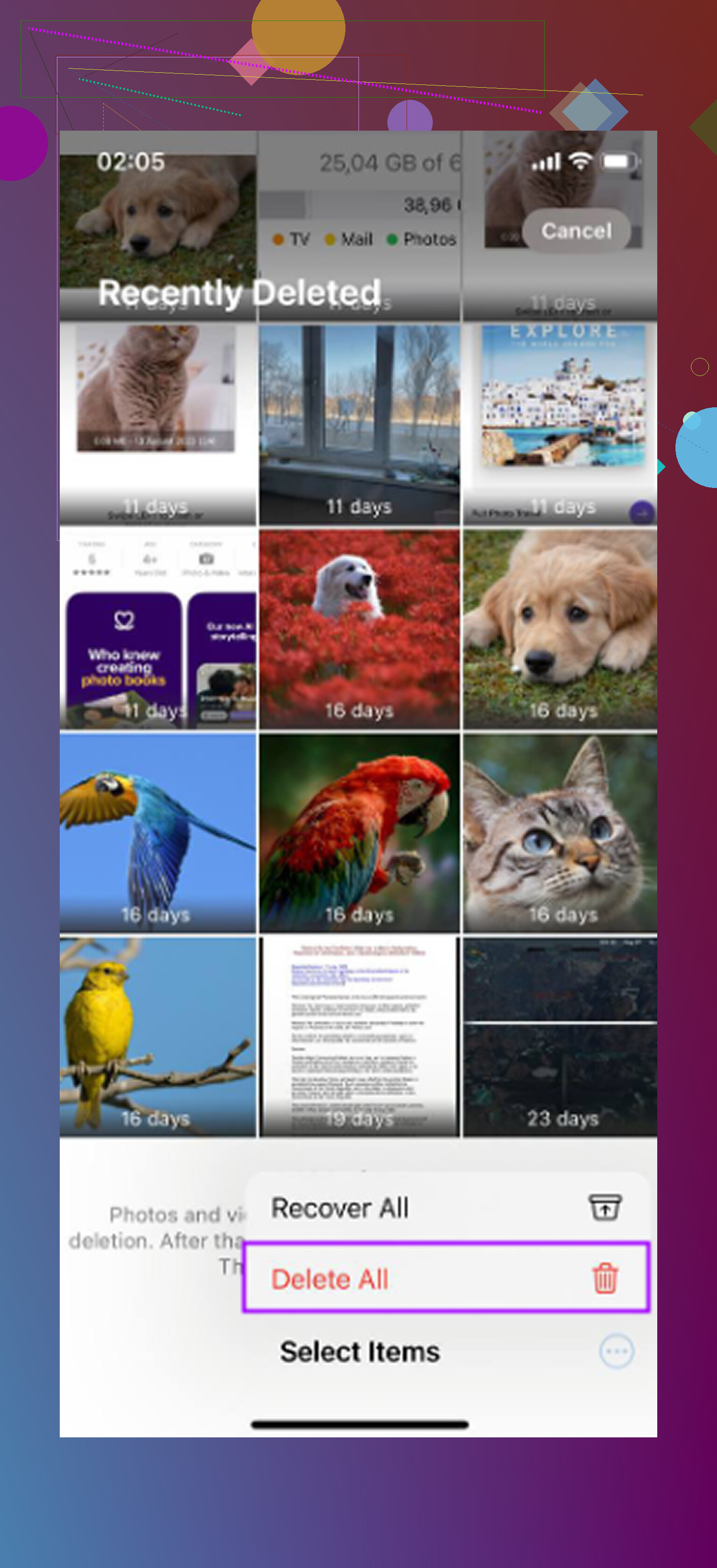
- Foto: Apri Foto, vai su Album o Raccolte, poi scorri verso il basso fino a Utility. Apri Eliminati di recente. Potresti aver bisogno di Face ID o del tuo codice. Poi tocca Seleziona e scegli Elimina tutto.
- File: Apri l’app File, tocca Sfoglia, poi cerca sotto Posizioni la voce Eliminati di recente. Aprila, tocca i tre puntini, scegli Seleziona, poi elimina tutto in modo permanente.
- Note: Se elimini note con allegati, scansioni o disegni, anche questi possono continuare a occupare spazio. Torna alla vista principale Cartelle in Note e controlla Eliminati di recente.
- Messaggi: Su iOS 16 e versioni successive, anche le conversazioni eliminate possono essere recuperate per un certo periodo. Dall’elenco dei messaggi, tocca Modifica o Filtri, poi scegli Mostra eliminati di recente e rimuovili da lì.
Se non vedi una cartella “Eliminati di recente”, di solito significa che non contiene nulla oppure che la tua versione di iOS non supporta quella funzione specifica. Inoltre, Foto ora la nasconde piuttosto in basso nella sezione Utility, quindi è facile non notarla se smetti di scorrere troppo presto.
Mi è successo quando il mio iPhone era diventato quasi inutilizzabile. Le app si bloccavano, tutto sembrava lento e non riuscivo nemmeno a scattare un’altra foto. La memoria quasi piena può davvero far comportare in modo strano un iPhone perché il sistema ha bisogno di un po’ di spazio libero per file temporanei e cache.
All’inizio ho provato a ripulire tutto a mano, ma è diventato stancante in fretta. Svuotavo Foto, poi notavo che un sacco di spazio era ancora occupato da Dati di sistema, vecchi video, scatti duplicati e altra roba sparsa tra le app.
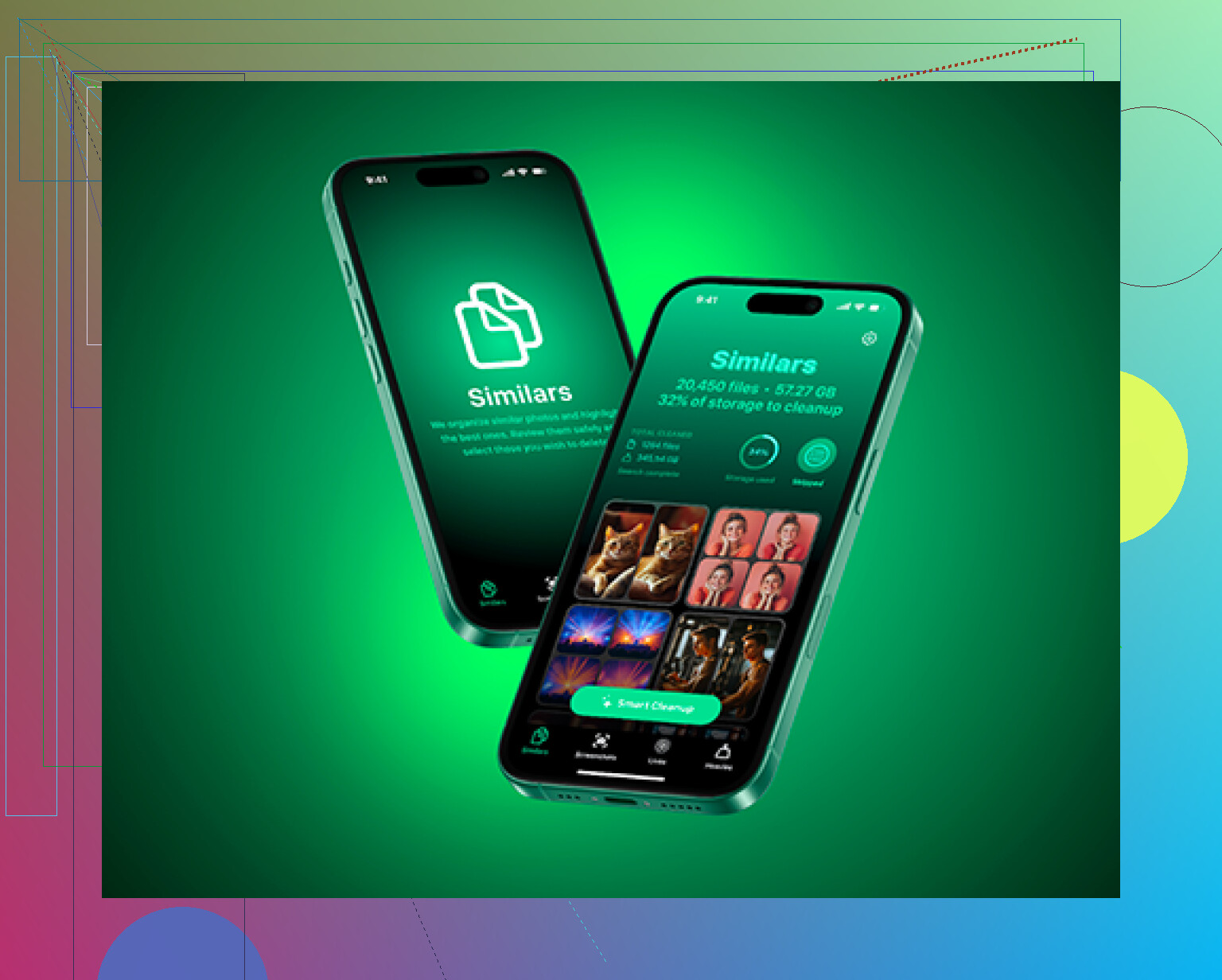
Dopo ho provato Clever Cleaner. Di solito sono diffidente verso le app di pulizia perché molte sono solo pubblicità o trappole in abbonamento, ma questa è gratuita, senza paywall, senza livello premium e senza pubblicità.
La parte utile è che mostra la dimensione reale dei file per screenshot e video, così puoi vedere rapidamente cosa sta occupando spazio. La sezione Heavies è utile per trovare file enormi, come vecchie registrazioni dello schermo di cui ti eri dimenticato. La sezione Similars trova foto quasi duplicate, così puoi tenere lo scatto migliore ed eliminare le altre. Inoltre funziona sul dispositivo, quindi le tue foto non vengono caricate da qualche altra parte.
Un’altra cosa da provare dopo aver liberato tutto questo: riavvia il telefono. Un riavvio forzato a volte può aiutare a svuotare la cache bloccata o a ridurre parte di quello spazio occupato da “Dati di sistema” / “Altro”. Tra lo svuotamento delle vere cartelle Eliminati di recente e l’uso di qualcosa come Clever Cleaner per duplicati e file grandi, dovresti finalmente vedere il numero dello spazio di archiviazione diminuire.
Non iniziare eliminando app a caso o disattivando Foto di iCloud solo perché lo spazio di archiviazione sembra messo male. Può rendere il pasticcio più difficile da capire e, soprattutto con Foto di iCloud, eliminare di solito significa eliminare da iCloud e anche dagli altri tuoi dispositivi, non solo da questo iPhone.
@mikeappsreviewer ha ragione nel dire che non esiste un cestino principale dell iPhone. L fastidiosa avvertenza in più è che parte della spazzatura non è davvero controllata da iOS. Mail è l esempio principale. Gmail, Outlook, Yahoo e iCloud Mail possono avere ciascuno la propria cartella Cestino e svuotare il cestino di un account potrebbe non toccare gli altri. Lo stesso vale per app di terze parti come Google Foto, Dropbox, WhatsApp o app registratore vocale. Se l app ha una propria cartella degli elementi eliminati, la schermata di archiviazione di Apple non ti offrirà un unico pulsante per cancellare tutto.
Il percorso più rapido e sicuro di solito è: svuota prima Eliminati di recente in Foto, poi Eliminati di recente in File, poi il cestino di Mail per ogni account di posta e poi Eliminati di recente in Messaggi se lo usi. Dopo, controlla Impostazioni > Generali > Spazio iPhone e ordina in base alle app più grandi. Se un app occupa molto spazio, aprila e cerca i suoi download, la cache, gli allegati o la cartella degli elementi eliminati. Così recuperi più spazio che non passando in rassegna ogni piccola app una per una.
Le app di pulizia possono aiutare con foto duplicate e video di grandi dimensioni, ma non le considererei un pulsante universale per svuotare il cestino. Non possono svuotare in modo permanente la cartella cestino privata di ogni app perché iOS isola le app in sandbox. Usale per trovare i contenuti multimediali più pesanti, poi controlla comunque manualmente le principali cartelle Apple.
“Svuota cestino” è l’obiettivo sbagliato su iPhone. Quello che vuoi davvero fare è capire quale app sta occupando lo spazio, poi svuotare gli elementi eliminati o i dati locali di quell’app. Se Foto usa 80 GB, svuotare il cestino di Mail non servirà. Se Messaggi è enorme, svuotare File non cambierà quasi nulla.
Vai prima su Impostazioni > Generali > Spazio iPhone e aspetta che l’elenco si carichi completamente. Quella schermata ti dice dove sta andando davvero lo spazio. Non inizierei ad aprire ogni app a caso. Parti solo dalle prime cinque app. Se una di queste è Foto, Messaggi, File, Mail, WhatsApp, Spotify, Netflix, YouTube, Gmail, Google Foto o un’app per podcast, di solito è lì che si nasconde il vero consumo di spazio.
Un dettaglio che spesso viene trascurato: “Scarica app” non è la stessa cosa che eliminare i dati dell’app. Scaricare un’app rimuove l’app stessa ma conserva documenti e dati, che spesso sono la parte più pesante. Quindi, se un’app dice di avere 12 GB di Documenti e dati, scaricarla potrebbe aiutare a malapena. Per le app con cache o download enormi, di solito devi aprire l’app e rimuovere download/cache dall’interno, oppure eliminare completamente l’app e reinstallarla. Ovviamente non farlo per nulla che contenga file locali non sincronizzati, bozze, registrazioni o salvataggi di gioco a cui tieni.
Mail è un’altra trappola. Svuotare il Cestino in Gmail o Outlook può liberare spazio della casella sul server, ma potrebbe non liberare molto spazio su iPhone se il problema dell’app Mail sono gli allegati in cache. Se Mail occupa molto spazio in Spazio iPhone, a volte rimuovere l’account dal telefono e aggiungerlo di nuovo è più pulito che andare a cercare cartella per cartella. Questo non elimina l’account email stesso, ma dovresti comunque assicurarti di conoscere l’accesso e che la posta sia sincronizzata online prima di farlo.
Per Messaggi, non controllare solo Eliminati di recente. Vai su Impostazioni > Generali > Spazio iPhone > Messaggi e guarda le categorie lì presenti. Allegati grandi, video, foto, GIF e conversazioni possono essere rimossi da quella schermata. Spesso è più veloce che scorrere vecchie chat. Lo stesso vale per musica scaricata, podcast, mappe offline, download delle app di streaming e dati dei siti web di Safari. Nulla di tutto questo è “spazzatura”, ma occupa spazio allo stesso modo.
Le app di pulizia sono uno strumento secondario, non la soluzione principale. Qualcosa come Clever Cleaner può essere utile se il problema è la libreria Foto, soprattutto per trovare video enormi, screenshot e scatti quasi duplicati. Se vuoi vedere cosa ne pensano le persone prima di installarla, c’è una discussione su Reddit qui: Discussione Reddit su Clever Cleaner. Non aspettarti però che un’app di pulizia possa svuotare il cestino di Gmail, i file multimediali eliminati di WhatsApp, Eliminati di recente di File e ogni cache privata delle app con un solo pulsante magico. iOS non dà alle app questo tipo di accesso.
L’ordine di pulizia più veloce e realistico è probabilmente questo:
- Controlla Spazio iPhone e identifica le app più grandi.
- Svuota Eliminati di recente di Foto se Foto occupa molto spazio.
- Cancella gli allegati di Messaggi se Messaggi occupa molto spazio.
- Rimuovi i download offline dalle app di streaming, podcast, mappe e archiviazione cloud.
- Svuota Eliminati di recente di File solo se File/iCloud Drive sta realmente occupando spazio.
- Per le app di terze parti molto pesanti, svuota cache/download dall’interno dell’app oppure elimina e reinstalla l’app se i tuoi dati sono sincronizzati in sicurezza.
Dopo, riavvia il telefono e dai a Spazio il tempo di ricalcolare per qualche minuto. A volte il numero non si aggiorna subito, soprattutto dopo aver eliminato molte foto o video. La risposta fastidiosa resta no, non esiste un unico pulsante per “svuotare tutti i cestini”, ma puoi evitare di controllare ogni app lasciando che Spazio iPhone ti dica quali poche app vale davvero la pena controllare.
Aspettati che questa sia una pulizia mirata, non un unico pulsante per svuotare tutto. iOS semplicemente non ha un cestino di sistema che si estende a Foto, Mail, File, Note, Messaggi, Gmail, WhatsApp, Google Foto, ecc. Ogni app gestisce la propria area degli elementi eliminati, e alcune di queste aree eliminate sono sincronizzate con un account cloud invece di essere archiviate solo sul telefono.
Un dettaglio che secondo me viene spesso confuso: controlla se l’avviso riguarda lo spazio su iPhone o lo spazio su iCloud. Non sono lo stesso problema. Se Impostazioni dice che lo spazio su iPhone è pieno, devi rimuovere dati locali, download, contenuti multimediali in cache, video grandi, allegati, app e copie locali. Se invece dice che lo spazio su iCloud è pieno, conta di più svuotare Eliminati di recente in Foto, Eliminati di recente in iCloud Drive, i backup e i dati delle app sincronizzati. Puoi svuotare un sacco di cestino su iCloud e avere comunque il telefono pieno, oppure eliminare dati locali delle app e avere comunque l’account iCloud pieno.
Per un controllo rapido, farei così invece di aprire ogni app:
Vai su Impostazioni > Generali > Spazio iPhone e guarda i primi elementi. Se Foto è in cima, occupati di Foto e di Eliminati di recente. Se Messaggi è in cima, pulisci allegati e conversazioni eliminate. Se File è in cima, controlla File > Eliminati di recente ed eventuali cartelle locali grandi. Se Spotify, Netflix, YouTube, Audible, Podcast, Mappe o app simili occupano molto spazio, cerca i download offline. Spesso sono soluzioni più rapide del cestino.
Fai attenzione anche alle app di foto nel cloud. Foto di Apple, Google Foto e Foto di iCloud possono comportarsi in modo diverso a seconda delle impostazioni di sincronizzazione. Se elimini da una libreria sincronizzata, potresti eliminare dal cloud e da altri dispositivi, non solo liberare spazio su questo iPhone. Per questo disattivare Foto di iCloud o eliminare l’app non è qualcosa che farei con leggerezza, a meno che tu non sappia dove si trovano gli originali.
Clever Cleaner o app simili per ripulire le foto possono essere utili per il lato Foto del problema, soprattutto se il vero problema sono video grandi, screenshot o scatti ripetuti. Ma non svuoterà la cartella cestino privata di ogni app e non risolverà da sola Mail, WhatsApp o i download dei servizi di streaming. Considerala un aiuto per ordinare le foto, non un bidone della spazzatura per tutto l’iPhone.
Dopo aver eliminato molto, riavvia il telefono e lascia il tempo alla schermata di archiviazione di aggiornarsi. A volte iOS non ricalcola subito e a volte il telefono ha bisogno di spazio libero prima di riuscire persino a ripulirsi correttamente. La risposta realistica è no, non puoi svuotare tutto il cestino ovunque in una volta sola, ma puoi evitare di controllare ogni app occupandoti solo di quelle che stanno davvero usando lo spazio di archiviazione.