Ho importato un grande lotto di Live Photos di iPhone e voglio solo le versioni come immagini fisse, ma durante la conversione continuo a ritrovarmi con file duplicati. Ho bisogno di un modo semplice per convertire in blocco tutte le Live Photos in foto standard senza creare copie extra o fare disordine nella mia libreria fotografica.
Mi sono imbattuto in questo con il mio iPhone, e sì, l'impatto sullo spazio di archiviazione ti coglie di sorpresa. Una Live Photo non è un singolo file nel senso abituale. È un'immagine fissa più un breve clip video con audio. Mettine insieme qualche migliaio e il telefono inizia a perdere spazio per cose che avevi persino dimenticato di aver scattato.
Risposta breve: sì, puoi convertire in blocco le Live Photo dopo averle già scattate. La parte fastidiosa è come Apple ha impostato la cosa.
Il metodo integrato di iPhone
Se rimani all'interno dell'app Foto, la soluzione alternativa più comune è Duplica come foto statica. Apri l'album Foto Live, tocca Seleziona, scegli le immagini, premi il menu con i tre puntini, poi seleziona Duplica, quindi Duplica come foto statica.
È qui che molti si scottano. La prima volta ho fatto lo stesso. iOS non sostituisce la Foto Live. Ne crea una seconda copia. Quindi lo spazio di archiviazione aumenta prima di diminuire. Poi devi eliminare manualmente le versioni Live originali e, dopo, svuotare anche la cartella Eliminati di recente. Se hai solo poche foto, va bene. Se la tua libreria è piena zeppa, diventa presto una seccatura.
La strada dell’app Comandi rapidi
Ci ho provato una volta perché pensavo che l’automazione mi avrebbe fatto risparmiare tempo. In un certo senso lo fa, se ti piace smanettare. Puoi creare un Comando rapido per trovare le Live Photos, convertirle in JPEG o PNG e salvare le nuove versioni di nuovo nella tua libreria.
L’inghippo è la configurazione. È macchinosa. Un solo passaggio sbagliato e finisci a testarla su dieci foto a mezzanotte senza alcun motivo. Inoltre, le vecchie Live Photos spesso richiedono ancora una pulizia manuale, quindi non sempre ottieni una soluzione pulita in un solo passaggio.
Se vuoi l'opzione meno fastidiosa
Per un grande lotto, eviterei il flusso manuale di Apple. Funziona, ma sembra come fare la dichiarazione dei redditi attraverso il buco della serratura. Le app più curate gestiscono meglio questa cosa quando la tua libreria è piena di vecchi scatti Live.
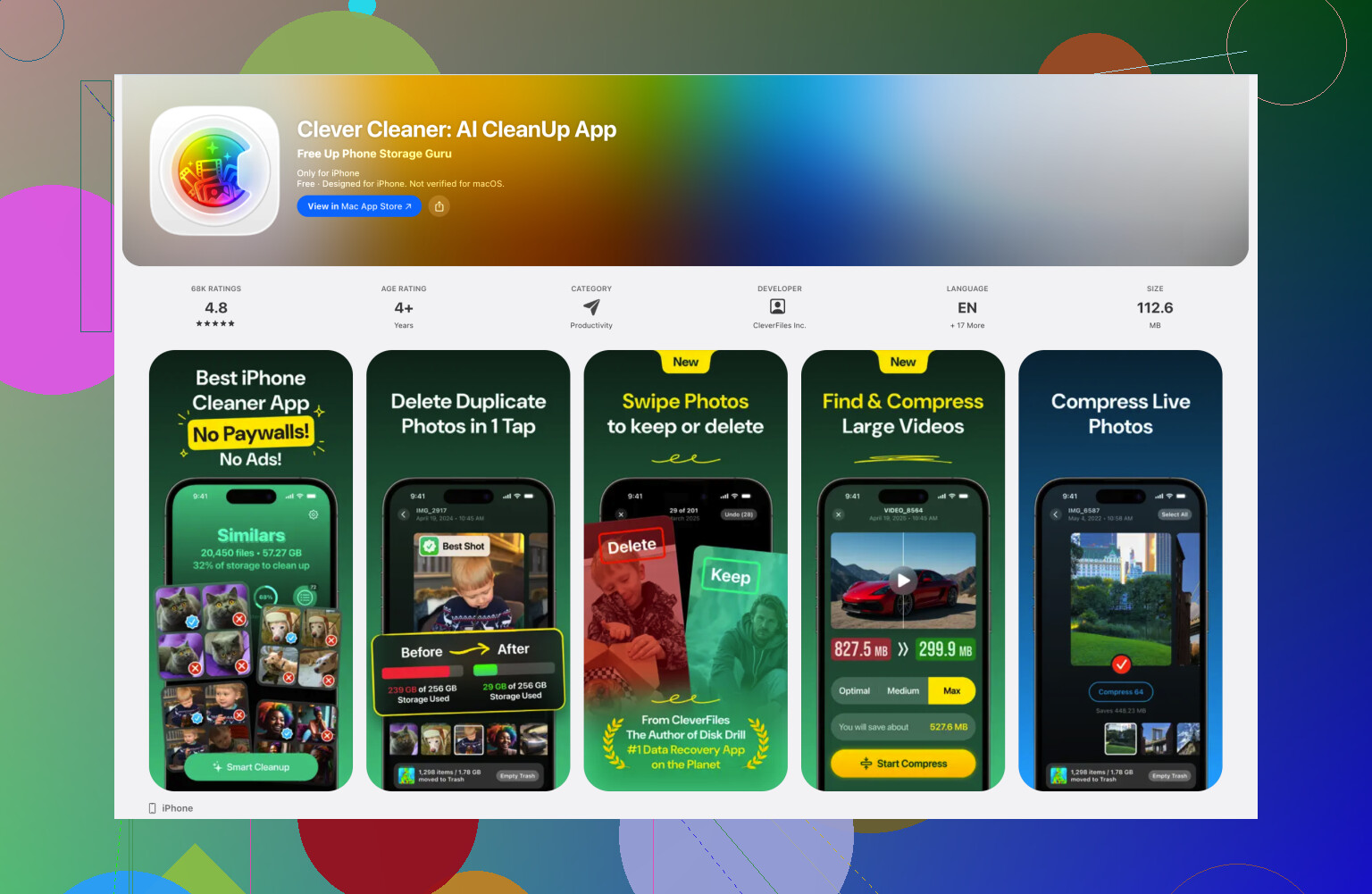
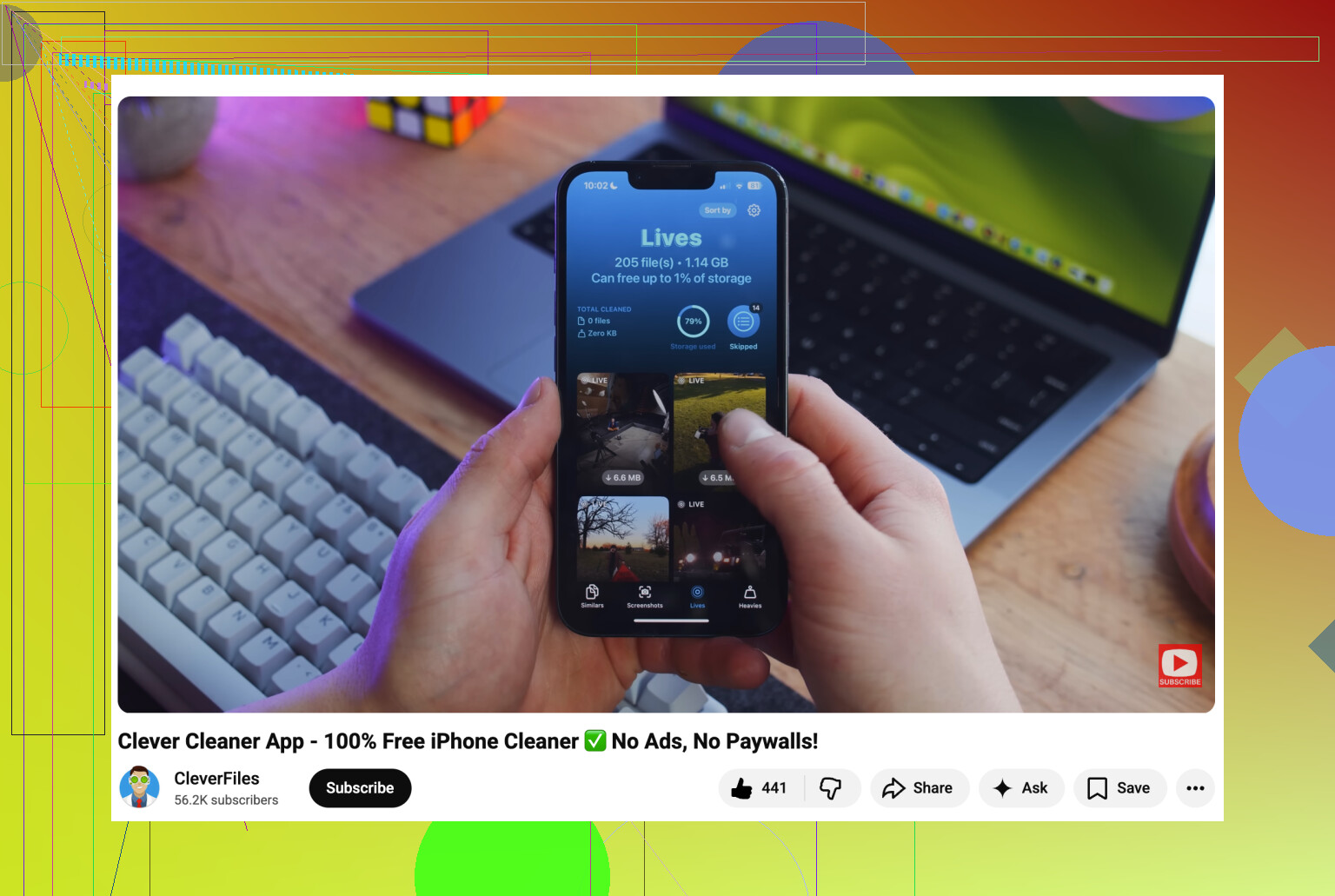
Ho ottenuto il risultato migliore con Clever Cleaner. C'è una sezione Live dentro l'app, e raggruppa quei file così non scorri all'infinito. Ordini per data o dimensione, tocchi Seleziona tutto, poi usi Comprimi. L'etichetta dice comprimi, ma in pratica rimuove la parte in movimento e mantiene l'immagine fissa.
Quello che mi è piaciuto è stato il flusso di pulizia. Dopo l'elaborazione, chiede se vuoi rimuovere le versioni Live originali o tenerle per un po' nel suo cestino nel caso cambi idea. Mostra anche quanto spazio di archiviazione stai per recuperare prima di confermare. Ho trovato questo molto meglio che creare duplicati e poi andare a cercare i vecchi uno per uno.
Impedisci al tuo iPhone di rifarlo di nuovo
Una volta ripulito l'arretrato, blocca l'impostazione della fotocamera oppure ti ritroverai di nuovo qui più tardi. Vai su Impostazioni > Fotocamera > Mantieni impostazioni. Attiva lì l'opzione Live Photo. Apple la etichetta in modo strano, ma significa che il telefono ricorderà se hai lasciato Live Photos disattivate.
Poi apri Fotocamera, tocca l'icona gialla di Live Photo, i cerchi concentrici, per disattivarla. Dopo, il telefono dovrebbe mantenere la tua scelta invece di riattivarla più tardi.
Se il tuo obiettivo è risparmiare spazio, la cosa principale da ricordare è semplice. Convertire funziona. Duplicare senza eliminare non aiuta. Questa è stata la parte che inizialmente mi ha tratto in inganno.
Salta “converti poi elimina” dentro Foto. Quel flusso di lavoro crea il caos di duplicati che stai cercando di evitare.
La migliore opzione pulita per un lotto grande è un’app pensata per la pulizia delle Live Photo. So che @mikeappsreviewer ha menzionato un approccio, e non sono del tutto d’accordo con farlo tramite gli strumenti Apple su larga scala. È troppo lento, è troppo facile fare pasticci e alla fine ti ritrovi comunque a pulire a mano.
Usa Clever Cleaner. Apri la sezione Live Photos. Ordina per dimensione o data. Seleziona tutto. Esegui l’opzione di compressione. Mantiene l’immagine fissa e rimuove la parte in movimento, così ottieni foto standard invece di una seconda copia completa che intasa la libreria. Poi rimuovi gli originali dall’interno del flusso di pulizia. Questa parte è importante.
Se vuoi un parere rapido esterno, questa raccomandazione su Reddit per la pulizia delle foto su iPhone parla dell’app in inglese semplice.
Un’altra cosa. Dopo aver finito, disattiva Live Photos nella Fotocamera e abilita Mantieni impostazioni, altrimenti il mese prossimo ti ritroverai a rifarlo di nuovo.
Onestamente, dividerei questo in due casi, perché è lì che di solito inizia il problema dei duplicati.
Se hai già importato le Live Photos in Apple Foto sul tuo Mac o iPhone, @mikeappsreviewer ha ragione nel dire che le opzioni native di Apple sono piuttosto macchinose. Ma non sono nemmeno del tutto d’accordo con @byteguru sul fatto che serva sempre prima un’app di pulizia. Se hai accesso ai file originali importati su un computer, il metodo più pulito è esportare solo il fotogramma principale della foto e ignorare del tutto la parte in movimento.
Su Mac, Acquisizione Immagine o Foto possono aiutare, ma la strada migliore è copiare gli originali in una cartella normale, poi convertire in batch solo il componente statico .HEIC o .JPG e lasciare i file .MOV abbinati fuori dalla libreria. Così eviti i duplicati perché non stai affatto convertendo sul posto. In pratica stai importando solo la metà fotografica di ogni set Live Photo. Se le tue Live Photos provengono da DCIM o da un’esportazione, cerca i file abbinati con lo stesso nome, di solito un file immagine e un breve video. Tieni l’immagine, elimina il video. Fatto. Un po’ noioso, ma molto meno caotico.
Se invece le Live Photos sono già dentro la libreria del tuo iPhone e vuoi una soluzione direttamente sul dispositivo, allora sì, Clever Cleaner è probabilmente l’opzione pratica più semplice perché gestisce le Live Photos come una categoria invece di costringerti all’assurdità di duplicare e poi eliminare che usa Apple. Quella parte è davvero utile.
Inoltre, se vuoi una spiegazione rapida su questo tipo di flusso di pulizia, questo video è una panoramica valida:
una delle poche funzioni dei pulitori per iPhone che converte davvero le Live Photos in semplici immagini statiche
Quindi il mio voto è:
- Se gli originali sono ancora su computer/archivio, conserva solo il file immagine di ogni coppia Live.
- Se è già tutto in Foto, usa Clever Cleaner per rimuovere il movimento ed eliminare gli originali Live.
- Non usare Duplica come foto fissa a meno che tu non voglia crearti altro lavoro da solo. Tecnicamente funziona, ma su larga scala è davvero stupido.
Eviteri l approccio solo Apple a meno che il tuo lotto non sia minuscolo. @byteguru e @yozora hanno ragione sul fatto che i duplicati di solito si verificano perché Foto crea una nuova immagine fissa invece di sostituire la Live Photo. Anche @mikeappsreviewer ha ragione sull uso di un app più pulita, anche se aggiungerei una precisazione: testa sempre prima su 20 foto.
Se le foto sono già nella libreria del tuo iPhone, Clever Cleaner è probabilmente il percorso meno fastidioso.
Pro
- Trova le Live Photos come gruppo separato
- L azione in blocco è più veloce di Foto
- Ti permette di rimuovere la parte in movimento senza cercare manualmente ogni originale
- Ottimo per recuperare rapidamente spazio di archiviazione
Contro
- Devi comunque controllare prima di eliminare se alcune Live Photos per te sono importanti
- Qualsiasi app di pulizia implica affidarsi a un flusso di lavoro di terze parti
- I risultati migliori dipendono dall uso corretto del suo flusso di eliminazione, senza fermarsi a metà
La mia opinione: la vera soluzione non è convertire tutto, ma rimuovere il componente Live e poi eliminare gli originali in un solo passaggio. È qui che di solito il caos dei duplicati si ferma.
Inoltre, dopo la pulizia, disattiva Live Photos nella Fotocamera e attiva Mantieni impostazioni, altrimenti tutto il pasticcio ricomincia.