Sto cercando di passare da Amazon Drive a OneDrive prima che Amazon Drive chiuda, ma non sono sicuro del modo migliore o più semplice per trasferire tutti i miei file. Alcune cartelle contengono molte foto e documenti. Qualcuno l’ha già fatto o può consigliare uno strumento o un metodo che funzioni bene? Ho bisogno di aiuto per evitare di perdere qualcosa di importante.
Quindi stai cercando di migrare i tuoi file da Amazon Drive a OneDrive? Sì, ci sono passato anch’io, e ti assicuro che non sarà il sabato più entusiasmante della tua vita.
Vecchio metodo “trascina e rilascia”
Onestamente, il metodo che tutti temono: scaricare tutto da Amazon Drive, poi caricarlo su OneDrive una cartella alla volta. È emozionante quanto guardare la vernice che asciuga, con la differenza che puoi vedere la barra di archiviazione avanzare alla velocità di un ghiacciaio. Comunque, i passaggi sono questi:
- Accedi al tuo account Amazon Drive.
- Seleziona a mano tutti i file che ti servono (ricontrolla bene le cartelle, fidati, è facile dimenticare qualcosa).
- Scarica quei file sul tuo dispositivo. Preparati ad aspettare parecchio se la tua connessione non è in fibra.
- Apri il tuo account OneDrive, vai nella cartella giusta e inizia a caricare.
Ripeti, ripeti, ripeti. Se hai solo pochi documenti, te la cavi. Se hai giga di roba, vai pure a prenderti un panino. O tre. Magari pensa anche a un nuovo hobby.
Il modo più intelligente (dimentica il manuale)
Il trasferimento manuale mi ha quasi fatto mollare tutto. Volevo qualcosa che non mi costringesse a fare la guardia al computer per ore. È lì che mi sono imbattuto in CloudMounter.
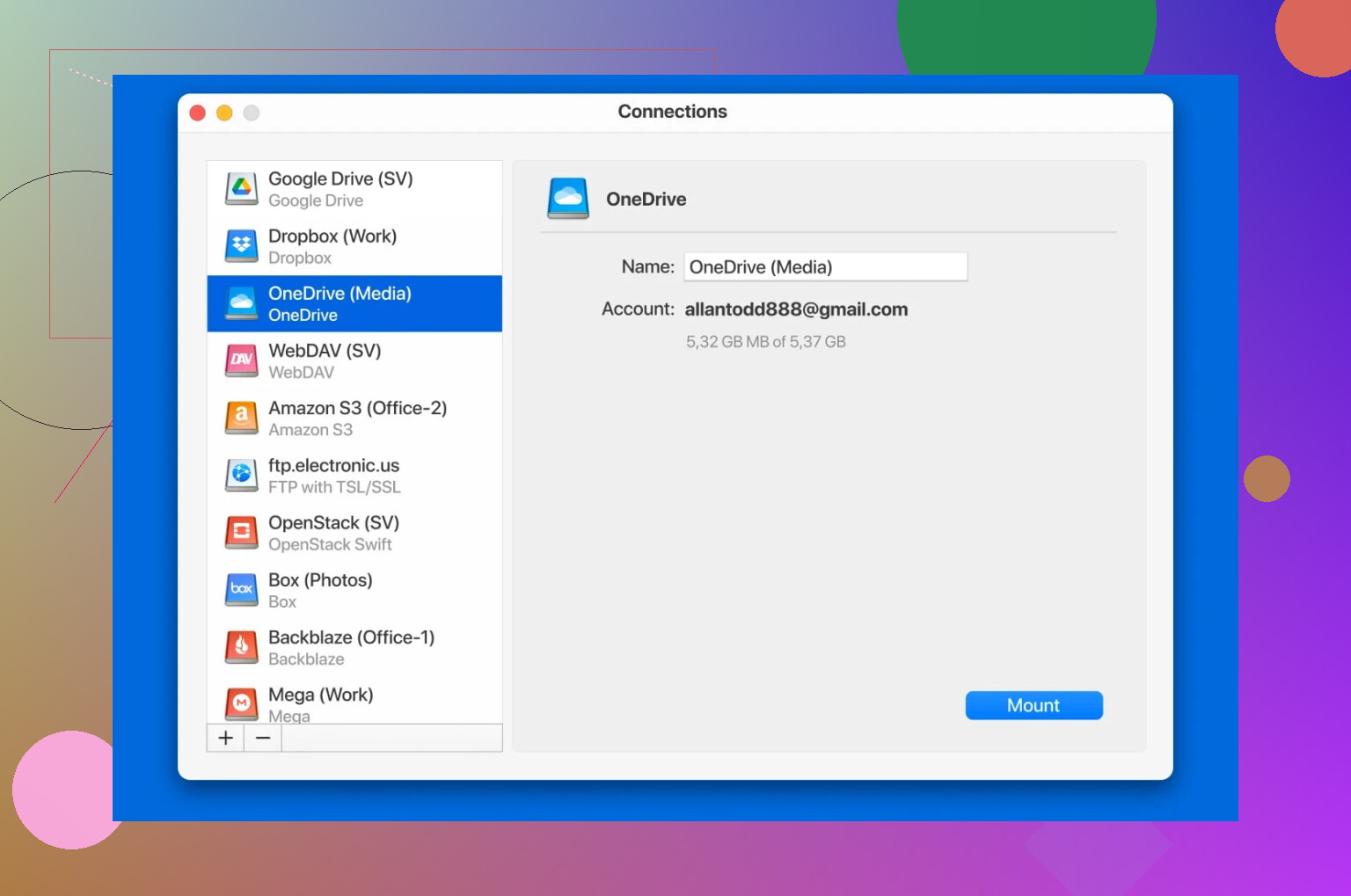
Ecco il trucco: questo strumento ti permette di collegare gli account di archiviazione cloud direttamente al tuo Mac o PC come se fossero normali dischi. In pratica puoi trascinare e rilasciare tra i vari cloud proprio come sposti file tra due cartelle sul desktop, senza download infiniti e senza dover pregare per la stabilità degli upload.
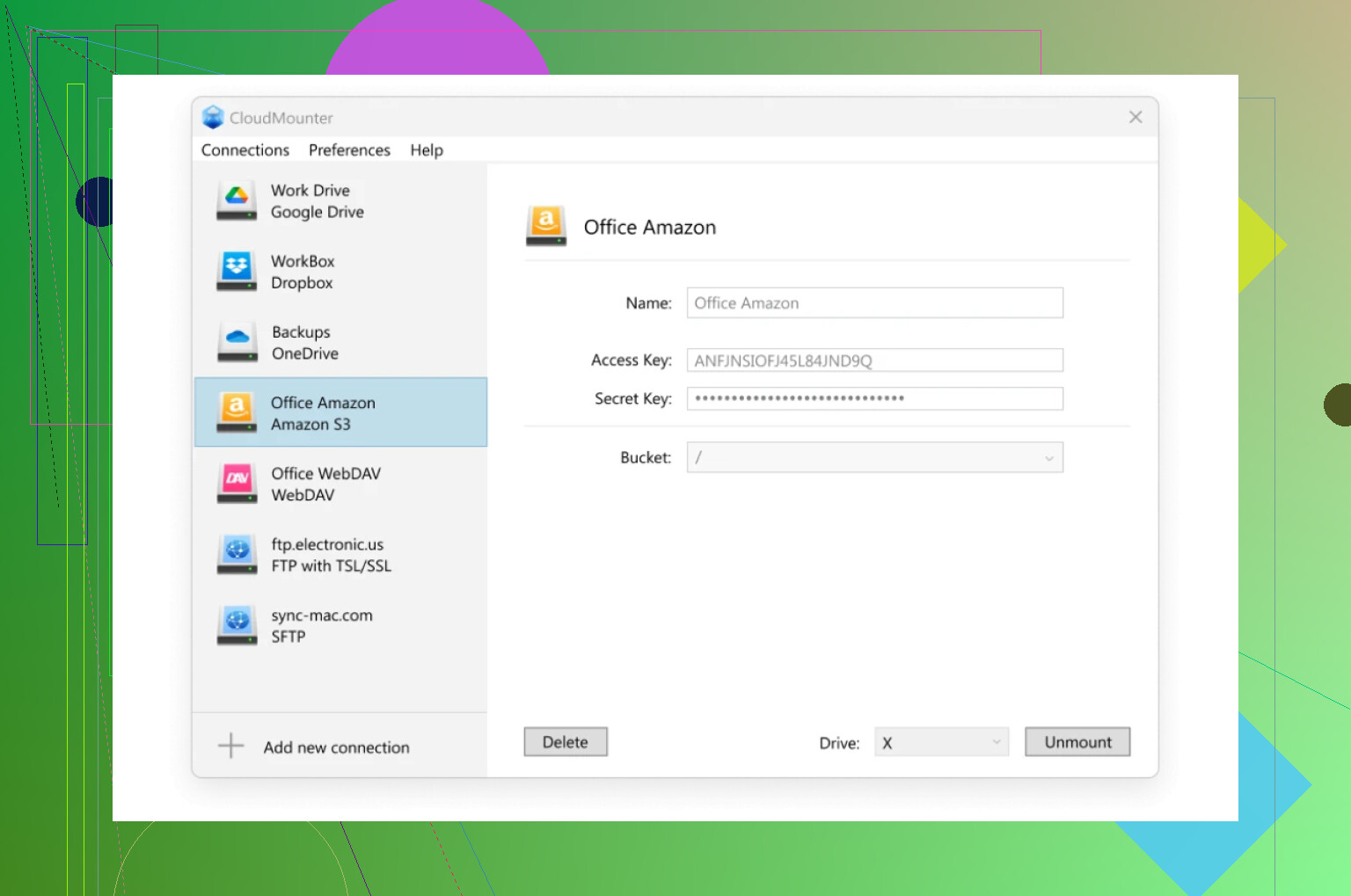
Punto a favore: non esaurisci lo spazio sul disco solo per spostare i file. Già questo per me è stato decisivo.
Ho notato anche un’altra cosa: CloudMounter non è una di quelle app raffazzonate in un weekend. Protegge i dati con una crittografia solida, così i tuoi file non viaggiano in giro per la rete allo scoperto. Inoltre, su Mac si integra direttamente nel Finder. Sembra quasi nativa, come se Apple avesse davvero deciso di rendere il cloud meno doloroso da usare.
Se gestisci più di un account cloud e vuoi davvero l’esperienza “sposta, dimentica e goditi la vita”, sì, questo strumento fa la differenza.
Sai cosa è assurdo? Ogni volta che le aziende tech decidono di staccare la spina a qualcosa, parte una corsa impazzita come le sedie in un gioco delle sedie musicali. Non voglio edulcorare la cosa: spostare i file da Amazon Drive a OneDrive può sembrare come cercare di far passare un materasso attraverso una porticina per cani, possibile ma tutt’altro che elegante.
Capisco cosa intende @mikeappsreviewer con l’approccio “vecchia scuola”: scarica, carica, ripeti, ma onestamente non lo augurerei al mio peggior nemico se hai montagne di foto e documenti. Rischi di finire lo spazio sul portatile e, se la connessione sfarfalla, potresti ritrovarti facilmente con cartelle incomplete e un mare di duplicati. Inoltre, solo l’idea del mio hard disk che ansima sotto lo sforzo mi mette ansia.
CloudMounter è un suggerimento interessante dall’altro post, soprattutto perché elimina l’“ingorgo di traffico internet” del doppio passaggio. Ma, e qui ho una piccola riserva, sei comunque alla mercé delle velocità di upload/download di UN solo computer, anche se tutto è più snello grazie all’app. Se sei con una linea DSL lenta nel mezzo del nulla, potresti comunque dover accamparti per un bel po’.
Ti butto un altro ciocco sul fuoco: hai provato a cercare servizi automatici di trasferimento cloud-to-cloud? Cose tipo MultCloud, Mover.io o anche Otixo? Alcuni ti permettono di collegare Amazon Drive e OneDrive direttamente sui loro server e i file praticamente si teletrasportano (ok, non alla lettera, ma quasi). Di solito hanno un piano gratuito se non stai spostando terabyte. Però, con la chiusura di Amazon Drive, questi strumenti ogni tanto smettono di supportarlo in fretta, quindi controlla bene la compatibilità tra OneDrive e Amazon prima di decidere.
Un ultimo consiglio: controlla i nomi di cartelle e file. Sul serio. Amazon accetta alcuni caratteri che mandano OneDrive nel panico, come i due punti, le barre verticali o i punti interrogativi. Potresti dover rinominare qualche elemento strano o rischiare che certa roba sparisca nel nulla del cloud.
TL;DR: Se vuoi il minimo sbattimento e non ti dà fastidio pagare uno strumento, CloudMounter è una scelta solida. Ma per trasferimenti completamente automatici (e magari anche gratuiti), dai un’occhiata ai servizi di migrazione cloud-to-cloud, muovendoti in fretta prima che Amazon Drive spenga tutto. E qualunque cosa tu faccia, non affidarti solo al drag-and-drop a meno che tu non abbia pazienza infinita, e spazio di archiviazione da vendere.
Vorrei aver visto questo un mese prima: la mia migrazione da Amazon Drive a OneDrive è stata come un viaggio on the road a basso budget, con molte soste, indicazioni sbagliate e qualche strana domanda esistenziale lungo il percorso. Complimenti a @mikeappsreviewer per aver descritto il metodo brutale, scarica-e-ricarica a mano (ci sono passato: ho perso mezza domenica e probabilmente anche un po’ di sanità mentale) e a @espritlibre per aver segnalato i possibili rischi di mandare in crisi hard disk e connessione con cartelle gigantesche.
Per me però le cose si sono fatte davvero interessanti con la conservazione della struttura di cartelle e file. Molti strumenti, compresi servizi come MultCloud o Mover.io (che ho provato perché sì, i piani gratuiti sono sempre allettanti), non gestiscono alla perfezione le directory annidate, e stranezze nei nomi dei file possono far sparire interi gruppi di foto senza alcun avviso. Mover non era male, ma OneDrive si bloccava su alcuni caratteri Unicode e su punteggiatura considerata non valida che invece ad Amazon andava benissimo. Ho passato un bel po’ di tempo in Finder/Explorer per capire cosa fosse sparito e perché.
Alla fine ho usato CloudMounter (che @espritlibre e @mikeappsreviewer avevano entrambi consigliato a ragion veduta). A differenza di MultCloud e simili, CloudMounter mi ha dato molta più visibilità e controllo su cosa si stava spostando e dove finiva, e non ho massacrato il mio SSD nel processo. L’unico difetto? Ci ha messo comunque un bel po’, complice il nostro WiFi di casa decisamente d’epoca. Ma almeno potevo tenere d’occhio l’avanzamento e risolvere i problemi al volo.
Suggerimento fuori programma: se sei un minimo tecnico (o testardo), PUOI automatizzare la rinomina dei file problematici prima del trasferimento, cercando script o app che rinominano in blocco in base ai caratteri consentiti da OneDrive. A me ha risparmiato diversi grattacapi.
Quindi, se vuoi avere il pieno controllo e non ti dispiace pagare qualcosa per un’esperienza locale pulita, CloudMounter è la scelta giusta. Altrimenti, le soluzioni cloud-to-cloud sono veloci… quando funzionano. Basta essere pronti al momento “dove sono finiti i miei file?” se Amazon o Microsoft scartano qualcosa a metà trasferimento. Ah, e tieni una copia di backup da qualche parte. A quanto pare, i problemi di fiducia con i servizi cloud sono diventati una realtà.