Il mio disco rigido esterno ha iniziato a mostrare settori danneggiati e ora alcuni file importanti non si aprono né si copiano. Ho bisogno di aiuto per capire il modo più sicuro per recuperare i dati da un’unità esterna in avaria prima che la situazione peggiori. Ci sono strumenti di recupero affidabili o procedure che funzionano per il recupero dei dati da settori danneggiati?
Mi sono imbattuto in questo casino più di una volta e sì, la situazione peggiora in fretta. Apri una cartella, Esplora file si blocca. Copi un file, errore CRC. Stessa storia ogni volta. Se la tua unità sta facendo così, smetti di toccarla.
Se è l’unità di sistema, spegni il PC. Se è un disco esterno, scollegalo. L’ho imparato nel modo più duro. Lasciarlo collegato dà a Windows più occasioni per andare a toccare i settori deboli, creare miniature, eseguire l’indicizzazione e peggiorare un disco già instabile.
Cosa significano di solito quei settori danneggiati
Ci sono due casi principali.
I settori danneggiati logici sono problemi di mancata corrispondenza dei dati. Li ho visti dopo improvvise interruzioni di corrente, spegnimenti forzati e cavi USB instabili durante la scrittura. In alcuni casi la superficie è ancora leggibile, ma i dati memorizzati e le relative informazioni di correzione degli errori non coincidono più.
I settori danneggiati fisici sono danni materiali. Supporto usurato, testine deboli, danni da urto, hardware invecchiato, cose del genere. Il software non riparerà la parte danneggiata. Nel migliore dei casi, all'unità verrà detto di evitarla in seguito.
Non iniziare con CHKDSK
È qui che le persone distruggono i propri dati.
Gli strumenti di riparazione cercano di rendere di nuovo coerente il file system. I tuoi file non sono la priorità. Ho visto CHKDSK trasformare una struttura di directory disordinata in un volume pulito con nomi di file mancanti e frammenti orfani. Ottimo per il file system. Terribile per le tue foto.
Quindi la mia regola è semplice. Prima clona. Poi ispeziona. Poi recupera dalla copia.
Clona prima
Ti serve una copia a livello di settore, da disco a immagine oppure da disco a disco. Un unico lungo passaggio di lettura sull’unità guasta, poi lascia stare l’originale. Se l’unità peggiora a metà del lavoro successivo, hai comunque un’istantanea di ciò che era leggibile.
Ho ottenuto risultati discreti facendo questo con Disk Drill, soprattutto perché la parte del backup dell’unità è quella che mi interessava, non la questione dei file eliminati che la gente di solito cita.
Quello che mi ha colpito nella versione 6 è stato il modo in cui si comporta con i dischi instabili. Quando incontra aree illeggibili, salta avanti invece di restare lì per sempre a insistere su un punto danneggiato. Più tardi torna indietro e prova blocchi più piccoli. Su un’unità debole, questo conta. Meno stress all’inizio, più dati copiati complessivamente alla fine. Almeno nei miei test, ha funzionato meglio del banale approccio “riprova finché il disco non cede”.
Cosa farei, passo dopo passo
1. Procurati un altro disco sano con capacità uguale o superiore.
2. Crea l'immagine. Byte per byte, passaggio completo. Questa parte è lenta. Mi è capitato che alcuni lavori richiedessero mezza giornata. Un vecchio disco da portatile da 2 TB ha richiesto più tempo del previsto perché ogni settore danneggiato rallentava l'intera operazione.
3. Carica il file immagine, non il disco originale. Se lo strumento salva un file .dmg o .img, monta quello ed esegui la scansione.
4. Recupera i file che ti servono in una destinazione diversa. Non di nuovo sul disco danneggiato. Neppure nella posizione dell'immagine clonata, se puoi evitarlo.
Quando il fai da te smette di avere senso
Se l’unità fa clic, gratta, cinguetta o non si avvia, io mi fermerei lì. Lo stesso se scompare dal BIOS a intermittenza. Di solito significa un guasto hardware, non un problema del file system.
A quel punto, il software è per lo più solo una vana speranza. Se i file contano davvero, invialo a un laboratorio come Gillware o Techchef. Si occupano del lavoro in camera bianca, della sostituzione delle testine, dei componenti donor, di tutte quelle costose e spiacevoli operazioni che la maggior parte di noi non può fare a casa. Le cifre che ho visto di solito si aggirano tra 500 e 3.000 dollari, a seconda del danno e del tipo di unità. Doloroso, sì. In alcuni casi è comunque più economico che perdere un lavoro insostituibile.
Dopo il recupero
Una volta che i tuoi file sono stati copiati e controllati, puoi intervenire sul vecchio disco se vuoi ancora farlo. Non mi fiderei più di usarlo per nulla di importante, ma certo, puoi testarlo.
Opzioni:
Esegui chkdsk /r in PowerShell.
Oppure esegui una formattazione completa in Windows, non una formattazione rapida. La formattazione completa forza un controllo di lettura su tutto il disco e contrassegna le aree danneggiate in modo che il file system le eviti in seguito.
Tuttavia, se un'unità ha iniziato ad accumulare settori danneggiati, la tratto come qualcosa destinato presto ai rifiuti elettronici. Magari va avanti per mesi. Magari muore la prossima settimana. Non ci affiderei i dati.
Cosa ho cambiato dopo essermi scottato
Sono passato a una configurazione di backup 3-2-1. Tre copie. Due tipi di supporto. Una copia fuori sede. Sembra noioso finché non perdi una cartella che non puoi sostituire. Poi smette di sembrare noioso.
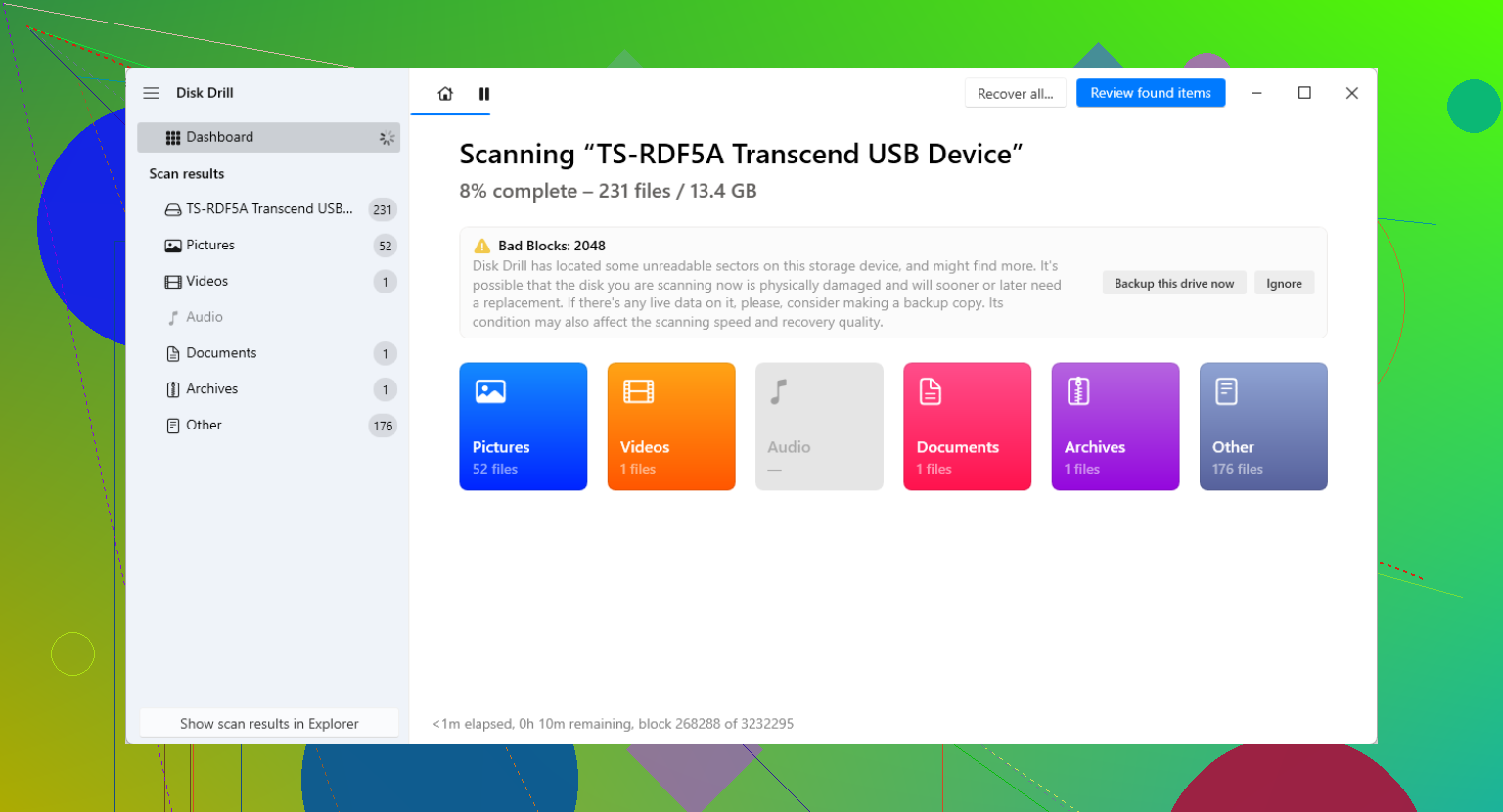
Per prima cosa, smetti di cercare di aprire o copiare file casuali da esso. Ogni lettura aggiuntiva su un’unità esterna guasta ti costa qualcosa.
Sono d’accordo con @mikeappsreviewer su un punto importante: non iniziare con la riparazione del file system. Però andrei un po’ oltre. Eviterei anche ripetute scansioni complete con strumenti diversi all’inizio. Le persone sprecano ore e stressano l’unità senza alcun vantaggio.
Il mio ordine sarebbe:
-
Controlla il box esterno prima di dare la colpa al disco.
Anche cavi USB difettosi, alimentatori deboli e schede bridge SATA-USB in avaria causano errori di lettura. Se si tratta di un disco esterno desktop, prova un nuovo cavo e una porta USB diversa. Se il box è sospetto, rimuovi l’unità e collegala tramite SATA o un adattatore sicuramente funzionante. -
Recupera i dati SMART.
Usa CrystalDiskInfo su Windows. Controlla Reallocated Sectors, Current Pending Sector e Uncorrectable Sector Count. Se i valori pending o uncorrectable stanno aumentando, il tuo disco sta peggiorando in tempo reale. -
Recupera prima i file più importanti.
Prima di qualsiasi lungo lavoro di imaging, copia prima le cose più piccole e insostituibili se il disco rimane ancora online: documenti, fogli di calcolo, file di progetto. Salta i video enormi in questa fase. Qui mi differenzio un po’ dal consiglio rigido del tipo immagine prima a prescindere. Su unità instabili, recuperare prima alcuni file davvero critici a volte è la scelta migliore. -
Poi crea un’immagine completa.
Disk Drill va bene per questo. Il suo backup a livello di byte è utile quando il tuo hard disk esterno ha settori illeggibili e la copia dei file continua a fallire. Dopo lavora sull’immagine, non sul disco originale. -
Se Disk Drill non trova alcuni file, prova una seconda passata con un’altra app di recupero sull’immagine, non sull’unità guasta.
Per contesto, questa pagina spiega i settori danneggiati in modo semplice: cosa significano i settori danneggiati e i blocchi di archiviazione danneggiati
Se l’unità fa clic, si disconnette ogni pochi minuti o mostra 0 byte, interrompi il fai da te. Quello è territorio da laboratorio. Onestamente, una volta che un’unità inizia ad accumulare settori danneggiati, io la sostituisco comunque.
<img src=‘upload://H2rnEZ0o7z6pCU9B2mrXkMymkV.png’ alt=‘Come posso recuperare i dati da settori danneggiati su un’unità esterna?’ width=‘’ height=‘’>
Una cosa che aggiungerei a quanto hanno detto @mikeappsreviewer e @yozora: presta attenzione al tipo di file e non solo all’importanza del file.
Alcuni file danneggiati possono sopravvivere a un recupero parziale meglio di altri. Un file ZIP, PST, un database, un’immagine VM o un file di progetto video di solito non tollerano la corruzione e possono essere inutilizzabili anche se una piccola parte danneggiata finisce nel punto sbagliato. Documenti semplici, JPG e PDF a volte si recuperano parzialmente. Quindi, se stai scegliendo cosa salvare per primo, dai priorità ai file fragili, non solo a quelli dal valore affettivo.
Inoltre, non sono del tutto d’accordo con l’idea di copiare prima alcuni file critici, a meno che l’unità non si comporti ancora in modo per lo più normale. Se le letture si stanno già bloccando, eviterei di selezionare file sparsi su tutto il disco perché questo provoca molti spostamenti della testina. Un modello di lettura più lineare è spesso meno stressante per un HDD in fin di vita. Ecco perché nella maggior parte dei casi continuo a preferire la creazione di un’immagine.
Un paio di cose extra che la gente dimentica:
- Disattiva l’autoplay, l’anteprima delle miniature e la scansione antivirus per quell’unità mentre ci lavori.
- Mantieni l’unità fresca. Il surriscaldamento fa peggiorare più rapidamente le unità già instabili.
- Non usare un hub se puoi evitarlo. Collegala direttamente alle porte della scheda madre.
- Se emette anche solo deboli ticchettii, smetti di usarla.
Per la salute dell’unità, controlla i dati SMART così puoi vedere se i settori riallocati, pendenti o non correggibili stanno aumentando. Questo lo spiega in modo molto pratico: come leggere gli avvisi SMART prima che un hard disk muoia completamente.
Se vuoi un flusso di lavoro pratico, usa Disk Drill per creare prima un backup a livello di byte, poi analizza l’immagine invece di stressare l’unità esterna originale. È il percorso fai da te più sicuro, secondo me. Se l’unità va offline, inizia a fare clic o mostra una capacità errata, fermati lì. Il software non risolverà magicamente la situazione.
<img src=‘upload://igOSLh6gnbzfPkAtA3ZraNMPfMu.jpeg’ alt=‘Come posso recuperare i dati da settori danneggiati su un’unità esterna?’ width=‘’ height=‘’>
Un punto su cui insisterei un po’ più di @yozora, @byteguru e @mikeappsreviewer: controlla i registri eventi prima di fare qualsiasi cosa di importante. In Windows, guarda nel Visualizzatore eventi gli errori di Disk, Ntfs e storahci. Se vedi reset del controller, timeout I/O o una raffica di disconnessioni USB, questo può indicare che il vero problema è il box esterno o il cavo, non solo un danno ai piatti.
Inoltre, se questo è un HDD e non un SSD, evita di spegnerlo e riaccenderlo di continuo. Un’unità debole spesso muore durante l’avvio della rotazione, non mentre è già in funzione.
La mia checklist extra:
- Usa un UPS o almeno un’alimentazione stabile durante il recupero.
- Disattiva le impostazioni di sospensione così l’unità non si parcheggia a metà lavoro.
- Se possibile, collegala a un’altra macchina con molto spazio di archiviazione libero e senza altro che stia saturando l’USB.
- Verifica subito i file recuperati con controlli a campione, hash se pratico, oppure aprendoli.
Su Disk Drill nello specifico:
Pro
- Il backup a livello di byte è la funzione giusta per questa situazione
- Più facile di molti strumenti di recupero
- Buono per analizzare l’immagine invece della sorgente in avaria
Contro
- Non è l’opzione più economica
- Le scansioni approfondite possono richiedere molto tempo
- Se l’hardware sta davvero cedendo in modo grave, nessun software aiuta molto
Piccolo disaccordo con chi dice di copiare prima alcuni file importanti: se l’unità sta già bloccandosi pesantemente, saltare in giro per il filesystem può peggiorare le cose. In quel caso favorirei un unico passaggio di imaging controllato, poi il recupero selettivo dall’immagine. Se è ancora per lo più stabile, certo, prendi prima le cose davvero insostituibili.
Se SMART è messo male, i file stanno sparendo e le letture rallentano di minuto in minuto, trattalo come un’estrazione dell’ultima possibilità, non come un lavoro di riparazione. Dopo il recupero, manda in pensione l’unità.