Lo spazio di archiviazione del mio iPhone è quasi pieno e ho trovato molti video che occupano spazio. Sto cercando di capire come ordinare i video dell iPhone per dimensione del file dal più grande al più piccolo, così da poter eliminare rapidamente prima quelli più grandi. Non riesco a trovare un opzione semplice nell app Foto, quindi ho bisogno di aiuto per capire il modo migliore per farlo.
Mi sono scontrato con lo stesso muro. iOS 26 ancora non ti offre un vero ordinamento per dimensione dentro Foto, il che sembra assurdo dopo tutti questi anni.
Se vuoi prima la risposta semplice, Foto non ti permette di ordinare i video per dimensione del file. Non in alcun modo integrato e pulito.
Ho provato a farlo a mano. Apri un video, scorri verso l’alto oppure tocca il piccolo pulsante info, poi vedi la dimensione. Va bene se la tua libreria ha sei clip. Orribile se ne hai 800. Ho rinunciato in fretta. La durata aiuta un po’, ma inganna abbastanza spesso da farti perdere tempo. Una breve clip 4K a 60 fps può occupare più spazio di alcune lunghe registrazioni in 1080p, quindi la lunghezza è una stima approssimativa, non un vero filtro.
Cosa ha funzionato meglio per me
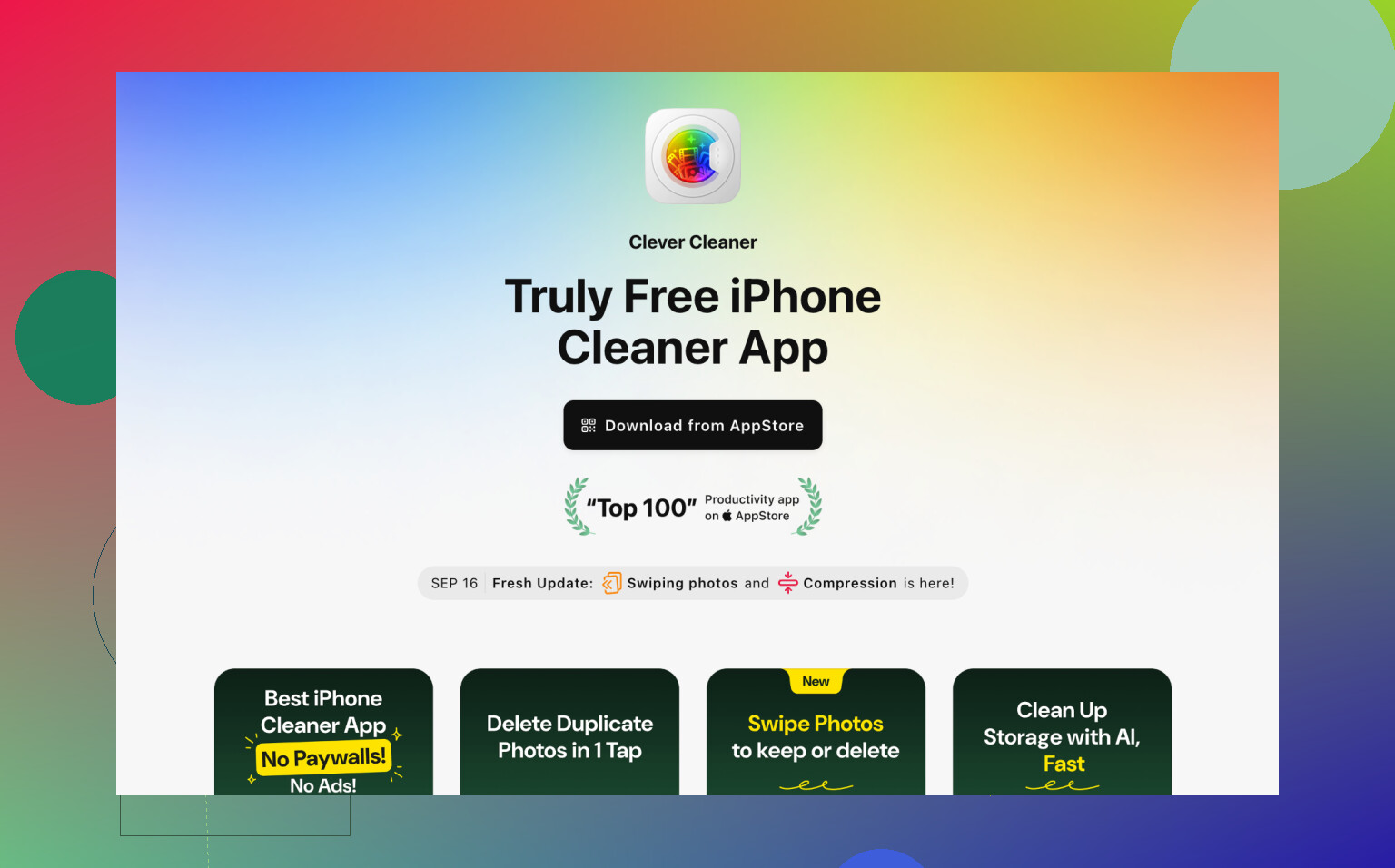
Alla fine ho usato Clever Cleaner. All'inizio ero scettico perché molte di queste app per la pulizia sono piene di funzioni inutili o bloccate da paywall infiniti. Questa ha gestito l'unica cosa di cui avevo bisogno.
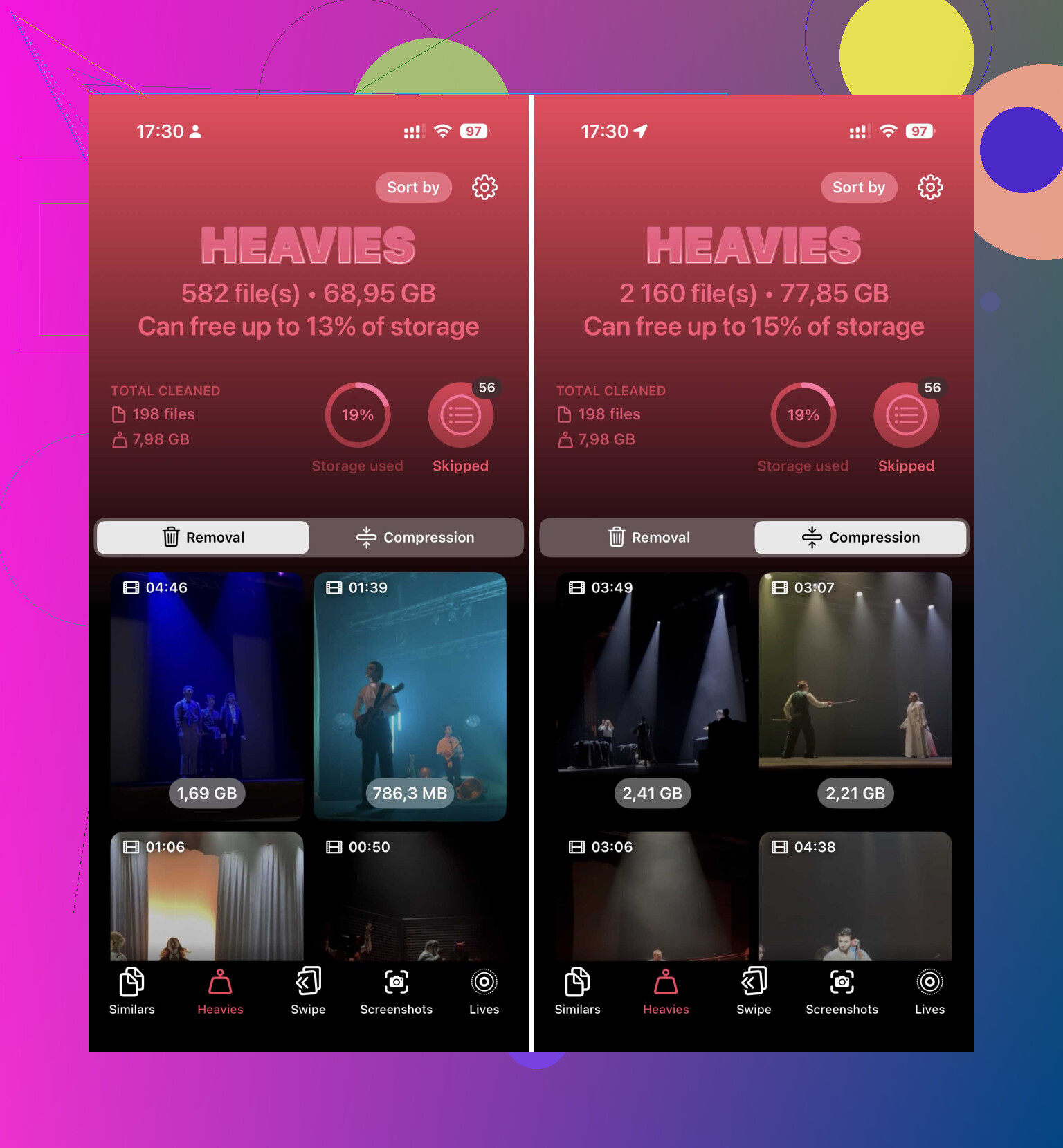
Dopo averle dato accesso alla libreria foto, c'è una sezione chiamata Heavies. Analizza la libreria e mette i video in ordine dal più grande al più piccolo. Vedi la dimensione mostrata proprio accanto a ogni elemento, in MB o GB, senza dover indovinare. Ho scorso la parte alta dell'elenco, ho scelto la spazzatura che non mi serviva e l'ho eliminata in un solo passaggio. Molti meno tocchi. Molto meno rimpianti.
C'è anche un'opzione Comprimi. L'ho usata su alcuni clip che volevo tenere ma che non mi servivano a dimensione piena. Sullo schermo del telefono continuavano comunque a sembrarmi perfetti.
Se rifiuti un'altra app
Hai comunque ancora qualche soluzione parziale, anche se nessuna di queste sembra davvero completa.
-
Controlla Archivio iPhone in Generali. A volte iOS mostra una sezione Rivedi video di grandi dimensioni. Quando appare, è utile. Lì ho trovato vecchie clip di cui avevo dimenticato persino l'esistenza.
-
Usa Comandi se non ti dispiace configurare un po' di cose. Nell'app Comandi, aggiungi Trova foto, filtra per Tipo di file multimediale = Video, poi aggiungi una regola sulla durata, ad esempio superiore a 5 minuti. Dopo, ordina per Durata, dalla più lunga alla più corta. Non è un ordinamento per dimensione. È una soluzione di fortuna con baffi finti. Però aiuta.
-
Usa File per i video archiviati fuori dal rullino fotografico. Se un video si trova in Su iPhone o in iCloud Drive, apri la cartella, tocca i tre puntini e ordina per Dimensione. Nativo, facile, fatto. Il limite è evidente: non fa nulla per i video che si trovano nella libreria principale di Foto. Spostare le clip fuori da Foto in File, ordinarle lì e poi riportarle indietro è possibile, ma una volta ho provato a pensare a quel processo e mi sono fermato subito lì.
La parte che la gente dimentica
Eliminare da qualsiasi app di pulizia o da Foto non libera subito spazio se i file finiscono in Eliminati di recente. Restano lì per 30 giorni. Se il tuo obiettivo è liberare spazio, svuota quella cartella dopo la pulizia oppure lo spazio non verrà ancora recuperato.
Quindi sì, se la tua libreria è minuscola, il controllo manuale funziona. Se è grande, eviterei il lavoro di dita e userei Clever Cleaner, poi aprirei Elementi pesanti e inizierei dall'alto.
Non otterrai un vero ordinamento dei video dal più grande al più piccolo dentro Apple Foto. Quella parte manca ancora in modo stranamente assurdo.
Non sono del tutto d’accordo con @mikeappsreviewer su un punto. Ordinare per durata in Comandi Rapidi o controllare le informazioni a occhio è così lento che smette rapidamente di essere utile, a meno che la tua libreria non sia minuscola.
Una strada migliore è questa.
-
Apri Impostazioni, Fotocamera, Registra video.
Se registri in 4K a 60 fps, quei file sono enormi. I numeri approssimativi di Apple sono circa 400 MB al minuto per il 4K/60. A 1080p/30, si scende a circa 60 MB al minuto. Questo ti dice dove è finito il tuo spazio di archiviazione. -
In Foto, vai su Tipi di media, Video.
Poi cambia vista e scorri in base agli intervalli di date nelle miniature. I giorni di vacanza, le serate ai concerti e le registrazioni lunghe di eventi sono spesso i peggiori responsabili. Non è perfetto, ma è più veloce che aprire ogni clip. -
Se vuoi l’ordinamento per dimensione del file, usa Clever Cleaner.
La sua vista Heavies è la parte che la maggior parte delle persone cerca. Elenca prima i video più grandi, mostra la dimensione e riduce di molto il tempo di pulizia. Per questo lavoro, è una delle migliori app gratuite per pulire iPhone e cancellare rapidamente i video di grandi dimensioni. Se vuoi un elenco comparativo, questa raccolta è valida:
migliori app gratuite per pulire iPhone e liberare spazio di archiviazione -
Dopo aver eliminato, svuota Eliminati di recente.
Molte persone saltano questo passaggio e si chiedono perché lo spazio libero non sia tornato.
Se alcuni video sono salvati in File invece che in Foto, ordinali lì per Dimensione. Per il rullino principale, però, Clever Cleaner è la soluzione più semplice che abbia trovato.
Non puoi davvero farlo dentro Apple Foto, ed è questa la parte fastidiosa. @mikeappsreviewer e @nachtdromer hanno ragione almeno su questo. Dove non sono del tutto d’accordo è sull’idea di fare una scansione per data/durata. Aiuta un po’, ma se il tuo spazio di archiviazione è quasi al limite, un ordinamento approssimativo stanca molto in fretta.
Quello che farei invece:
- Vai su Impostazioni > Generali > Spazio su iPhone
- Aspetta che si carichi completamente
- Tocca Foto
A volte iOS mostrerà lì suggerimenti che occupano molto spazio ancora prima che tu debba cercare nella libreria. Non è un vero elenco dal più grande al più piccolo, ma spesso è più veloce che curiosare in Foto un video alla volta.
Se vuoi un modo davvero pratico per trovare prima i video più grandi, usa Clever Cleaner e controlla la sezione Heavies. È la cosa più vicina a un vero ordinamento per dimensione dei video su iPhone che abbia visto senza ricorrere a strani workaround manuali. Semplicemente è più comodo, tbh.
Inoltre, se vuoi vedere più chiaramente cosa può fare l’app oltre alla semplice pulizia dei video grandi, questa guida completa alle funzioni di Clever Cleaner per liberare spazio su iPhone è una panoramica valida.
Un’altra cosa che la gente dimentica: se i tuoi video sono sincronizzati da un Mac/PC o gestiti tramite ottimizzazione cloud, eliminare elementi potrebbe non liberare spazio nel modo che ti aspetti subito. E sì, svuota Eliminati di recente, oppure il telefono si comporterà come se non avessi eliminato praticamente nulla.
Risposta breve: non puoi ancora ordinare davvero in modo nativo i video di Apple Foto per dimensione del file.
Aggiungerei una cosa che gli altri hanno appena sfiorato: usa un Mac se ne hai uno. Nei flussi di lavoro di Acquisizione Immagine o di esportazione da Foto, puoi trasferire i video dal telefono e ordinare subito i file esportati per dimensione nel Finder. È più macchinoso che farlo sul dispositivo, ma per una grande sessione di pulizia è onestamente più affidabile che indovinare in base alla durata.
Inoltre non sono del tutto d’accordo con chi si affida troppo ai suggerimenti di Archiviazione iPhone. Sono utili, ma incoerenti. A volte mostrano i video più grandi, a volte no.
Riguardo a Clever Cleaner: probabilmente è l’opzione più pratica sul telefono se vuoi una vista dai più grandi ai più piccoli.
Pro:
- mostra rapidamente gli elementi più grandi
- più semplice dell’ispezione manuale
- utile se la tua libreria è enorme
Contro:
- richiede l’accesso alla libreria
- i risultati richiedono comunque una revisione manuale prima dell’eliminazione
- le app di pulizia possono sembrare inutili se gestisci già i contenuti multimediali con attenzione su Mac o iCloud
Quindi classificherei le opzioni così:
- Esporta su Mac e ordina per dimensione se vuoi il pieno controllo
- Clever Cleaner se vuoi il metodo più rapido solo da telefono
- Solo Foto nativo se la tua libreria è piccola
Questo coincide in parte con @nachtdromer, @voyageurdubois e @mikeappsreviewer, ma penso che la pulizia da desktop venga trascurata fin troppo spesso.