La libreria foto del mio iPhone è piena di foto duplicate accumulate in anni di backup, raffiche e sincronizzazioni tra dispositivi. Sta occupando molto spazio di archiviazione e rende difficile trovare le immagini di cui ho davvero bisogno. Qual è il modo migliore e più sicuro per individuare ed eliminare le foto duplicate su iPhone senza rischiare di cancellare scatti importanti?
Ho affrontato lo stesso caos sul mio iPhone qualche mese fa. Ecco cosa ha funzionato, passo dopo passo, senza cancellare tutta la libreria.
-
Inizia con la funzione integrata “Duplicati” in Foto
• Apri Foto → Album → scorri in basso fino a “Utility” → “Duplicati”.
• iOS raggruppa copie identiche o quasi identiche.
• Usa “Unisci” invece di eliminare. Mantiene la foto di qualità più alta e combina i metadati come preferiti e album.
• Fallo in brevi sessioni. Se hai anni di backup, diventa stancante in fretta. -
Elimina raffiche inutili e scatti quasi identici
• In Album, cerca “Raffiche”. Apri ogni raffica.
• Tocca “Seleziona…” su una raffica, scegli gli 1–2 scatti migliori, poi tocca “Fine” → “Mantieni solo X preferiti”.
• Per selfie e scatti ripetuti, ordina la libreria principale in vista “Foto” e scorri lentamente. Elimina i doppioni evidenti man mano che procedi.
È noioso, ma libera molto spazio. -
Controlla le impostazioni di Foto di iCloud
Impostazioni → Foto:
• Attiva Foto di iCloud, se vuoi tutto sincronizzato tra i dispositivi.
• Attiva “Ottimizza spazio iPhone” se il problema è lo spazio sul telefono. Il telefono conserva versioni più piccole, l’alta risoluzione resta in iCloud.
Questo da solo non rimuove i duplicati, ma aiuta con lo spazio dopo la pulizia. -
Usa un’app di pulizia se la tua libreria è enorme
Se hai decine di migliaia di foto da anni di ripristini, uno strumento aiuta parecchio.
Cerca un’app che trovi:
• Duplicati esatti.
• Foto simili e quasi duplicati.
• Screenshot, foto sfocate, video pesanti.
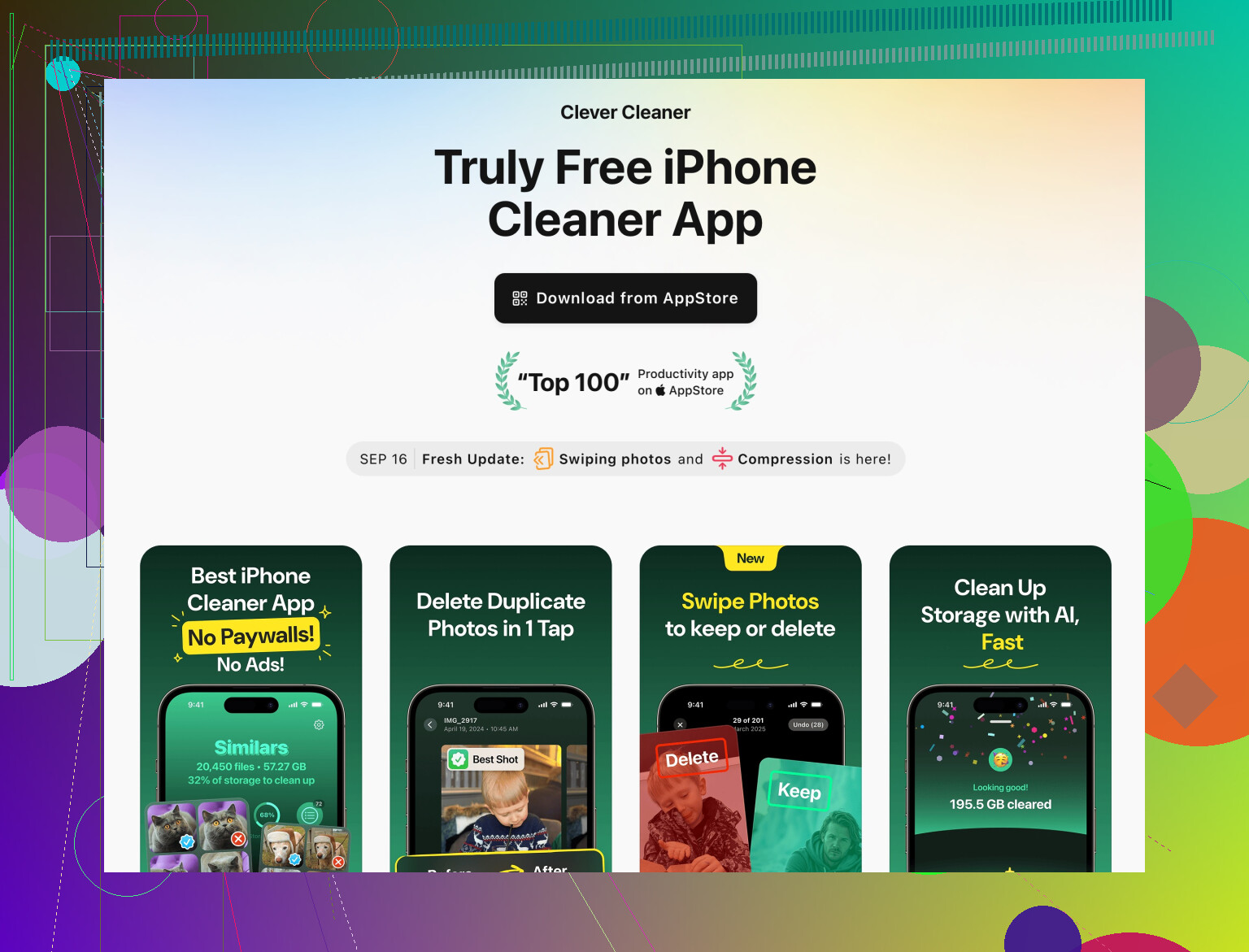
Un’opzione da valutare è Clever Cleaner App per iPhone. Usa l’AI per analizzare la libreria foto e raggruppare:
• Foto duplicate e simili.
• Selfie e foto di gruppo ripetuti.
• Screenshot e immagini di bassa qualità.
Hai una schermata di revisione così resti tu a decidere cosa eliminare. È più veloce che toccare migliaia di immagini a mano. Se vuoi provarla, dai un’occhiata a questo link:
pulisci e organizza la libreria foto del tuo iPhone
-
Sistema i futuri backup così il problema non si ripete
• Evita di ripristinare backup vecchissimi uno sopra l’altro da dispositivi molto datati. Ogni volta tende a portare nuovi duplicati.
• Tieni Foto di iCloud attivo su tutti i dispositivi così le nuove foto si sincronizzano correttamente invece di importare più volte le stesse immagini da vecchie configurazioni.
• Ogni pochi mesi, apri la sezione “Duplicati” in Foto e puliscila di nuovo. Sessioni brevi, meno fatica. -
Prima di fare pulizia pesante, proteggiti
• Assicurati che Foto di iCloud abbia completato il caricamento o fai un backup locale con Finder su Mac o iTunes su Windows.
• Elimina a tappe. Prima un lotto da Duplicati, poi controlla “Recenti” e “Eliminati di recente” prima di svuotarli.
Questa combinazione ha funzionato per me: passa da Duplicati, pulisci le raffiche, poi lascia che un’app come Clever Cleaner gestisca il grosso dei quasi duplicati. Dopo di questo, la manutenzione richiede solo pochi minuti ogni tanto invece di un intero weekend.
Hai già un’ottima tabella di marcia da @codecrafter, quindi cercherò di non ripetere tutta quella checklist. Concordo quasi su tutto, ma cambierei un po’ l’ordine e aggiungerei un paio di punti “non spararti sui piedi” che non hanno toccato.
La prima cosa che farei davvero è proteggere gli originali fuori dall’ecosistema Apple prima di iniziare a cancellare in massa:
-
Fai un backup completo da qualche parte che non si chiami “iCloud”
- Se hai un Mac: collega l’iPhone → Finder → seleziona il tuo iPhone → “Esegui backup di tutti i dati del tuo iPhone su questo Mac”.
- Su Windows: usa iTunes per un backup locale completo.
Backup locale = rete di sicurezza. iCloud è comodo, ma se qualcosa si sincronizza male o cancelli per sbaglio un sacco di roba, lui sincronizza felice anche l’errore ovunque.
-
Esporta un archivio “a freddo” di tutta la tua libreria foto
Qui mi discosto un po’ dall’idea di affidarsi solo alla pulizia “sul posto” come suggerisce @codecrafter. Se le tue foto sono la tua storia di vita, tieni una seconda copia fuori dal telefono:- Su Mac: apri Foto → seleziona tutto → File → Esporta → Originali, poi copia su un disco esterno.
- Su Windows / senza Mac: collega l’iPhone, usa l’app Foto o Esplora file per importare tutto una volta in una grande cartella su un disco esterno.
Magari non toccherai mai più quella cartella, ma se un’app o i tuoi pollici ti tradiscono, sei coperto.
-
Usa Foto di iCloud con attenzione, non alla cieca
Attivare Foto di iCloud e “Ottimizza spazio iPhone” come ha detto @codecrafter è ottimo per lo spazio, ma:- Non attivarlo per la prima volta mentre stai cancellando in modo aggressivo. Lascia che finisca la sincronizzazione, poi comincia la pulizia, altrimenti non saprai cosa sta dove.
- Se hai più dispositivi, verifica che siano tutti sullo stesso ID Apple e che in Foto ci sia scritto “Aggiornato adesso” su tutti prima di iniziare a cancellare in massa.
-
Lascia che la funzione “Duplicati” di Apple ti aiuti, ma non fidarti per tutto
Hanno già parlato di usare Duplicati e Unisci, va benissimo, però nota che:- Si perde un sacco di scatti simili (leggere differenze di ritaglio, modifiche, Live Photo vs foto fisse, ecc.).
- A volte abbina insieme versione modificata e non modificata. Se ti piace davvero una modifica, apri la coppia e controlla bene quale sia quale prima di unire.
Quindi sì, usala, ma non passare in modalità “cervello spento, tocco Unisci finché non mi cade il pollice”.
-
Colpisci i veri divoratori di spazio, non solo i “duplicati”
Le persone si fissano sui duplicati e ignorano le vere balene:- In Foto → Album → scorri fino a “Tipi di media”:
- Video di grandi dimensioni
- 4K / slow motion
- Registrazioni schermo
Dieci video 4K inutili liberano più spazio che cancellare 1000 selfie extra. Io elimino sempre quelli per primi, poi mi preoccupo dei duplicati più fini.
- In Foto → Album → scorri fino a “Tipi di media”:
-
Porta dentro un pulitore più intelligente quando il grosso del caos è sparito
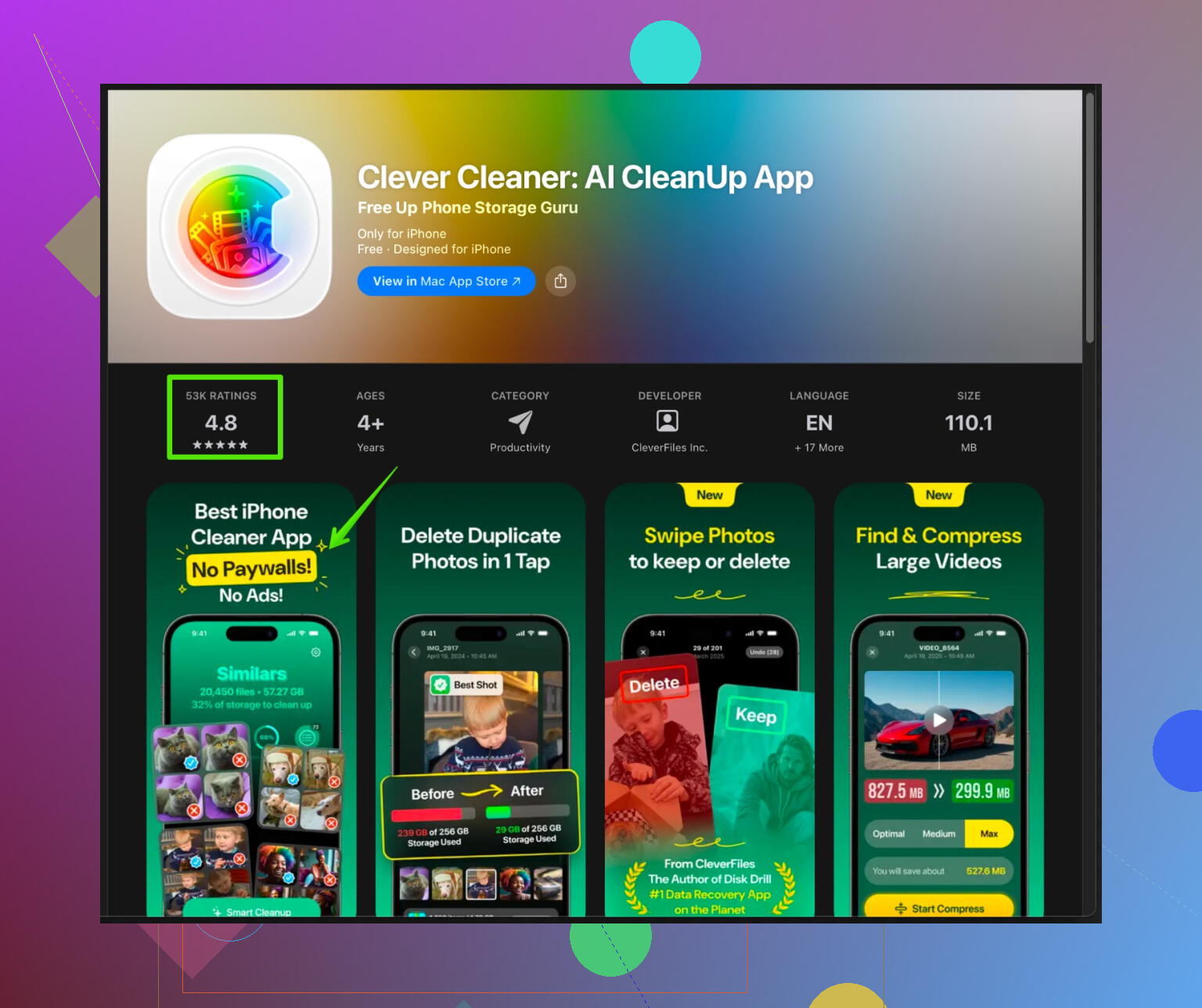
Con una libreria enorme e vecchia di anni, fare tutto a mano è una tortura. Qui un’app come Clever Cleaner App vale davvero la pena, soprattutto dopo aver fatto le pulizie di base con gli strumenti di sistema:Il vantaggio rispetto a usare solo lo strumento integrato Apple è che può:
- Trovare duplicati veri più “quasi gemelli” e foto molto simili
- Separare foto di bassa qualità, mosse o troppo scure da quelle normali
- Individuare selfie ripetuti, foto di gruppo, screenshot e spazzatura varia
Se vuoi uno strumento che si concentri sull’organizzare e ripulire in modo intelligente la tua libreria multimediale, dai un’occhiata a
pulizia intelligente di foto e spazio di archiviazione per iPhone.Solo, non fidarti mai ciecamente di nessuna app di pulizia. La mia routine:
- Lasciala fare la scansione
- Controlla bene qualche gruppo di esempio per capire come “ragiona”
- Solo dopo inizia a confermare in blocco i gruppi che sono palesemente spazzatura.
-
Per la sanità mentale futura, cambia come scatti e salvi
Qui è dove quasi tutti saltano il passaggio e poi tornano al caos:- Disattiva il salvataggio automatico di tutto da ogni app. Per esempio:
- WhatsApp / Messenger / Telegram: disabilita “Salva nel rullino” a meno che non ti serva davvero.
- Quando fai raffiche, abituati a scegliere i preferiti subito dopo e cancellare il resto invece di lasciarli accumulare per anni.
- Ogni paio di mesi, passa 10 minuti in Foto → Duplicati + Video + Screenshot. Piccoli “giri di manutenzione” battono un unico weekend di sofferenza.
- Disattiva il salvataggio automatico di tutto da ogni app. Per esempio:
-
Cosa eviterei
- Evita di sincronizzare tramite vecchie cartelle a caso su PC più iCloud più Google Foto tutte insieme. Così ti ritrovi con file triplicati. Scegli un sistema principale.
- Evita di ripristinare di continuo vecchi backup crittografati. Ti riportano sempre dentro spazzatura antica. Quando prendi un nuovo iPhone, valuta di partire pulito e lasciare che Foto di iCloud scarichi la tua libreria attuale, già ripulita, invece di ripristinare 8 anni di roba inutile.
Se hai poco tempo:
- Fai un backup locale completo.
- Elimina video grandi e registrazioni schermo.
- Usa Foto → Duplicati e raffiche.
- Poi lascia che un’app tipo Clever Cleaner App analizzi quasi‑duplicati e spazzatura, ma controlla le sue scelte.
Fallo una volta, poi piccola manutenzione ogni pochi mesi, così non torni più all’inferno dei duplicati.