Lo spazio di archiviazione del mio iPhone è quasi pieno e devo eliminare in massa migliaia di foto senza perdere quelle contrassegnate come Preferite. Temo che selezionare grandi gruppi nell’app Foto possa rimuovere anche le mie preferite salvate. Qual è il modo più sicuro per eliminare in blocco le foto dall’iPhone mantenendo intatte le Preferite?
Se stai fissando decine di migliaia di foto, non provare a ripulirle un tocco alla volta. Stanca in fretta, soprattutto quando metà della libreria è fatta di screenshot, duplicati, scatti sfocati o 12 versioni della stessa immagine.
Il metodo migliore dipende dal fatto che tu voglia rivedere tutto con attenzione oppure eliminare in sicurezza grandi quantità di contenuti.
Inizia con la selezione multipla nell'app Foto
Per una pulizia manuale di base, apri Foto e tocca Seleziona in alto a destra. Da lì, puoi toccare le foto una alla volta, ma il modo più veloce è trascinare il dito sulle righe di foto per selezionarne molte in una volta sola.
Se hai a che fare con contenuti più vecchi, fai prima lo zoom indietro in modo da visualizzare per Mesi o Anni. È molto più facile tornare a un vecchio viaggio, evento o progetto e cancellare un'intera sezione invece di scorrere all'infinito tra i singoli giorni.
Usa gli album integrati di Apple quando puoi
Alcune categorie sono molto più facili da pulire perché Foto le separa già per te.
Vai alla scheda Raccolte e guarda sotto Tipi di contenuti. Screenshot, Sequenze e Registrazioni schermo sono ottimi punti da cui iniziare. In quegli album, puoi toccare Seleziona e poi Seleziona tutto, che è uno dei pochi punti in cui l’app Foto ti permette davvero di prendere tutto in una volta.
Di solito è il modo più veloce per sbarazzarti della spazzatura evidente senza rischiare di eliminare le tue foto normali.
Per una pulizia approfondita, prova Clever Cleaner
Se il problema sono duplicati, quasi duplicati, screenshot, Live Photos e video enormi, farlo manualmente può essere davvero frustrante. Un'app di pulizia è più adatta per questo tipo di caos, e io darei un'occhiata a Clever Cleaner.
È gratuita e non ti assilla con pubblicità o abbonamenti come fanno molte app di pulizia. La funzione Simili raggruppa le foto che sembrano quasi uguali, sceglie quella che ritiene la versione migliore e ti permette comunque di controllare il gruppo prima di eliminare qualsiasi cosa.
Può anche aiutare con cose come:
- trovare e rimuovere foto simili,
- eliminare in blocco gli screenshot,
- convertire le Live Photos in normali immagini statiche per risparmiare spazio,
- trovare i tuoi video più grandi nella sezione Heavies, il che può liberare più spazio di archiviazione che eliminare un sacco di foto piccole.
Se stai cercando di ripulire diversi anni di disordine in una sola volta, questa è probabilmente la soluzione più rapida.
Usa un computer se la libreria è enorme
Per eliminare migliaia di foto, un computer di solito è meno fastidioso dello schermo di un iPhone.
Se Foto di iCloud è attivato, accedi a iCloud.com dal tuo computer. Puoi usare il mouse e il tasto Maiusc per selezionare rapidamente grandi intervalli, il che è molto più semplice che trascinare il dito sul telefono. Tutto ciò che elimini lì dovrebbe sincronizzarsi di nuovo con l iPhone.
Se vuoi davvero eliminare tutto, inizializza l'iPhone
Se nessuna delle foto è importante e vuoi solo ricominciare da zero, l'opzione più rapida è una cancellazione completa.
Fai attenzione con questa scelta. Un ripristino alle impostazioni di fabbrica rimuove le foto, ma rimuove anche video, messaggi, download, dati delle app e qualsiasi altra cosa archiviata sul telefono. Se sei sicuro che non ci sia nulla di cui avrai bisogno in seguito, vai su Impostazioni > Generali > Trasferisci o inizializza iPhone > Inizializza contenuto e impostazioni.
Questo svuota la libreria foto, ma cancella anche tutto il resto del dispositivo.
Eliminare una foto da un album è diverso dall’eliminarla dalla Libreria principale. Se sposti una foto nel cestino dalla Libreria, sparisce anche dai Preferiti, perché Preferiti è solo un’etichetta applicata alla stessa foto. Non è una copia protetta né una cartella separata.
Quindi lo tratterei come un’operazione in due fasi: prima proteggi, poi elimina. Prima di fare una grande selezione multipla con uno swipe, entra nell’album Preferiti e assicurati che quelle foto siano salvate da qualche parte fuori dal telefono, come su un computer, un’unità esterna o un archivio cloud di cui ti fidi. Poi fai la pulizia. In questo modo, un errore di selezione è fastidioso, non disastroso.
L’idea del computer/iCloud.com è probabilmente la meno dolorosa per grandi quantità, ma non dare per scontato che i preferiti vengano saltati automaticamente anche lì. Se selezioni un intervallo che include i preferiti e lo elimini, verranno eliminati come qualsiasi altra cosa. Lo stesso avviso vale per le app di pulizia, incluso Clever Cleaner: possono velocizzare la revisione, ma conviene comunque controllare cosa è selezionato prima di confermare l’eliminazione.
Dopo aver eliminato, non dimenticare il noioso passaggio finale: apri Eliminati di recente e controllalo prima di svuotarlo. Lo spazio di archiviazione potrebbe non tornare del tutto finché quegli elementi non vengono rimossi da lì, ma io non lo svuoterei subito se temi per i preferiti. Lascialo lì finché non sei sicuro che non sia finito dentro nulla di importante.

Lo svantaggio subdolo è che Foto di iCloud fa sì che la pulizia del telefono diventi anche una pulizia del cloud. Se è attivata, eliminare dall’iPhone non significa liberare spazio solo su questo dispositivo. Elimina la foto anche da iCloud e dagli altri tuoi dispositivi Apple. Quindi prima di fare qualcosa di importante, controlla Impostazioni > il tuo nome > iCloud > Foto e assicurati di capire cosa viene sincronizzato.
Non esiste un pulsante magico elimina tutto tranne i Preferiti su iPhone. Se hai un Mac, il modo più sicuro è in realtà nell’app Foto del Mac: crea un Album smart in cui Preferito non è vero, poi rivedi quell’album ed elimina da lì. In questo modo hai un gruppo utilizzabile di elementi non preferiti invece di cercare di ricordare cosa non toccare mentre scorri tra migliaia di miniature. Controllalo comunque prima di eliminare, perché gli album smart proteggono solo il contrassegno di preferito, non le foto che ti sei dimenticato di aggiungere ai preferiti.
Per la pulizia solo su iPhone, eviterei grandi selezioni alla cieca con scorrimento nella Libreria principale. Parti prima dalle categorie più ovvie: Video, Screenshot, Registrazioni schermo, Duplicati se disponibili, ed elementi grandi. Clever Cleaner o app simili possono velocizzare il processo, ma le tratterei come strumenti di ordinamento, non come una garanzia che i Preferiti siano al sicuro. La vera rete di sicurezza è esportare o fare prima un backup dei tuoi Preferiti, poi eliminare in batch più piccoli, quindi controllare Eliminati di recente prima di svuotarlo.
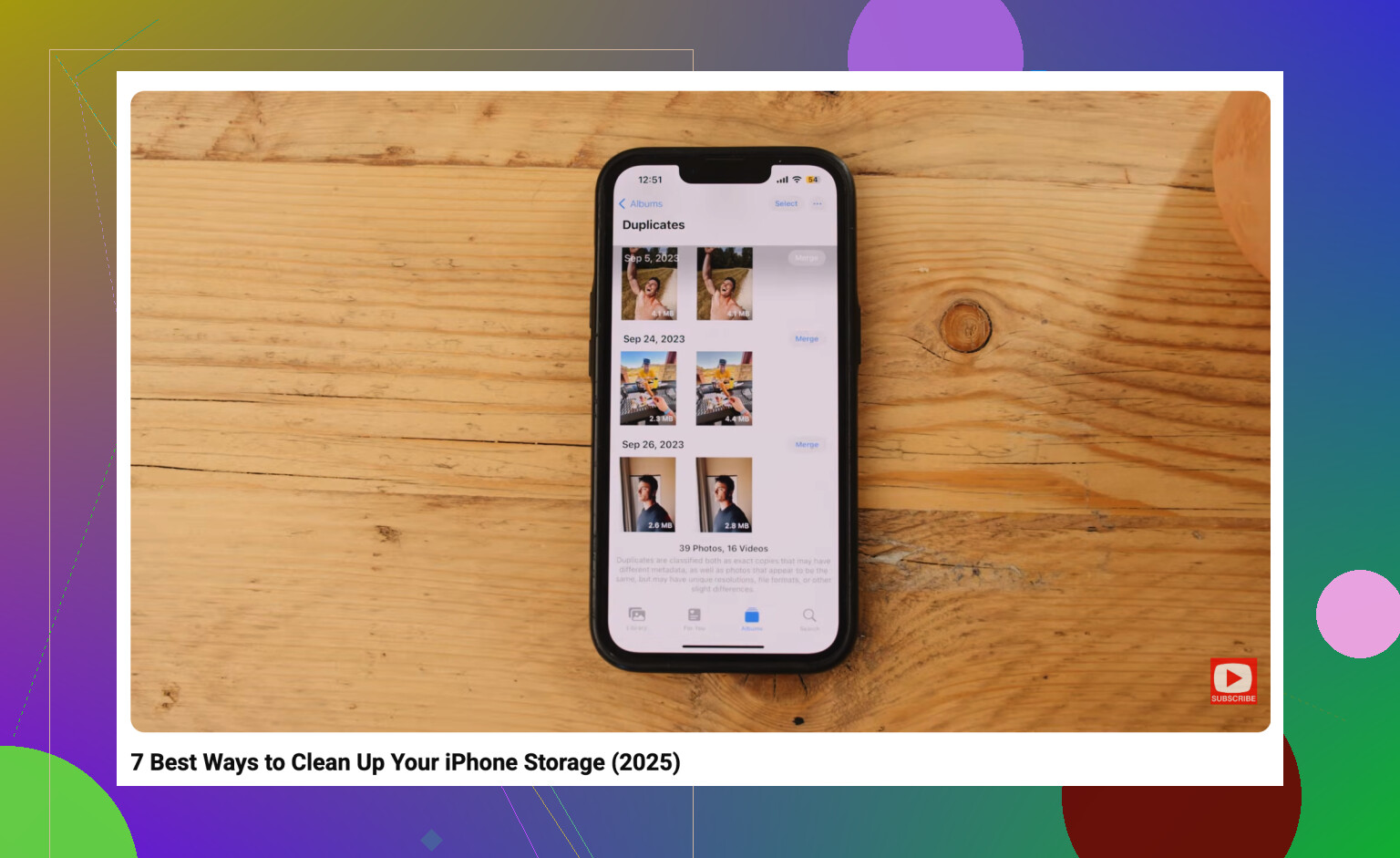
Un album normale chiamato “Keep” non proteggerà quelle foto. È la trappola in cui vedo cadere le persone. Gli album in Foto sono fondamentalmente puntatori agli stessi elementi della libreria, quindi se elimini l’originale dalla Libreria, scompare anche da quell’album e dai Preferiti.
Se i tuoi preferiti sono sparsi nel corso degli anni, non eliminerei per grandi intervalli di date a meno che tu non ne abbia già fatto un backup da qualche parte fuori da Foto. Un approccio più sicuro solo su iPhone è invece eliminare per tipo: screenshot, registrazioni dello schermo, vecchi video, duplicati, download, raffiche sfocate, ecc. In questo modo eviti di passare in blocco tra le normali foto della fotocamera dove i tuoi preferiti sono mescolati. App di pulizia come Clever Cleaner possono aiutare a sistemare quel caos più velocemente, ma considererei comunque il pulsante finale di eliminazione come una revisione manuale, non una protezione automatica.
Per la versione “mi serve spazio oggi”, inizia prima dai video. Alcuni grandi video in 4K possono liberare più spazio che eliminare centinaia di foto, ed è meno probabile che tu cancelli accidentalmente le tue foto preferite. Poi lascia Eliminati di recente così com’è per uno o due giorni se sei nervoso, controlla che il tuo album Preferiti abbia ancora un aspetto corretto, e svuotalo solo quando sei sicuro.