Sto cercando di cancellare i cookie sul mio iPhone perché alcuni siti continuano a caricare dati vecchi e non si aggiornano correttamente. Ho paura di perdere accessi salvati, dati delle app o di rompere qualcosa di importante se lo faccio nel modo sbagliato. Qualcuno può spiegarmi passo dopo passo come eliminare in modo sicuro i cookie su un iPhone e chiarire cosa dovrei e cosa non dovrei cancellare?
Versione breve. Non romperai il tuo iPhone cancellando i cookie. Nel peggiore dei casi dovrai accedere di nuovo ad alcuni siti. Ecco come farlo senza cancellare tutto.
- Per prima cosa prova a cancellare i cookie “per singolo sito”
Questo aiuta quando uno o due siti continuano a caricare dati vecchi.
Safari:
- Apri Impostazioni.
- Scorri in basso, tocca Safari.
- Tocca Avanzate.
- Tocca Dati siti web.
- Nell’elenco, trova il sito che si comporta in modo strano. Usa la barra di ricerca in alto se la lista è lunga.
- Fai uno swipe verso sinistra sul nome del sito. Tocca Elimina.
- Chiudi forzatamente Safari, poi riaprilo e ricarica il sito.
Di solito questo sistema risolve carrelli bloccati, pagine vecchie o accessi che non funzionano per quel singolo sito.
- Se i problemi continuano, cancella i cookie di Safari ma mantieni il resto dei dati
- Vai su Impostazioni.
- Tocca Safari.
- Tocca Cancella dati siti web e cronologia.
- Prima scegli “Ultima ora” o “Oggi”. Non scegliere “Tutta la cronologia” a meno che nient’altro funzioni.
Cosa perdi:
• Vieni disconnesso da alcuni siti in Safari.
• La cronologia di quel periodo viene eliminata.
Cosa rimane:
• Le app su iPhone restano collegate ai loro account.
• I dati delle app non vengono azzerati.
• Foto, messaggi e file restano al sicuro.
Se usi Chrome o un altro browser su iPhone:
Chrome:
-
Apri Chrome.
-
Tocca i tre puntini in basso a destra.
-
Tocca Cronologia.
-
Tocca Cancella dati di navigazione.
-
Seleziona solo Cookie, dati dei siti e Immagini e file memorizzati nella cache.
-
Intervallo di tempo: inizia da “Ultime 24 ore”.
-
Tocca Cancella dati di navigazione.
-
Come ridurre il fastidio del “ho perso tutti gli accessi”
Prima di una grande pulizia:
• Assicurati di aver salvato le password in Portachiavi iCloud.
Impostazioni → il tuo nome → iCloud → Password e Portachiavi → attivalo.
• Oppure usa un gestore di password.
Così, quando un sito ti disconnette, il tuo iPhone compila automaticamente l’accesso e non devi ricordarlo a memoria. -
Cosa fanno i cookie e cosa non toccano
I cookie servono per:
• Mantenerti connesso ai siti web.
• Salvare gli articoli nel carrello e le preferenze.
• Aiutare i siti a tracciare il comportamento per statistiche e pubblicità.
I cookie non:
• Cancellano o modificano i dati delle app sul tuo iPhone.
• Rimuovono le app installate.
• Eliminano foto, messaggi o file.
Quindi, nel peggiore dei casi, per un giorno dovrai solo premere “accedi” un po’ più spesso.
-
Trucco extra per i problemi di “dati vecchi”
Se un sito mostra ancora contenuti vecchi dopo aver pulito i cookie:
• Prova a toccare e tenere premuta l’icona di ricarica, poi scegli “Ricarica senza blocchi contenuti” se usi un blocca‑pubblicità.
• Prova una scheda di navigazione privata in Safari. Se funziona in modalità privata, il problema è legato a cookie o cache.
• Prova prima su Wi‑Fi e poi su rete cellulare. A volte è la rete che memorizza le pagine in cache. -
Se vuoi un modo più semplice per ripulire le cose inutili
Se il tuo iPhone sembra lento o pieno di roba inutile, puoi usare uno strumento di pulizia invece di cercare ogni volta nelle impostazioni.
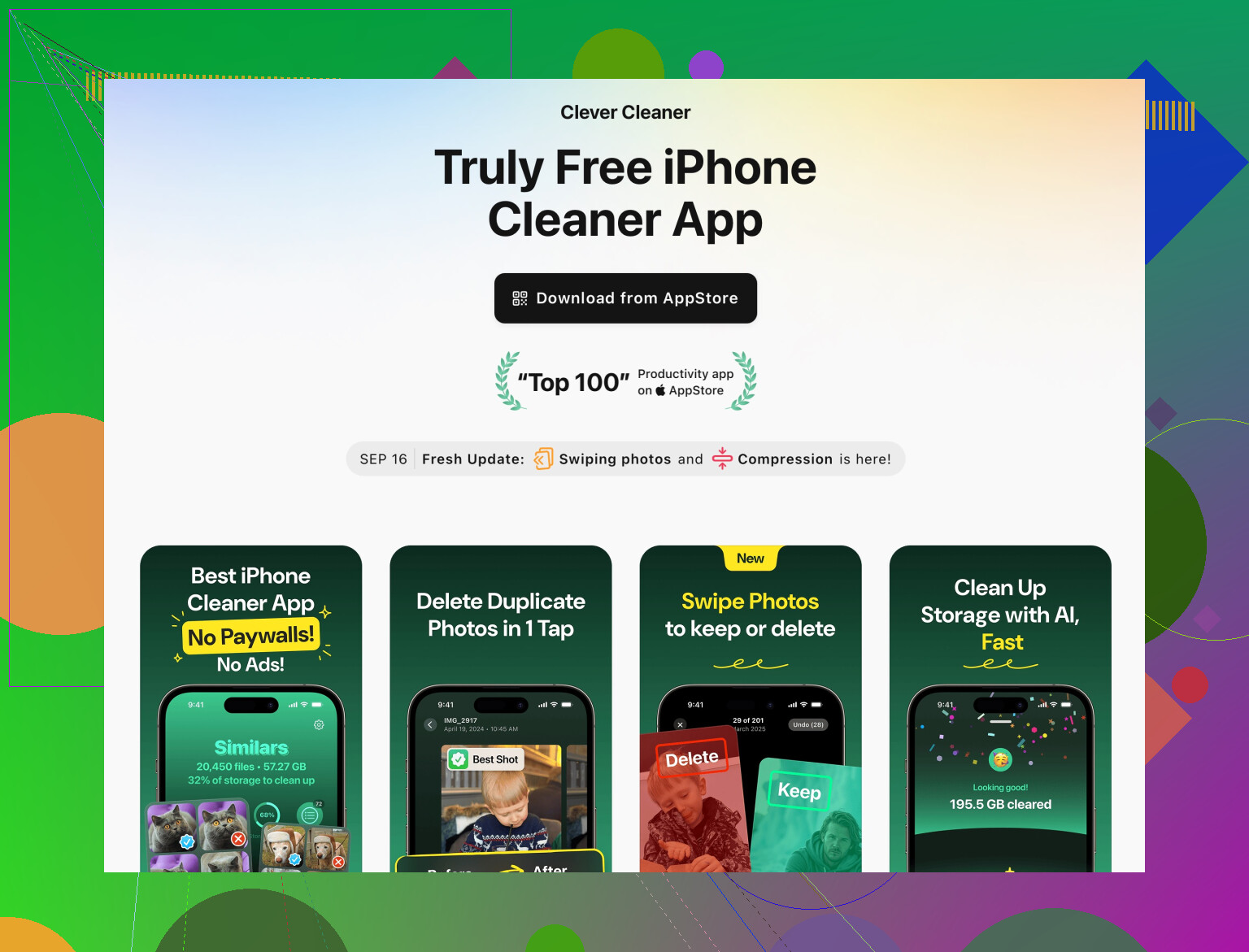
L’app Clever Cleaner per iPhone ti aiuta a rimuovere foto duplicate, raffiche, video simili e altri elementi superflui, così eviti di fare pulizie manuali per ore. Aiuta anche a tenere sotto controllo lo spazio di archiviazione, il che spesso migliora le prestazioni di Safari e delle app perché il telefono ha più spazio libero con cui lavorare.
Puoi dargli un’occhiata qui
pulizia smart dell’iPhone con Clever Cleaner
Questo non tocca i dati importanti delle app o il sistema principale. Si concentra su file inutili, file di grandi dimensioni, foto brutte o duplicate e contenuti simili.
Se vuoi essere ancora più prudente, inizia con:
• Eliminare i cookie solo per uno o due siti che non funzionano.
• Pulire “ultima ora” o “oggi” invece di “tutto il periodo”.
Se dopo un giorno non si rompe nulla, sai che la tua configurazione è a posto e la prossima volta puoi essere un po’ più aggressivo senza preoccuparti.
Non “romperai” nulla cancellando i cookie. Quello che diventa fastidioso è perdere gli accessi ovunque, quindi il trucco è limitare quanto cancelli invece di fare piazza pulita ogni volta.
@sternenwanderer ha già coperto bene i passaggi pratici, quindi evito di ripetere gli stessi menu e pulsanti e mi concentro su come evitare effetti collaterali e cosa provare prima ancora di toccare i cookie.
1. Prima prova un “soft reset” del sito
Prima di cancellare qualsiasi cosa:
- Apri il sito problematico in Safari.
- Fai scorrere in basso per aggiornare alcune volte.
- Prova una scheda di Navigazione privata e apri lo stesso sito lì.
Se nella scheda privata il sito appare corretto ma nella scheda normale no, allora sì, i cookie/cache sono probabilmente i colpevoli. Se è rotto in entrambi i casi, è più probabile che il sito stesso stia fornendo contenuti obsoleti o difettosi, non il tuo telefono.
E non dimenticare la cosa ovvia ma spesso trascurata:
- Controlla il sito in un altro browser (Chrome, Firefox) sul tuo iPhone. Se è rotto solo in Safari, puoi concentrarti sui dati di Safari senza preoccuparti delle app.
2. Evita di usare “cancella tutta la cronologia per sempre” se non è necessario
Qui è dove sono un po’ in disaccordo con i consigli abituali: molte persone passano subito a cancellare tutta la cronologia e i dati dei siti web. Funziona, ma di solito è eccessivo ed è esattamente così che finisci per dover accedere di nuovo a 12 siti senza motivo.
Approccio più sicuro:
- Per prima cosa sistema solo il sito che dà problemi (come già spiegato da @sternenwanderer usando i dati per singolo sito).
- Se non funziona, cancella quindi un intervallo di tempo breve, come l’ultima ora o l’ultimo giorno, invece di tutto.
- Passa a “tutto / tutta la cronologia” solo se più siti sono strani o se Safari è generalmente instabile.
Le tue app, i dati delle app, foto, messaggi e file non sono collegati ai cookie del browser, quindi sono al sicuro. Nel peggiore dei casi:
- Vieni disconnesso da alcuni siti nel browser.
- La cronologia del browser per quell’intervallo di tempo sparisce.
Nulla nel sistema dell’iPhone viene “incasinato”.
3. Rendi gli accessi indolori prima di cancellare qualcosa
Se ti preoccupa perdere gli accessi, fai prima questa preparazione:
- Attiva Portachiavi iCloud così le tue password vengono salvate:
Impostazioni → il tuo nome → iCloud → Password e Portachiavi → attivalo. - Apri un paio di siti che usi spesso e controlla se il completamento automatico dell’accesso funziona. Se vedi accessi suggeriti, sei a posto.
Se il completamento automatico funziona, anche se vieni disconnesso ti basterà toccare l’accesso salvato e rientri subito. Niente caccia alle password in vecchi quaderni o schermate a caso.
4. Ricontrolla cosa non viene toccato
La cancellazione di cookie / dati dei siti web in Safari o Chrome non:
- Ti disconnette dalle app native (come app bancarie, social).
- Rimuove i dati delle app (salvataggi di giochi, documenti, ecc.).
- Tocca foto, messaggi, Note o file su iCloud Drive.
Quindi se la tua paura più grande è “le mie app si dimenticheranno tutto”, non è quello che fa la cancellazione dei cookie.
Cosa invece è a rischio:
- Restare collegato ai siti nel browser.
- Articoli nei carrelli di acquisto solo web.
- Alcune preferenze del sito come lingua, modalità scura, layout.
Se qualcosa di questo è importante (ad esempio hai roba nel carrello), completa prima l’acquisto e poi cancella.
5. Se il sito mostra ancora dati vecchi anche dopo aver pulito i cookie
A quel punto probabilmente ti stai scontrando con:
- Cache molto aggressiva sul server del sito, oppure
- Qualche problema di rete o con i blocchi di contenuti.
Altri tentativi utili:
- Disattiva temporaneamente VPN o ad blocker e ricarica.
- Prova la stessa pagina in Wi‑Fi e poi su rete cellulare.
- Se funziona bene su cellulare ma non su Wi‑Fi, il tuo router o il tuo provider potrebbero stare mettendo in cache le pagine.
Non è elegante, ma succede spesso con siti di notizie e dashboard.
6. Se tutto ti sembra “intasato” e lento
Cancellare i cookie non è una bacchetta magica per le prestazioni. La lentezza di Safari spesso dipende più dalla poca memoria libera sul telefono in generale.
In quel caso, ripulire lo spazio di archiviazione serve più che fissarsi sui cookie:
- Rimuovi foto duplicate enormi, raffiche casuali e video inutili.
- Svuota le app che accumulano download (serie offline su Netflix, podcast, ecc.).
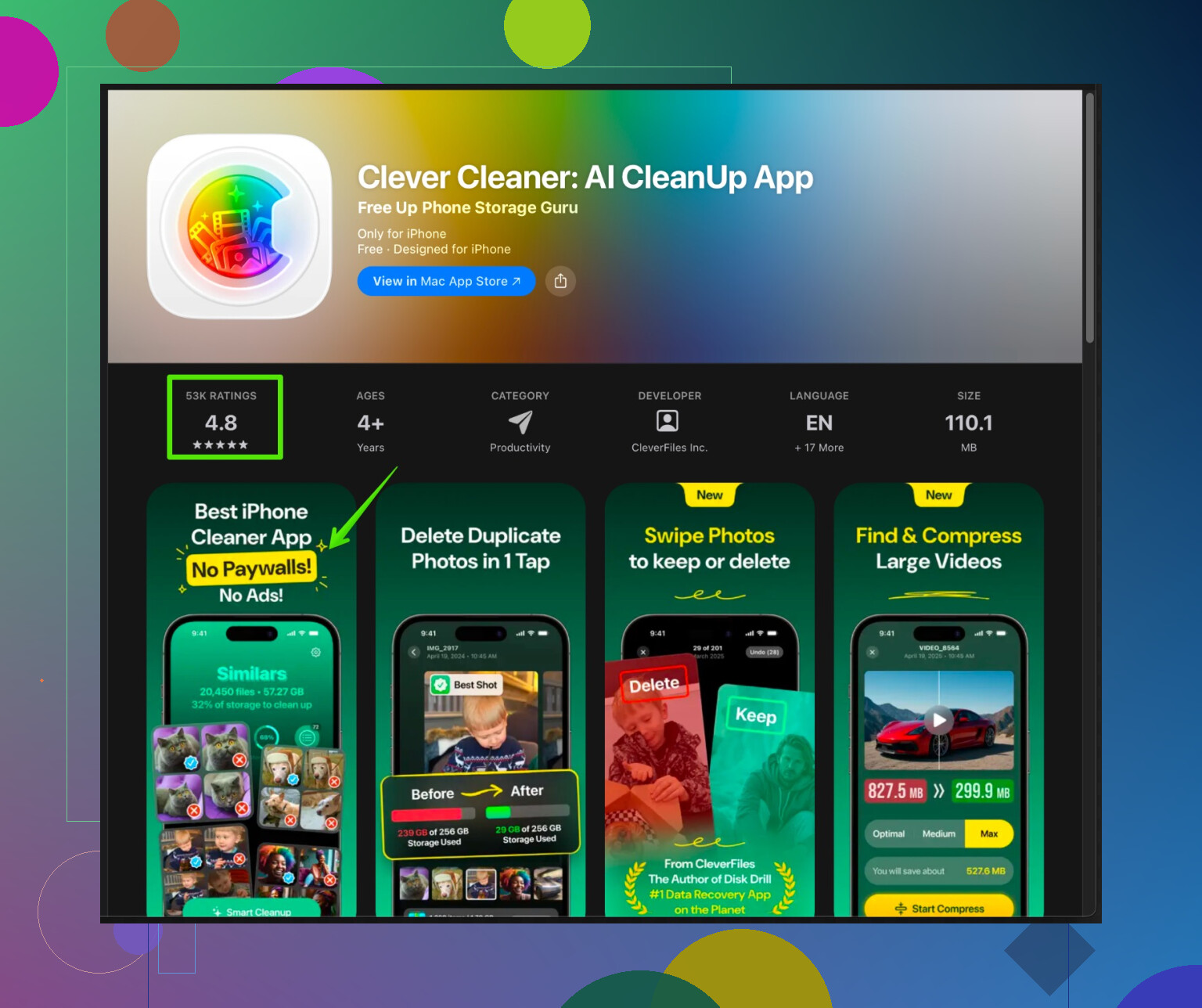
Se non vuoi passare un’ora a setacciare a mano la tua libreria, uno strumento aiuta. Un’app come Clever Cleaner App è pensata proprio per la pulizia dell’iPhone: scansiona foto duplicate e simili, video pesanti e altri file inutili così puoi liberare spazio in fretta senza toccare i dati importanti delle app. Puoi vederla qui:
pulizia intelligente dell iPhone con Clever Cleaner App
Più spazio libero spesso rende Safari e le app più scattanti, indipendentemente dai cookie.
7. Piano semplice “a basso rischio”
Se sei ancora in ansia, puoi procedere a piccoli passi:
- Sistema solo il singolo sito che non funziona usando i dati per sito.
- Usa una scheda privata per confermare che il problema sparisce.
- Se ti senti tranquillo, cancella i cookie per un intervallo di tempo breve, non per sempre.
- Lascia che Portachiavi iCloud si occupi della seccatura di accedere di nuovo.
Se dopo un giorno o due non succede nulla di grave, sarai molto meno preoccupato la prossima volta che dovrai cancellare i cookie.