Il browser Safari del mio iPhone continua a disconnettermi da alcuni siti mentre altri restano memorizzati, e alcune pagine non si caricano correttamente. Penso che possa essere un problema di cookie, ma non sono sicuro di quali impostazioni usare o che cosa potrei perdere cancellandoli. Qualcuno può spiegarmi passo per passo il modo corretto per cancellare i cookie in Safari su iOS e chiarire che cosa fa esattamente ciascuna opzione per i miei dati e gli accessi salvati?
Sì, questo sembra proprio un pasticcio di cookie / dati del sito in Safari. Ecco cosa provare sul tuo iPhone, passo dopo passo.
-
Controlla se stai bloccando i cookie
- Apri Impostazioni.
- Tocca Safari.
- Scorri fino a Privacy e sicurezza.
- Assicurati che
• Blocca tutti i cookie sia DISATTIVATO.
• Impedisci tracciamento tra siti possa rimanere ATTIVATO, di solito non crea problemi con gli accessi.
Se Blocca tutti i cookie era ATTIVATO, i siti ti disconnetteranno continuamente.
-
Cancella cookie e dati solo per i siti problematici
Questo aiuta a risolvere “alcune pagine che non si caricano” senza cancellare tutto.- Impostazioni.
- Safari.
- Tocca Avanzate in fondo.
- Tocca Dati dei siti web.
- Usa il campo di ricerca per trovare il sito specifico che ti disconnette o non si carica.
- Scorri verso sinistra su quella voce e tocca Elimina.
Poi riapri Safari ed effettua di nuovo l’accesso su quel sito.
-
Cancella tutta la cronologia e i cookie di Safari
Se le cose continuano a comportarsi in modo strano.- Impostazioni.
- Safari.
- Tocca Cancella dati siti web e cronologia.
- Scegli Tutta la cronologia.
Questo ti disconnette dalla maggior parte dei siti e rimuove i dati memorizzati. È un buon reset, ma un po’ fastidioso perché dovrai accedere di nuovo.
-
Controlla blocchi dei contenuti o VPN
Se usi ad blocker, filtri dei contenuti o una VPN, a volte impediscono l’accesso o il caricamento.- Impostazioni.
- Safari.
- Sotto Generali, tocca Estensioni. Prova a disattivarle per fare un test.
Prova anche a disattivare qualsiasi app VPN e ricarica la pagina problematica.
-
Assicurati che la sincronizzazione iCloud non stia creando conflitti
Se usi iCloud per Safari, a volte i dati vecchi causano comportamenti strani.- Impostazioni.
- Tocca il tuo nome.
- Tocca iCloud.
- Controlla Safari. Disattivalo, scegli di mantenere i dati sul dispositivo. Aspetta un minuto. Poi riattivalo.
-
Libera un po’ di spazio di archiviazione
Quando lo spazio su iPhone è quasi esaurito, cache e cookie di Safari funzionano male.- Impostazioni.
- Generali.
- Spazio iPhone.
Se lo spazio è quasi pieno, rimuovi app inutilizzate, video pesanti, vecchi messaggi.
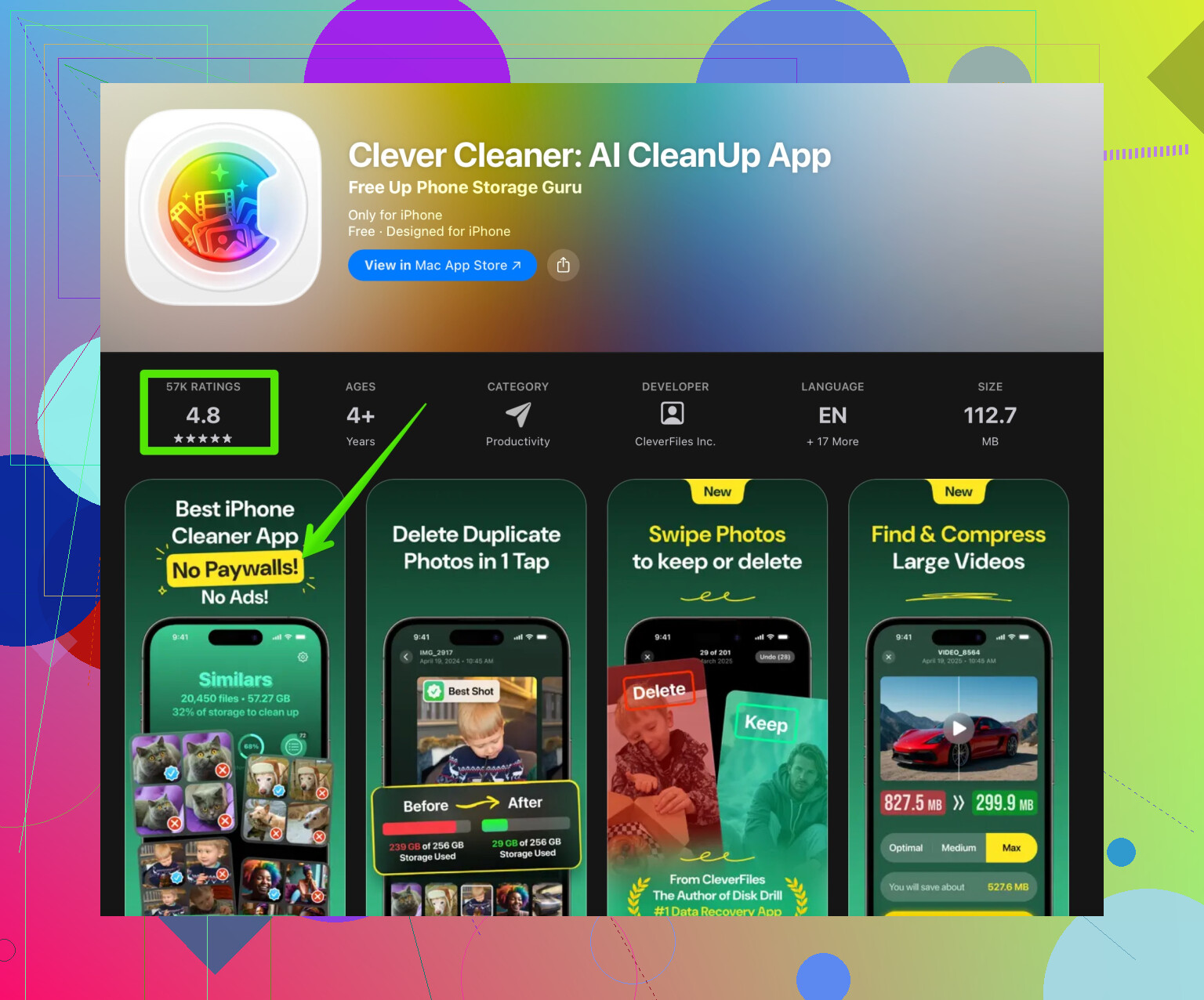
Per una pulizia più semplice, molte persone usano un’utility come Clever Cleaner App per eliminare file inutili, duplicati e vecchi contenuti. Di solito aiuta Safari a funzionare meglio quando il telefono non è strapieno. Puoi scaricarla qui:
liberare spazio su iPhone e cancellare file nascosti inutili in modo semplice -
Lista rapida per mantenere gli accessi stabili
• Tieni Blocca tutti i cookie DISATTIVATO.
• Evita di usare “Cancella dati siti web e cronologia” ogni giorno, usalo solo quando serve per risolvere problemi.
• Usa “Dati dei siti web” nelle impostazioni di Safari per rimuovere i dati di singoli siti quando solo uno si comporta male.
• Mantieni iOS aggiornato in Impostazioni > Generali > Aggiornamento software.
Se dopo tutto questo Safari continua a disconnetterti a caso, prova gli stessi siti in Chrome o Firefox sul tuo iPhone. Se lì funzionano bene, il problema quasi sicuramente riguarda cookie, cache di Safari o un’estensione attiva.
Il browser Safari del mio iPhone continua a disconnettermi da alcuni siti mentre altri restano ricordati, e alcune pagine non si caricano correttamente. Penso che possa essere un problema di cookie, ma non sono sicuro di quali impostazioni usare o cosa dovrei cancellare. Come faccio a svuotare i cookie su Safari per iPhone in modo sicuro senza rompere tutti gli accessi che ho?
@espritlibre ha già coperto piuttosto bene le basi per la pulizia di cookie e dati dei siti, quindi eviterò di ripetere tutti quei tocchi e menu e andrò direttamente alle cose che spesso vengono trascurate:
-
Non dare subito la colpa ai cookie
Quando Safari ti disconnette solo da alcuni siti, spesso il problema non è “i cookie si sono rotti”, ma “Safari sta gestendo più versioni” dello stesso sito:- Esempio: visiti
example.com,m.example.comewww.example.com. Ognuno può salvare i propri cookie.
A volte uno si corrompe e tu resti connesso su una versione, disconnesso su un’altra, e le pagine si caricano a metà.
Cosa aiuta: - Nella schermata Dati dei siti web, cerca tutte le varianti di un sito problematico ed eliminale insieme. Se cancelli solo un sottodominio, il comportamento strano di logout può tornare.
- Esempio: visiti
-
Controlla Navigazione privata e gruppi di pannelli
Sembra ovvio, ma molti se ne dimenticano:- Se sei in Navigazione privata, i cookie sono temporanei, quindi gli accessi non restano memorizzati.
- Inoltre, i gruppi di pannelli possono confonderti facendoti pensare che Safari abbia “dimenticato” le cose, quando in realtà sei solo in un gruppo diverso che non ha mai visitato quel sito.
Quindi: - Assicurati di usare la navigazione normale, non Privata.
- Apri la panoramica dei pannelli e verifica di essere sulla “Pagina iniziale” o nel tuo gruppo principale quando testi gli accessi.
-
Attenzione a “Nascondi indirizzo IP”
Qui non sono del tutto d’accordo con chi lo liquida velocemente. @espritlibre ha citato VPN e blocker, ma anche la funzione Apple “Nascondi indirizzo IP” può creare problemi con alcuni accessi:- Vai in Impostazioni > Safari > scorri fino a “Nascondi indirizzo IP”.
- Se è impostato su “Da tracker” o “Da tracker e siti web”, alcuni siti con controlli di sessione molto rigidi possono andare in crisi e disconnetterti a caso.
Prova a impostarlo temporaneamente su OFF e vedi se il problema dei logout si calma. Se succede, hai trovato il colpevole.
-
Controlla le impostazioni di data e ora
La scadenza dei cookie dipende dall’orologio del dispositivo. Se l’ora è sbagliata, alcuni cookie “scadono” subito:- Impostazioni > Generali > Data e ora
- Assicurati che “Imposta automaticamente” sia attivo e che il fuso orario sia corretto.
Sembra banale, ma ha risolto problemi misteriosi di disconnessioni più volte di quanto vorrei ammettere.
-
Non cancellare sempre tutta la cronologia
Qui non sono del tutto in linea con il modo in cui molti trattano la pulizia dei dati. Se hai l’abitudine di:- usare “Cancella dati siti web e cronologia” ogni giorno o ogni volta che chiudi Safari
i tuoi accessi saranno sempre incasinati, perché stai dicendo continuamente a Safari “dimentica tutto”.
Invece: - Fai pulizie mirate per i singoli siti problematici (come ha mostrato @espritlibre).
- Fai una pulizia totale solo quando Safari è evidentemente buggato su molti siti diversi.
- usare “Cancella dati siti web e cronologia” ogni giorno o ogni volta che chiudi Safari
-
Confusione tra iCloud Keychain e cookie
Molti pensano che “Safari abbia dimenticato la password” quando in realtà:- I cookie memorizzano la tua sessione (ti mantengono connesso).
- iCloud Keychain memorizza le tue credenziali di accesso (nome utente/password).
Se il Portachiavi salva la password ma i cookie continuano a scadere, continuerai a vedere la schermata di login con i dati compilati automaticamente. - Vai in Impostazioni > Password e controlla se il sito è salvato lì.
Se lo è, il problema è quasi sicuramente legato a cookie/sessione, non al fatto che Safari abbia “perso” il tuo login.
-
Pressione sulla memoria e file nascosti
Quando l’iPhone è quasi pieno, Safari può comportarsi malissimo: i pannelli si ricaricano di continuo, gli accessi non restano, le pagine non si caricano del tutto. Non è sempre solo un problema di cookie.- Impostazioni > Generali > Spazio iPhone e controlla se sei quasi al limite.
Se lo sei, libera spazio eliminando foto, disinstallando app inutilizzate, ecc.
Qui un’app come Clever Cleaner è effettivamente utile oltre le solite parole alla moda. Può aiutarti a rimuovere file nascosti, duplicati e altro ingombro, così Safari ha spazio per cache e cookie. Se vuoi un link diretto, dai un’occhiata a
riordinare il tuo iPhone e migliorare le prestazioni di Safari
Questo da solo non “aggiusta i cookie”, ma può evitare che Safari diventi instabile quando la memoria è soffocata.
- Impostazioni > Generali > Spazio iPhone e controlla se sei quasi al limite.
-
Metti alla prova il comportamento su un sito alla volta
Per capire se il problema è generale o legato ai singoli siti:- Scegli un sito che ti disconnette spesso.
- Cancella solo i dati di quel sito.
- Accedi di nuovo e usalo normalmente per un po’ senza toccare la cronologia globale.
Se quel sito funziona bene ma un altro no, il problema non sono le impostazioni generali di Safari, ma i dati specifici dei singoli siti che entrano in conflitto.
-
Quando rinunciare a Safari per un sito
Alcuni siti sono semplicemente sviluppati pensando a Safari per ultimo. Se:- Lo stesso sito continua a disconnetterti anche dopo pulizie mirate
- Funziona perfettamente in Chrome o Firefox sullo stesso iPhone
allora è probabile che il sito faccia qualcosa che a Safari non piace (gestione delle sessioni strana, redirect aggressivi, ecc.). In quel caso: - Usa Safari per la maggior parte delle cose
- Tieni un altro browser solo per quel sito fastidioso
Non è elegante, ma è meglio che passare ore a combattere contro un codice scritto male.
Se fai pulizie mirate dei singoli siti, controlli di non essere in Navigazione privata, verifichi data/ora e liberi un po’ di spazio, di solito riesci a eliminare logout casuali e caricamenti a metà senza dover cancellare tutti i cookie ogni volta.