Sto cercando di rispecchiare il mio iPhone sulla mia Smart TV. Ho provato tutto ciò che mi viene in mente, ma non riesco a farlo funzionare. Qualche consiglio su come rispecchiare lo schermo di un iPhone su una Smart TV?
Accidenti, capire come funziona il mirroring dello schermo può essere un mal di testa! Se hai difficoltà a duplicare il tuo iPhone su una Smart TV, ci sono alcuni passaggi classici da controllare:
-
Assicurati della Compatibilità: Non tutte le Smart TV supportano AirPlay, che è la soluzione di Apple per il mirroring dello schermo. Controlla il manuale della tua TV o le specifiche sul sito web del produttore.
-
Collegati alla Stessa Rete: Sia il tuo iPhone che la Smart TV devono essere collegati alla stessa rete Wi-Fi. Se sono su reti diverse, non si troveranno.
-
Abilita le Funzioni sulla TV: Per le TV che supportano AirPlay, assicurati che sia abilitato. Questo si trova spesso nelle impostazioni della TV sotto Rete o Impostazioni del Mirroring dello Schermo.
-
Passi per AirPlay:
- Scorri verso il basso dall’angolo in alto a destra dello schermo del tuo iPhone per aprire il Centro di Controllo.
- Tocca “Duplicazione Schermo” e seleziona il nome della tua TV dall’elenco che appare.
- Se richiesto, inserisci il codice mostrato sullo schermo della tua TV.
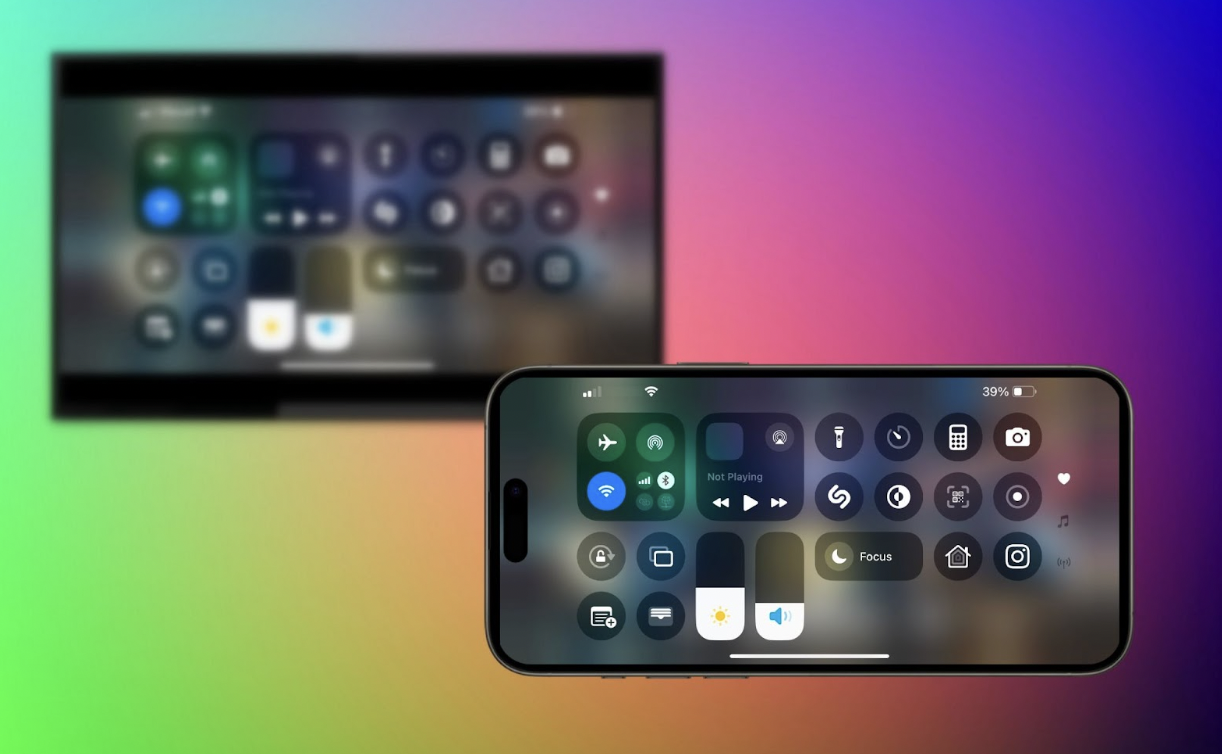
Se AirPlay non è disponibile o se preferisci un’altra soluzione, considera l’utilizzo di un app per duplicare lo schermo del tuo iPhone sulla TV. Questo strumento utile ti aiuta a trasmettere il display del tuo iPhone alla tua TV senza sforzo.
Per usare l’app DoCast:
- Scarica e installa DoCast dall’App Store.

- Segui le istruzioni all’interno dell’app per accoppiarlo con la tua Smart TV.
- Dovresti essere in grado di duplicare il tuo schermo senza i soliti problemi.
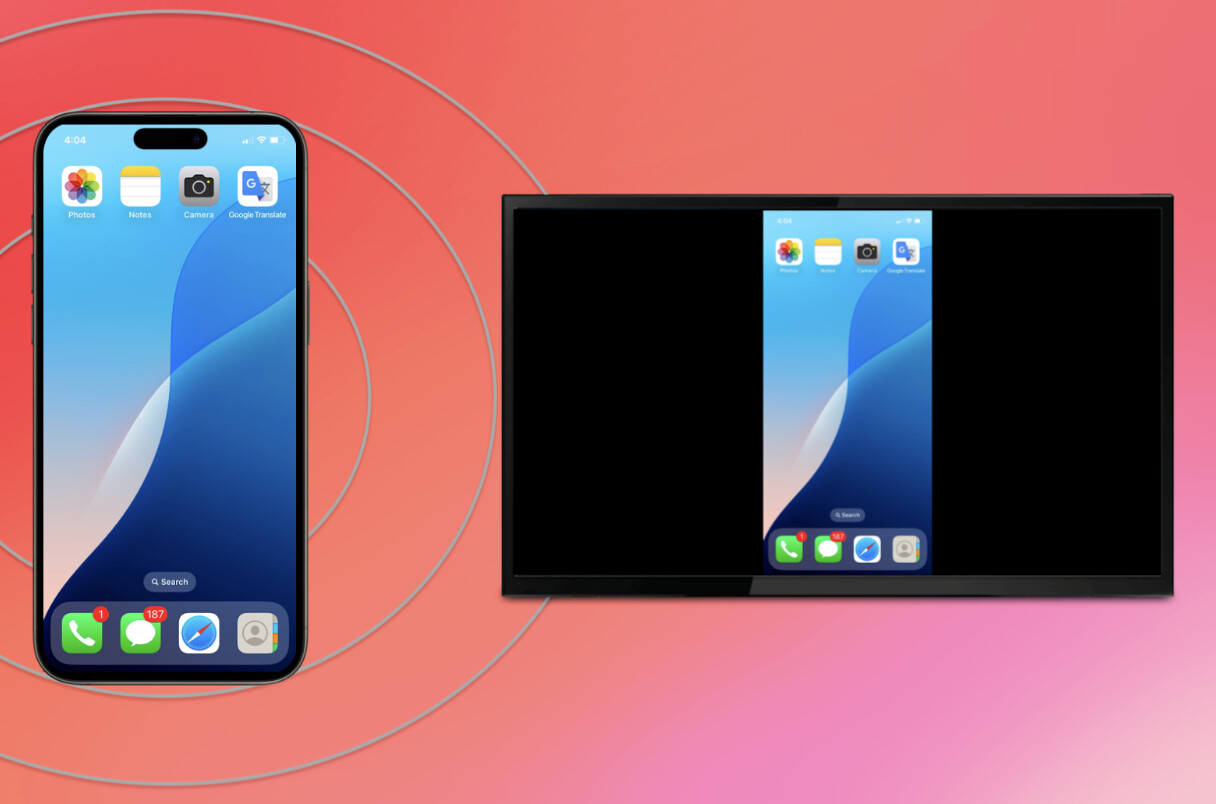
A volte è più facile optare per un’app dedicata come DoCast, perché semplifica il processo e potrebbe offrire una compatibilità migliore rispetto alle soluzioni integrate.
Se i metodi wireless non funzionano o la tua TV non supporta AirPlay o il casting, una connessione cablata è l’alternativa più affidabile. È semplice da configurare e non richiede Wi-Fi o app speciali. Ecco come fare il mirroring del tuo iPhone su una Smart TV utilizzando un adattatore HDMI:
- Acquista un adattatore Lightning-to-HDMI.
- Collega il tuo iPhone alla TV utilizzando l’adattatore + cavo HDMI.
- Passa l’input HDMI della tua TV. Si riflette immediatamente.
Consiglio veloce da esperienza personale
Un altro problema che continuo a incontrare è quanto possa essere inaffidabile l’impostazione tradizionale della TV. Il telecomando spesso manca, non risponde o è semplicemente scomodo quando hai bisogno di cambiare rapidamente app o ingressi. È per questo che ho iniziato a usare TVRem sul mio iPhone. Mi permette di controllare direttamente la TV dal mio iPhone senza passaggi aggiuntivi, il che è più veloce e pratico che dipendere da un telecomando fisico.
Considerazioni finali
Quando si tratta di affidabilità e flessibilità, DoCast è la migliore app di mirroring per iPhone. AirPlay funziona solo su TV che lo supportano ufficialmente, limitando le tue opzioni. Gli adattatori HDMI sono affidabili, ma scomodi e ti tengono fisicamente legato alla TV. DoCast si distingue perché funziona con una vasta gamma di Smart TV, non richiede hardware aggiuntivo e rende il mirroring dello schermo rapido e semplice, specialmente quando le soluzioni integrate falliscono o non sono supportate.
213 Likes
Oh mamma, lo screen mirroring può essere una vera seccatura a volte, vero? Anche se sono per lo più d’accordo con i punti di @byteguru, aggiungiamo un paio di suggerimenti in più al mix:
-
Aggiorna Tutto: Assicurati che sia l’iPhone che la Smart TV abbiano gli ultimi aggiornamenti del firmware. A volte i problemi di compatibilità sono dovuti a software obsoleto.
-
Riavvia i Dispositivi: Può sembrare troppo semplice, ma riavviare sia l’iPhone che la Smart TV può spesso fare miracoli.
-
Prova una Connessione Cablata: Se AirPlay non collabora, alcune Smart TV supportano lo screen mirroring tramite una connessione cablata. Usa un Adattatore AV Digitale Lightning per collegare il tuo iPhone alla TV usando un cavo HDMI. È a prova di errore e generalmente più veloce delle opzioni wireless.
-
Controlla le Impostazioni del Firewall: Se stai usando una rete Wi-Fi complessa (come al lavoro o a scuola), le impostazioni del firewall potrebbero essere d’intralcio. Controllale attentamente o prova una configurazione di rete più semplice.
-
Soluzioni di Terzi: Certo, AirPlay è l’opzione di Apple, ma a volte usare un’altra app può semplificare la vita. Hai già menzionato l’app DoCast, che è fantastica. È come un negozio unico per lo screen mirroring. Basta scaricarla, seguire le istruzioni, e sei a posto.
Nel caso preferisci una guida visiva, guarda questo tutorial su screen mirroring che scompone i passaggi in modo chiaro e facile da seguire.
Quindi non disperare! Anche se sembra che tu abbia provato tutto, un piccolo aggiustamento qua e là può spesso fare una grande differenza. Guarderai le tue serie preferite sul grande schermo in un attimo.
Tagliamo la questione. Hai un iPhone e una Smart TV che rifiutano di comunicare. Oltre alla complicazione di AirPlay, considera il potente Metodo del Cavo HDMI:
- Attrezzatura: Procurati un Adattatore AV Digitale Lightning e un cavo HDMI.
- Connessione: Collega un’estremità del cavo HDMI al tuo TV e l’altra all’adattatore.
- Adattatore all’iPhone: Collega l’adattatore al tuo iPhone.
- Seleziona Input: Sulla tua TV, cambia l’input sulla porta HDMI corrispondente.
Pro e Contro di DoCast
Pro:
- Facile Configurazione: Installa, collega, rispecchia. Fatto.
- Compatibilità Migliorata: Supera alcune limitazioni delle funzionalità integrate.
Contro:
- Limitazioni del Dispositivo: Potrebbe non supportare tutti i modelli di TV.
- Possibile Ritardo: Il mirroring senza fili può introdurre lag, a seconda della stabilità della rete.
In realtà, persone come @yozora e @byteguru hanno tralasciato un punto riguardo le impostazioni del firewall e come le restrizioni di rete possano interferire con i tuoi tentativi di mirroring.
Competitor sul Ring:
- Anker Nebula: Conosciuto per mirroring robusto e a bassa latenza.
- LetsView: Fornisce supporto multipiattaforma ma dipende anche dalla qualità del tuo Wi-Fi.
Ancora bloccato? Aggiorna semplicemente i tuoi dispositivi e riavvia entrambi. Saresti sorpreso di vedere quanto spesso funzionano i rimedi di base.