Sto cercando di svuotare la cache di Facebook Messenger perché l’app è lenta e i messaggi non si caricano correttamente. La solita opzione per svuotare la cache sembra mancare sul mio telefono e non sono sicuro se sia stata spostata dopo un aggiornamento o se ci sia un altro modo per rimuovere i dati memorizzati nella cache di Messenger senza eliminare le mie chat.
Se Messenger occupa alcuni GB sul tuo iPhone, la soluzione è fastidiosa ma piuttosto semplice. La cosa principale da sapere è che “Scarica app” e “Elimina app” fanno cose molto diverse, e solo una delle due rimuove davvero i file inutili che Messenger ha accumulato.
Eliminare Messenger non cancellerà le tue chat
Le tue conversazioni su Messenger sono collegate al tuo account Facebook e memorizzate sui server di Facebook. Non si trovano solo sul tuo iPhone. Quindi, se elimini e reinstalli l’app, i tuoi messaggi e contatti torneranno dopo che avrai effettuato di nuovo l’accesso.
Quello che viene rimosso, invece, sono i dati locali che Messenger ha salvato sul telefono, come miniature nella cache, frammenti video temporanei e altri file pensati per far caricare più velocemente le conversazioni. Se avevi foto o video scaricati dentro Messenger per l’accesso offline, anche quelle copie locali potrebbero essere rimosse. Dovresti comunque poterli recuperare di nuovo dalla chat, ma non ricompariranno automaticamente come file scaricati.
Il metodo su iPhone che svuota davvero la cache di Messenger
Su iPhone non esiste un pulsante “svuota cache” in Messenger come su Android. Apple inoltre non offre alle app di terze parti una semplice opzione per pulire la cache nelle Impostazioni, quindi in pratica hai due scelte:
Scarica app
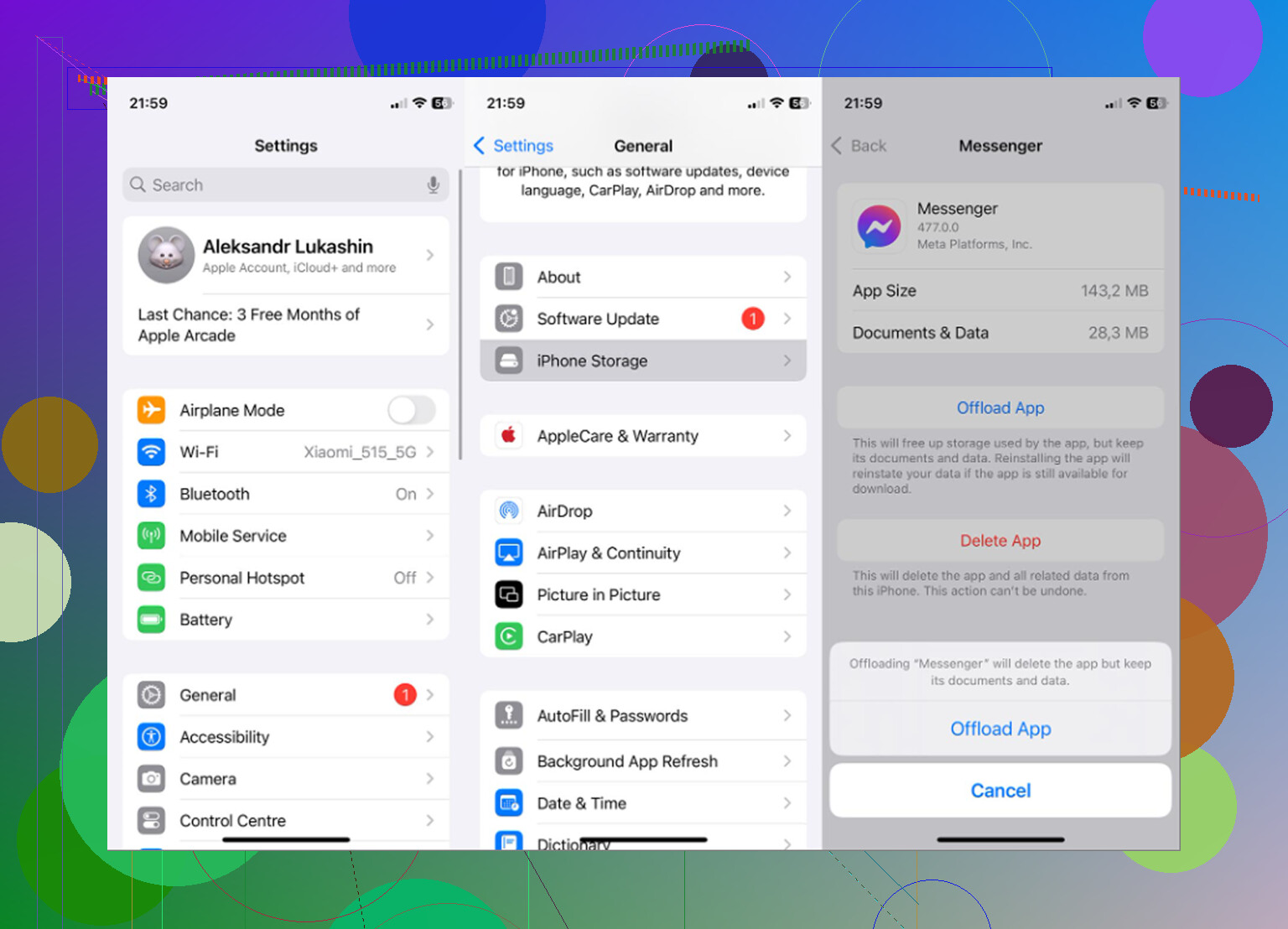
Vai in Impostazioni > Generali > Spazio iPhone > Messenger, poi scegli Scarica app. Questo rimuove l’app stessa ma lascia intatti i suoi Documenti e dati. Può aiutare se Messenger ha problemi o va in crash, e potresti restare connesso dopo la reinstallazione.
Ma per quanto riguarda lo spazio di archiviazione, di solito non risolve molto. I dati nella cache restano in gran parte ancora lì.
Elimina app
Dalla stessa schermata di archiviazione di Messenger, scegli invece Elimina app. Questo rimuove l’app insieme ai suoi dati locali, inclusi cache, file temporanei e contenuti multimediali scaricati da Messenger. Poi reinstalla Messenger e accedi di nuovo.
Questa è l’opzione che elimina davvero la cache profonda di Messenger su iPhone.
Se il valore dello spazio occupato continua a sembrare sbagliato dopo aver scaricato o eliminato l’app, riavvia l’iPhone. A volte iOS deve semplicemente ricalcolare lo spazio usato dall’app.
Ma la cache di Messenger di solito non è tutto il problema
Liberare 2 GB o anche di più da Messenger può aiutare, ma se il telefono è ancora quasi pieno, continuerà a sembrare lento. iOS ha bisogno di spazio libero per i file di sistema temporanei e le attività in background. Quando lo spazio di archiviazione è quasi al massimo, tutto inizia a rallentare indipendentemente da quale app tu abbia appena ripulito.
Nella maggior parte dei casi, il vero divoratore di spazio è Foto. Vecchi screenshot, raffiche duplicate e video enormi si accumulano in silenzio. Alcuni video 4K dimenticati possono occupare più spazio di una gigantesca cache di Messenger.
Cosa ha aiutato con il problema di spazio più grande
Dopo aver svuotato Messenger, la libreria foto era ancora la principale responsabile dello spazio occupato. Clever Cleaner è stato utile per quella parte. Non svuota la cache di Messenger né tocca i dati di Messenger, quindi per Messenger devi comunque usare il metodo di eliminazione e reinstallazione descritto sopra. Serve più che altro a trovare le foto e i video che stanno davvero riempiendo il telefono.
È gratuito, senza pubblicità e senza abbonamento.
La scheda Heavies ordina i file dal più grande al più piccolo e mostra la dimensione esatta, rendendo facile individuare i video giganti che avevi dimenticato.
La scheda Similars raggruppa le foto quasi duplicate e seleziona uno Scatto migliore, così non devi confrontare manualmente cinque versioni della stessa immagine.
Mostra anche le dimensioni dei file negli screenshot prima di eliminarli, il che aiuta quando stai cercando di liberare davvero spazio invece di cancellare semplicemente cose a caso.
Tutto viene eseguito direttamente sull’iPhone, senza caricare la tua libreria su un server esterno.
L’ordine migliore è questo: prima elimina e reinstalla Messenger, poi ripulisci l’app Foto con Clever Cleaner se lo spazio è ancora limitato. Dopo aver eliminato foto o video, assicurati di aprire Foto > Eliminati di recente > Elimina tutto. Altrimenti lo spazio non verrà ancora liberato davvero.
Non iniziare toccando “Cancella dati” a meno che tu non sia pronto ad accedere di nuovo e ricontrollare tutte le impostazioni di Messenger. Su Android, “Cancella cache” e “Cancella dati/spazio di archiviazione” sono vicini su alcuni telefoni, ma non sono la stessa cosa. La cache è il primo tentativo sicuro. I dati/spazio di archiviazione sono il ripristino più drastico.
Se sei su Android e l’opzione sembra “mancante”, potrebbe semplicemente essere nascosta nelle impostazioni delle app del telefono, non dentro Messenger. Prova con Impostazioni > App > Messenger > Archiviazione, poi cerca Cancella cache. Su alcuni telefoni Samsung potrebbe essere Impostazioni > App > Messenger > Archiviazione > Cancella cache. Sui Pixel di solito è App > Vedi tutte le app > Messenger > Archiviazione e cache. Se vedi solo “Cancella archiviazione” o i pulsanti sono disattivati, riavvia prima il telefono, poi controlla di nuovo. I profili di lavoro, il controllo genitori o i telefoni gestiti dall’azienda possono anche bloccare o nascondere alcuni controlli di archiviazione delle app.
Sono d’accordo con il punto precedente che su iPhone è una storia diversa. Se sei su iOS, probabilmente il pulsante non manca a causa di un aggiornamento. Di solito lì non c’è proprio un vero pulsante per la cache di Messenger. Per Android, però, proverei a cancellare la cache dalle impostazioni di sistema, forzare l’arresto di Messenger e riaprirlo prima di fare la procedura completa di eliminazione e reinstallazione. È più veloce e non crea problemi con l’accesso, a meno che tu non vada oltre la cache.
Cancellare la cache di Messenger può far ricaricare l’app in modo più pulito, ma non è una soluzione magica per i messaggi che non riescono a sincronizzarsi.
Le risposte precedenti hanno ragione sulla grande differenza: Android di solito ha un vero pulsante per la cache da qualche parte nelle impostazioni di sistema, iPhone di solito no. Il punto che secondo me molti non colgono è che i problemi di Messenger spesso non sono causati affatto dalla cache. Se i messaggi restano in caricamento, appaiono fuori ordine o non caricano le conversazioni più vecchie, potrebbe trattarsi di un problema di connessione o di sincronizzazione dell’account piuttosto che di archiviazione.
Su Android, il modo più veloce per arrivare nel posto giusto spesso non è scavare nei menu. Tieni premuta l’icona di Messenger, tocca Info app, poi vai su Archiviazione o Archiviazione e cache. Se il tuo telefono ha una barra di ricerca nelle Impostazioni, cerca Messenger e apri da lì la sua pagina info app. I produttori di telefoni cambiano continuamente il nome di queste schermate, quindi cercare la pagina info dell’app di solito è più facile che seguire un percorso preciso preso dal Samsung, Pixel, Motorola o altro di qualcun altro.
Se ancora non vedi Cancella cache, controlla se stai guardando l’app Facebook invece di Messenger. Sembra ovvio, ma succede perché entrambe le app hanno nomi e icone simili in alcuni elenchi delle impostazioni. Devi selezionare l’app chiamata Messenger. Cancellare la cache di Facebook non farà molto per i file locali di Messenger.
Se il pulsante della cache è disattivato o mancante, prova quest’ordine prima di eliminare qualsiasi cosa:
Forza arresto di Messenger.
Riaprilo e prova una conversazione.
Riavvia il telefono.
Controlla nel Play Store o nell’App Store se è disponibile un aggiornamento di Messenger.
Disattiva temporaneamente VPN, risparmio dati o risparmio batteria.
Prova sia su Wi-Fi sia su dati mobili.
Può sembrare scollegato, ma Messenger è piuttosto sensibile quando il telefono limita i dati in background. Cancellare la cache non aiuterà molto se all’app viene impedita la sincronizzazione in background.
Per gli utenti Android, eviterei Cancella archiviazione a meno che per te vada bene configurare di nuovo l’app. Non eliminerà il tuo account Facebook né le chat lato server, ma può rimuovere preferenze locali, file multimediali scaricati, impostazioni delle notifiche e stato di accesso. In pratica è il pulsante per rendere di nuovo fresca questa app. Utile, ma non il primo da premere quando volevi solo cancellare la cache.
Per iPhone, davvero non esiste un pratico interruttore della cache di Messenger nascosto da qualche parte. Libera app è allettante perché sembra una pulizia, ma conserva documenti e dati dell’app, che spesso sono proprio l’insieme di cose che stavi cercando di rimuovere. Se vuoi l’equivalente più vicino su iPhone a cancellare la cache di Messenger, elimina Messenger, riavvia il telefono, reinstalla Messenger, poi accedi di nuovo.
Prima di farlo su qualsiasi piattaforma, assicurati di conoscere il tuo accesso Facebook e di avere accesso al metodo di autenticazione a due fattori che usi. Questa è la parte fastidiosa che la gente dimentica. Le chat possono anche essere memorizzate con il tuo account, ma restare bloccato fuori perché non hai più il vecchio numero di telefono o l’app di autenticazione è un problema molto più grande di un’app Messenger lenta.
Se i messaggi continuano a non caricarsi dopo una reinstallazione pulita, smetti per un momento di inseguire la cache. Controlla Messenger in un browser o su un altro dispositivo. Se anche lì la stessa conversazione è danneggiata, il problema probabilmente riguarda il servizio di Messenger, la chat stessa, una limitazione dell’account o l’account dell’altra persona, non la cache del tuo telefono. Se invece altrove funziona bene, allora è probabile che il problema sia nell’app del telefono o nelle impostazioni del telefono.