Sto cercando di liberare spazio di archiviazione sul mio iPhone, ma i miei download sembrano essere sparsi tra diverse app e cartelle. Di recente ho notato che il mio spazio di archiviazione è quasi pieno e non riesco a capire se esista un unico posto da cui eliminare tutti i file scaricati, le foto e gli allegati in una sola volta. Ho bisogno di aiuto per trovare il modo più veloce per cancellare i download su iPhone e recuperare spazio.
Mi sono imbattuto in questo sul mio iPhone e ci ho perso davvero troppo tempo. La parte fastidiosa è semplice. iOS non conserva tutti i download in un unico posto. Safari, File, Foto e l’archiviazione offline specifica delle app si comportano tutti in modo leggermente diverso, quindi non esiste un unico pulsante per cancellare tutto.
Il primo posto che ho controllato è stata l’app File. Di solito Safari salva lì i download. Apri File, tocca Sfoglia, poi controlla sia su Su iPhone che su iCloud Drive. In entrambi i posti c’è spesso una cartella Download. Ho dovuto aprirle tutte, toccare il menu con i tre puntini, scegliere Seleziona e poi rimuovere i file manualmente.
Quello che mi ha confuso è stato Eliminati di recente. Ho eliminato un gruppo di file, sono tornato più tardi e ho pensato che il telefono mi avesse ignorato. Non era così. I file erano rimasti in Eliminati di recente per 30 giorni. In File, vai in Posizioni, apri Eliminati di recente e svuotalo di nuovo. Se usi iCloud, a volte il contenuto ricompare quando la sincronizzazione è in ritardo o l’eliminazione non viene completata su tutti i dispositivi.
Per i file che restavano bloccati al loro posto, ho avuto più fortuna con un paio di soluzioni stupide che con qualsiasi cosa sofisticata. Ho chiuso Safari, riavviato il telefono e poi riprovato. A volte un download non completato sembra bloccarsi. Quando la normale eliminazione non funzionava, ho anche provato a tenere premuto su Eliminati di recente nella barra laterale di File. Stranamente, una volta ho visto che forzava la pulizia quando i soliti tocchi non facevano nulla.
L’elenco dei download di Safari confonde molte persone. L’icona della freccia in Safari mostra solo la cronologia dell’elenco. Se tocchi Cancella lì, stai cancellando l’elenco, non rimuovendo il file dalla memoria. Il file resta comunque in File, a meno che tu non lo elimini da lì. Se vuoi meno disordine in Safari stesso, vai su Impostazioni > Safari > Download e cambia Rimuovi elementi dall’elenco download in Dopo un giorno oppure Al completamento del download. Questo mantiene l’elenco più corto. Ogni tanto devi comunque pulire la cartella.
Poi c’è tutto quello che si trova fuori da File. Una foto o un video salvato da un browser o da un’app social spesso finisce in Foto, non in File. I download dentro Netflix, Spotify, Podcast o altre app restano dentro quelle app. File non li mostrerà. Ho dovuto aprire ogni app e cancellare lì i contenuti offline, oppure usare Impostazioni > Generali > Spazio iPhone per vedere cosa stava occupando spazio. Quella schermata è la cosa più vicina a una vista centrale che iOS ti offre.
Questo conta più di quanto la gente pensi. Il mio telefono è sembrato lento per settimane, e inizialmente ho dato la colpa agli aggiornamenti di iOS. Alla fine si è scoperto che lo spazio di archiviazione era pieno di vecchi download, foto duplicate e video salvati a caso. Ho trovato quasi 40 GB di spazzatura. Una volta che lo spazio si riduce troppo, il telefono comincia prima a dare problemi in piccoli modi. Le app si bloccano, le foto vanno a rilento, la tastiera risponde in ritardo, cose del genere.
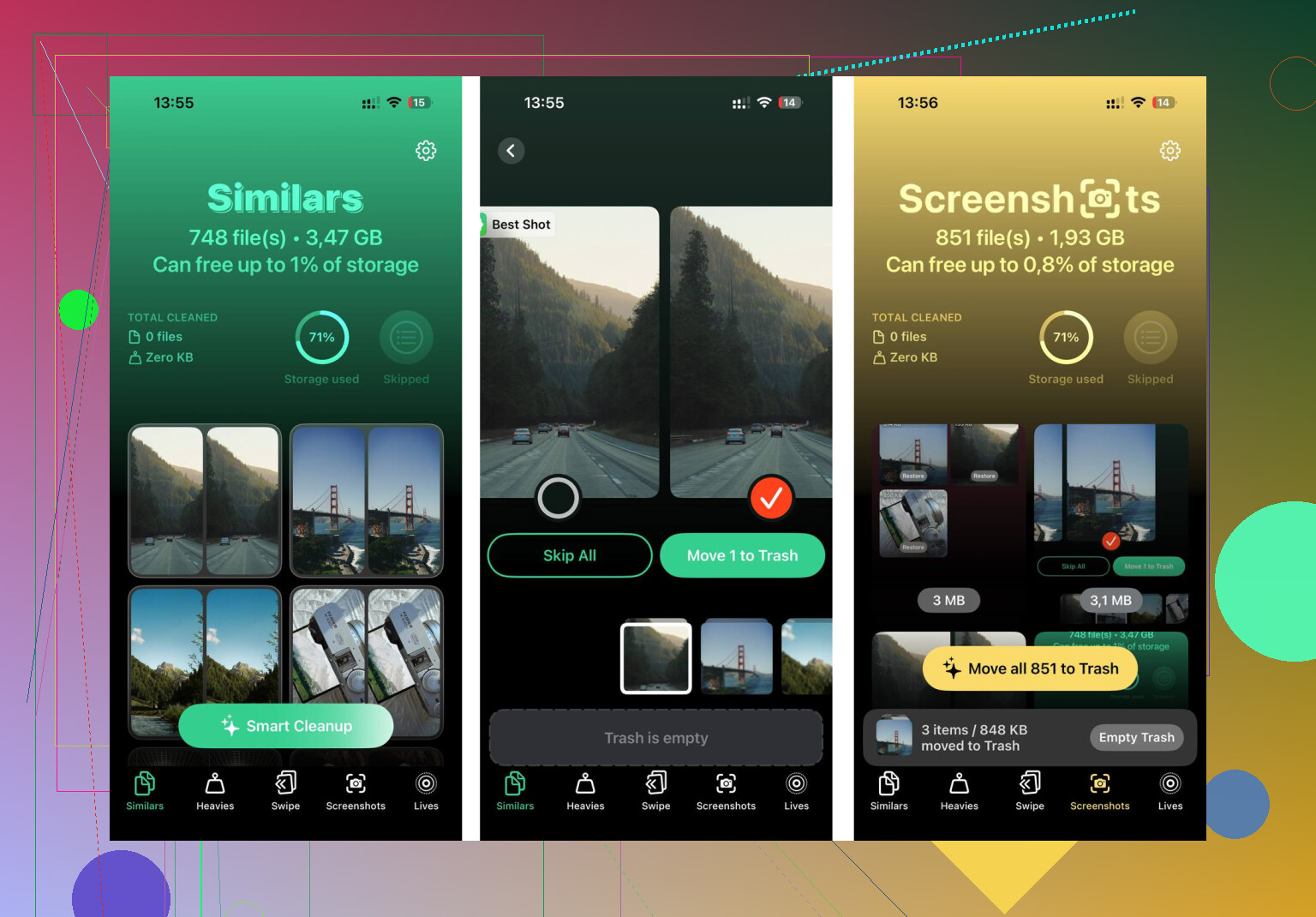
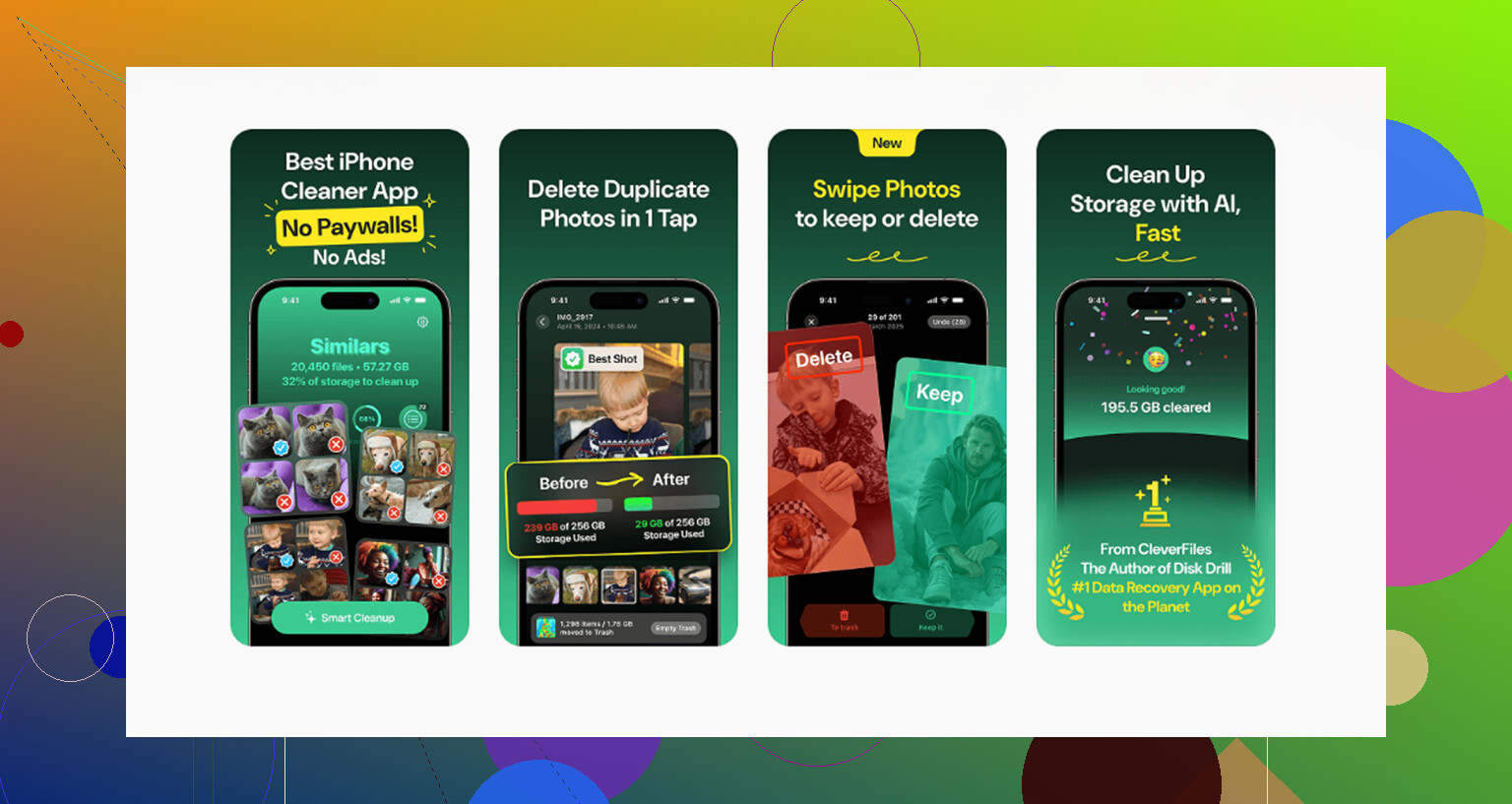
Alla fine ho usato uno strumento di pulizia per il caos dei contenuti multimediali perché farlo a mano era estenuante. Quello che ho tenuto è stato Clever Cleaner. Quello che mi è piaciuto è stato il lato più semplice. Nessun muro di abbonamento, nessuna raffica di pubblicità ogni due tocchi, e tutto viene elaborato sul dispositivo invece di inviare la tua libreria da qualche altra parte.
Le parti utili sono state l’ordinamento per dimensione e il rilevamento dei duplicati. Ho usato la sezione Heavies per individuare in fretta i video enormi, soprattutto vecchie clip in 4K che avevo dimenticato di avere. La sezione Similars ha trovato foto quasi duplicate che il mio iPhone aveva ignorato. Mostrava anche chiaramente le dimensioni dei file, così sapevo cosa valeva la pena eliminare e cosa no.
L’ultima parte è quella che la gente salta. Dopo aver eliminato i file, svuota Eliminati di recente sia in File che in Foto. Se lasci quei cestini pieni, lo spazio non è ancora stato recuperato. La prima volta me lo sono perso e ho pensato che niente funzionasse.
Non esiste un unico cestino principale dei Download su iPhone. Apple tiene i contenuti separati per app. Fastidioso, sì.
Sono d’accordo con @mikeappsreviewer su un punto: Impostazioni > Generali > Spazio iPhone è il tuo miglior pannello di controllo. Inizierei da lì prima di File. Ti mostra quali app occupano più spazio, così smetti di andare a tentativi. Se Foto indica 25 GB e File 2 GB, sai dove conviene dedicare il tuo tempo.
Un flusso di pulizia più rapido:
- Apri Impostazioni > Generali > Spazio iPhone.
- Aspetta che il grafico delle dimensioni si carichi.
- Tocca prima le app più grandi.
- Controlla Messaggi, Foto, Musica, Podcast, Netflix, YouTube, Spotify, Telegram, WhatsApp.
- Rimuovi i contenuti scaricati all’interno di quelle app.
Molte persone si dimenticano di Messaggi. Video salvati, note vocali e allegati si accumulano in fretta. In Spazio iPhone, tocca Messaggi, controlla Allegati di grandi dimensioni ed elimina il superfluo. Ho liberato 6 GB lì sul telefono di mia madre la settimana scorsa.
Per quanto riguarda il browser, i download di Safari sono solo una parte del problema. Chrome, Firefox, Drive, Dropbox e le app PDF spesso conservano le proprie copie. File non mostra tutto. Se un’app sembra troppo pesante in Spazio iPhone, eliminare e reinstallare l’app a volte cancella i download memorizzati nella cache più velocemente che cercare file per file. Fallo solo se i tuoi dati sono sincronizzati.
Non sono del tutto d’accordo sulle app di pulizia come prima mossa. Per uno spazio di archiviazione misto, la pulizia app per app di solito dà risultati migliori. Ma se il tuo problema principale sono foto duplicate, screenshot e video enormi, Clever Cleaner merita un’occhiata. Questa recensione della pulizia dello spazio iPhone con Clever Cleaner mostra cosa ordina e come aiuta a snellire i contenuti multimediali più velocemente.
Versione breve: non esiste un unico posto per eliminare tutto. Spazio iPhone è la cosa più simile che Apple ti offre. Usa prima quello. Poi pulisci le app peggiori. Poi svuota le cartelle eliminate così lo spazio torna davvero disponibile.
No, non proprio. iPhone non ha una vera schermata per “eliminare tutti i download in un unico posto”. @mikeappsreviewer e @sognonotturno hanno già spiegato i percorsi più comuni, ma c’è una cosa che aggiungerei: smetti di pensare in termini di download e pensa invece in termini di categorie di archiviazione.
Molti “download” in realtà sono:
- cache delle app
- allegati dei messaggi
- contenuti multimediali salvati in Foto
- file offline nascosti dentro le app
Ecco perché sembra tutto sparso ovunque.
Secondo me, quello che aiuta di più è usare Scarica app in modo strategico. So che a molti piace eliminare i file manualmente, ma se un’app sta occupando troppo spazio e non ti interessano i suoi dati temporanei, vai su Impostazioni > Generali > Spazio iPhone > nome app > Scarica app. Questo rimuove l’app ma conserva i suoi documenti e le impostazioni. Reinstallarla spesso elimina i download memorizzati nella cache e altri file inutili senza cancellare tutto. A volte è più veloce che scavare tra le cartelle per 20 minuti come un procione in un cassonetto.
Controlla anche:
- app Mail per gli allegati scaricati
- Libri per PDF/ebook salvati
- Memo Vocali se hai mai registrato audio lunghi
- tag/preferiti dell’app File, perché i contenuti possono essere nascosti lì e non solo in Download
Piccolo disaccordo con l’approccio “usa prima File”: per la maggior parte delle persone, File non è dove si trova il problema più grosso. Di solito sono Foto, Messaggi o le app di streaming. File è solo il posto più ovvio, non sempre quello più utile.
Se il tuo problema principale è il disordine tra foto, immagini duplicate, screenshot e video enormi, Clever Cleaner è una delle opzioni migliori che la gente cita perché affronta rapidamente il caos. Se vuoi leggere di una app gratuita per pulire iPhone che aiuta a rimuovere duplicati e file di grandi dimensioni, probabilmente è l’angolazione più pertinente qui.
Quindi sì, la cosa più vicina a “tutto in un unico posto” è:
- Spazio iPhone per trovare i maggiori responsabili
- pulizia app per app
- svuotare Eliminati di recente ovunque
Sistema fastidioso, ma iOS è fatto così.