Sto cercando di liberare spazio sul mio iPhone, ma alcune app mostrano una grande quantità di Documenti e dati e non riesco a trovare alcuna opzione chiara per eliminarli. Ho già controllato Spazio iPhone e le impostazioni dell’app, ma nulla mi permette di rimuoverli senza eliminare l’intera app. C’è un modo per cancellare Documenti e dati su iPhone senza perdere tutto?
Mi sono imbattuto nello stesso pasticcio sul mio iPhone qualche tempo fa. “Documenti e dati” si stava divorando lo spazio di archiviazione, e il numero si muoveva appena a prescindere da ciò che eliminavo. Apple nasconde i dettagli utili, quindi si trasforma rapidamente in un gioco di ipotesi.
La prima cosa che mi ha aiutato è stata capire cosa c’è dentro quell’etichetta. Non è una cartella ordinata. È l’insieme dei residui che le app si tengono, file di cache, cookie, sessioni salvate, cronologia di navigazione, clip scaricate, frammenti di contenuti in streaming, spazzatura dei messaggi. Scorri Instagram, Facebook o TikTok per una settimana e quelle app iniziano ad accumulare dati in modo assurdo. Sembra poca cosa giorno per giorno. Poi guardi dopo ed è 4GB, 6GB, o peggio.
Se il tuo obiettivo è una singola app, Facebook per esempio, inizia dall’app stessa. Nelle impostazioni di Facebook, sotto Impostazioni del browser, c’è un’opzione per cancellare cookie e cache dal suo browser integrato. L’ho fatto. Ha aiutato un po'. Non molto. Più come tagliare i fili allentati che sistemare davvero tutto.
L’unico metodo che ho trovato che eliminava la maggior parte del problema era cancellare l’app e installarla di nuovo. Non scaricarla. Lo scaricamento mantiene la parte Documenti e dati, quindi non ottieni la pulizia che volevi. Devi usare “Elimina app” da Spazio iPhone. Dopo la reinstallazione, l’app torna leggera, e il vecchio cumulo di spazzatura da più gigabyte di solito cala di colpo.
Foto è un’altra trappola. Molte persone eliminano immagini e si aspettano che lo spazio si liberi subito, poi non succede nulla. Ho fatto lo stesso errore. Il pezzo mancante è l’album Eliminati di recente. Il tuo iPhone conserva foto e video eliminati per 40 giorni a meno che tu non lo svuoti manualmente. Vai su Album, scorri in basso, apri Eliminati di recente, poi svuotalo manualmente. Ho visto lo spazio rimanere bloccato solo per questa cosa.
La mia situazione è peggiorata quando lo spazio libero è sceso agli ultimi 1GB o 2GB. Il telefono ha iniziato a rallentare, le app si chiudevano mentre le usavo e la fotocamera impiegava un’eternità ad aprirsi. A quel punto non sembrava un problema da telefono vecchio. Sembrava fame di spazio. iOS ha bisogno di spazio libero per i file temporanei, e quando lo riduci troppo, tutto il telefono inizia a comportarsi in modo strano.
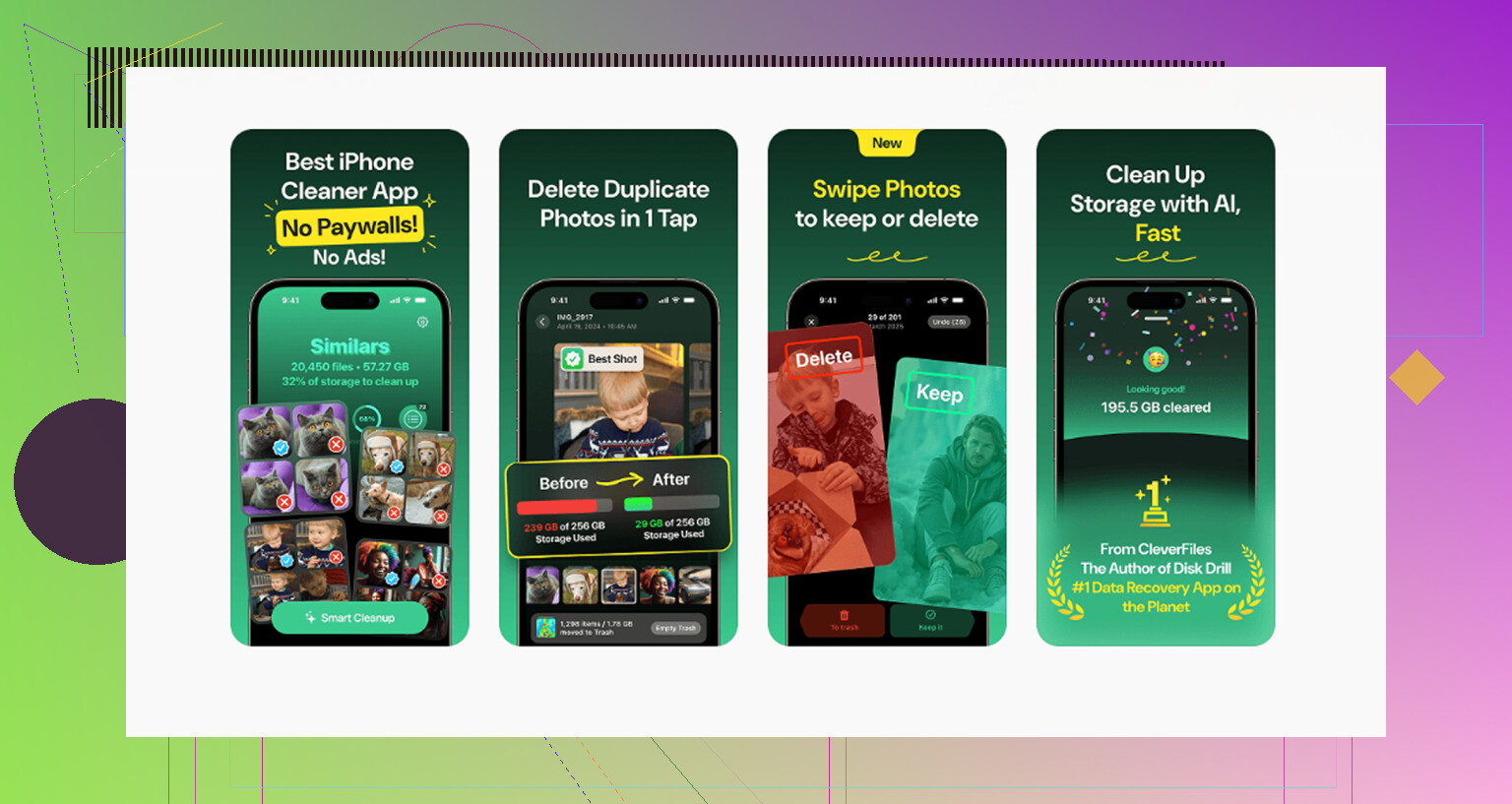
Ho passato troppo tempo a cercare di pulire tutto a mano. Quello che continuava a sfuggirmi erano file video enormi, allegati dei messaggi e scatti duplicati nascosti nella libreria foto. Ho provato alcune app di pulizia, la maggior parte erano spazzatura, e quella con cui sono rimasto è stata Clever Cleaner. Mi aspettavo un paywall nei primi due minuti. Non l’ho trovato. Nemmeno un circo di pubblicità, cosa che onestamente mi ha sorpreso.
La parte utile per me è stata la sezione Heavies. Ordina i contenuti multimediali per dimensione, quindi i peggiori colpevoli compaiono per primi invece di costringerti a cercarli. C’è anche una sezione Similars che raggruppa le foto quasi duplicate. Se il tuo rullino è pieno di cinque scatti dello stesso pasto, animale domestico, ricevuta, tramonto o qualsiasi altra cosa, riduce di molto il tempo necessario per fare selezione. Mi è piaciuto anche un dettaglio sulla privacy. Elabora tutto sul dispositivo, quindi le tue foto non vengono inviate da qualche altra parte. E prima di eliminare gli screenshot, mostra la dimensione di ogni file, cosa che ha reso più facile decidere cosa valesse la pena rimuovere.
Dopo aver eliminato circa 8GB di spazzatura e video troppo grandi, il lag praticamente è sparito. Se il totale dello spazio sembra ancora bloccato dopo una pulizia, prova a riavviare. Ho dovuto farlo una volta prima che iOS aggiornasse correttamente il numero. Anche controllare la presenza di un aggiornamento iOS mi ha aiutato su un vecchio dispositivo che avevo. Comunque, i guadagni maggiori sono arrivati da allegati nascosti, app social gonfiate e dalla cartella cestino di Foto. È lì che ho trovato la maggior parte dello spazio sprecato, senza dubbio.
Se Archiviazione iPhone mostra Documenti e dati molto grandi senza alcun pulsante di eliminazione, la mossa migliore spesso è cancellare la fonte dei dati, non cercare un interruttore nascosto.
Alcune cose che le persone non notano.
Per Messaggi, vai su Impostazioni, Generali, Archiviazione iPhone, Messaggi. Controlla Foto, Video, GIF, Adesivi, Conversazioni principali. Elimina prima gli allegati più grandi. Una singola chat con video può consumare gigabyte molto in fretta.
Per Safari, cancella Cronologia e dati dei siti web in Impostazioni, Safari. Controlla anche Download nell app File. I download di Safari spesso restano lì per sempre.
Per le app di streaming come Netflix, Spotify, YouTube, Prime Video, apri l app e rimuovi i download offline. Questi file spesso vengono conteggiati nei dati dell app.
Per File, controlla Su iPhone. Alcune app salvano dati lì e iOS li conteggia sotto l app.
Non sono molto d accordo con @mikeappsreviewer su un punto. Reinstallare non è sempre la prima mossa. Se l app archivia bozze, chat o lavoro offline in locale, eliminarla cancella tutto. Controlla prima dentro l app.
Se vuoi un modo più veloce per individuare file multimediali enormi e foto duplicate, Clever Cleaner aiuta. Questa recensione spiega perché si distingue come app gratuita per pulire iPhone, scopri come Clever Cleaner libera spazio su iPhone senza pubblicità o paywall.
Riavvia anche dopo la pulizia. A volte i numeri dello spazio di archiviazione di iOS sono in ritardo. Fastidioso, ma vero.
Un’altra cosa che né @mikeappsreviewer né @viaggiatoresolare hanno davvero approfondito abbastanza sono le app di backup e sincronizzazione. A volte i gonfiati “Documenti e dati” derivano da cose di cui non ti rendi nemmeno conto che vengono duplicate localmente.
Controlla queste:
- App Mail: gli allegati enormi e la cache della posta offline possono diventare assurdi. Se usi l’app Mail integrata, rimuovere e riaggiungere l’account a volte ne riduce le dimensioni.
- Podcast: gli episodi scaricati restano in giro molto più a lungo di quanto la gente pensi.
- Memo vocali: le registrazioni eliminate possono restare ancora lì finché non vengono rimosse del tutto.
- Note: anche scansioni, PDF e immagini incorporate contano.
- iCloud Drive, Dropbox, Google Drive: i file contrassegnati per l’uso offline sono subdoli divoratori di spazio.
Inoltre, per le app senza un chiaro pulsante per svuotare la cache, in realtà non sono del tutto d’accordo con il consiglio “basta eliminare e reinstallare” come risposta principale. A volte i dati dell’app tornano subito dopo la reinstallazione perché risincronizza vecchia spazzatura memorizzata nella cache dal tuo account/impostazioni cloud. Fastidioso, ma sì, succede. Quindi prima di reinstallare, esci dall’app se possibile, poi eliminala e poi reinstallala.
Un trucco per iPhone meno ovvio:
Impostazioni > App Store > Rimuovi app non utilizzate = disattiva temporaneamente questa opzione mentre fai pulizia. iOS può rendere il comportamento dello spazio di archiviazione confuso quando inizia a gestire automaticamente le app in background.
Se vuoi trovare più velocemente i peggiori file colpevoli tra foto e video, Clever Cleaner è onestamente utile per individuare file enormi e duplicati senza un sacco di sciocchezze. E se vuoi una guida semplice, questo video sulla pulizia dello spazio di archiviazione di iPhone per eliminare file nascosti e contenuti multimediali duplicati è più facile da seguire dei menu di Apple.
A volte la risposta è semplicemente che iOS nasconde apposta i controlli della cache. Utilissimo, Apple.
<img src=‘upload://sRwrunOuJUDDobFozqe6OlK4kKu.jpeg’ alt=‘Come eliminare documenti e dati su iPhone quando non c’è alcuna opzione chiara?’ width=‘’ height=‘’>
Un aspetto mancante da @viaggiatoresolare, @vrijheidsvogel e @mikeappsreviewer è il limite di archiviazione specifico delle app.
Alcune app ti permettono di ridurre i dati nascosti senza una reinstallazione completa:
- App di mappe: elimina le mappe scaricate
- App di messaggistica: riduci i contenuti multimediali conservati o la cronologia dei messaggi vocali
- Editor musicali/fotografici: rimuovi i render e le esportazioni dei progetti
- App browser oltre a Safari: cancella i dati dei siti all’interno dell’app
Controlla anche:
Impostazioni > Accessibilità > Impostazioni per app? No.
Impostazioni > Generali > Spazio iPhone > cerca “Controlla i video scaricati” se appare.
Impostazioni > Fotocamera > impostazioni formato/video, perché i file futuri potrebbero essere il vero problema.
Non sono del tutto d’accordo con chi consiglia di eliminare e reinstallare come soluzione predefinita. Per app come GarageBand, CapCut o Canva, questo può cancellare i progetti locali.
Se Foto è il principale responsabile, Clever Cleaner è valido per individuare rapidamente video enormi e duplicati.
Pro:
- pulizia semplice in base alle dimensioni
- rilevamento dei duplicati
- interfaccia semplice
Contro:
- utile soprattutto per i media, non per la cache di ogni app
- controlla prima di eliminare, può raggruppare in modo impreciso scatti simili
Se lo spazio di archiviazione sembra ancora errato dopo la pulizia, lascia l’iPhone per 24 ore connesso al Wi-Fi e all’alimentazione. A volte iOS ricalcola lentamente.