Sto cercando di liberare spazio su un iPhone più vecchio, ma i menu sembrano diversi rispetto ai modelli più recenti e non riesco a trovare le impostazioni di archiviazione. Ho iniziato a ricevere avvisi di spazio insufficiente dopo aver provato ad aggiornare le app e scattare foto, quindi ho bisogno di aiuto per capire dove controllare lo spazio di archiviazione dell iPhone e cosa eliminare in modo sicuro.
Dimentico sempre dove Apple ha nascosto questa funzione, quindi ecco la versione semplice.
Dove controllare lo spazio di archiviazione del tuo iPhone
Apri Impostazioni, tocca Generali, poi Spazio iPhone. Questa è la schermata che ti serve. In alto, iOS mostra una barra colorata con categorie come app, foto, dati di sistema, messaggi e contenuti multimediali. Sotto, vedrai lo spazio totale utilizzato, qualcosa come 54 GB su 256 GB. Scorri un po' e troverai l'elenco app per app con i numeri esatti. Sulla maggior parte dei telefoni che ho visto, Foto è vicino alla cima e occupa più spazio.
Se vuoi solo conoscere la capacità dichiarata del telefono, salta il pannello di archiviazione e vai su Impostazioni, Generali, Info, poi Capacità. Quel numero è la dimensione del dispositivo stesso.
Perché il totale dello spazio di archiviazione continua a cambiare
La prima volta che l'ho visto cambiare mi ha confuso. Il numero varia perché iOS continua a creare ed eliminare file temporanei in background. Dati di sistema è il principale responsabile di questo. Un minuto si gonfia, più tardi si riduce. Se controlli lo spazio mentre il telefono sta indicizzando le foto, scaricando aggiornamenti, memorizzando musica nella cache o facendo operazioni di backup, i numeri sembrano strani. Ho ottenuto risultati più puliti dopo un riavvio. Se il totale sembra sbagliato, riavvia prima e poi controlla di nuovo.
Lo spazio di archiviazione di iCloud conta nello spazio di archiviazione dell'iPhone
No. Sono due cose separate.
Lo spazio di archiviazione del tuo iPhone è lo spazio fisico dentro il telefono. iCloud è spazio di archiviazione online collegato al tuo account Apple. Quindi, se il tuo telefono ha 64 GB, acquistare 2 TB di iCloud non trasforma il telefono in un dispositivo da 2 TB. Ti dà solo un posto dove spostare o sincronizzare i dati fuori dal telefono. Per vedere l'utilizzo di iCloud, tocca il tuo ID Apple in alto nelle Impostazioni, poi iCloud.
Perché un iPhone quasi pieno sembra lento
L'ho notato prima su un iPhone più vecchio. Il telefono non era vecchissimo, era semplicemente pieno zeppo. Quando lo spazio libero diventa scarso, iOS ha meno margine per file temporanei, cache, aggiornamenti e lavoro in background. E allora iniziano le cose fastidiose. La fotocamera impiega più tempo ad aprirsi. Le app vengono chiuse. Lo scorrimento sembra meno fluido. Alcune persone trattano lo spazio di archiviazione come un armadio e lo riempiono fino al soffitto. Ai telefoni non piace. Lasciare un po' di respiro aiuta tutto il dispositivo a funzionare normalmente.
Cosa mi ha aiutato a liberare spazio
I suggerimenti integrati sotto Spazio iPhone vanno bene, ma per me hanno spostato appena il numero quando il vero problema erano foto e video.
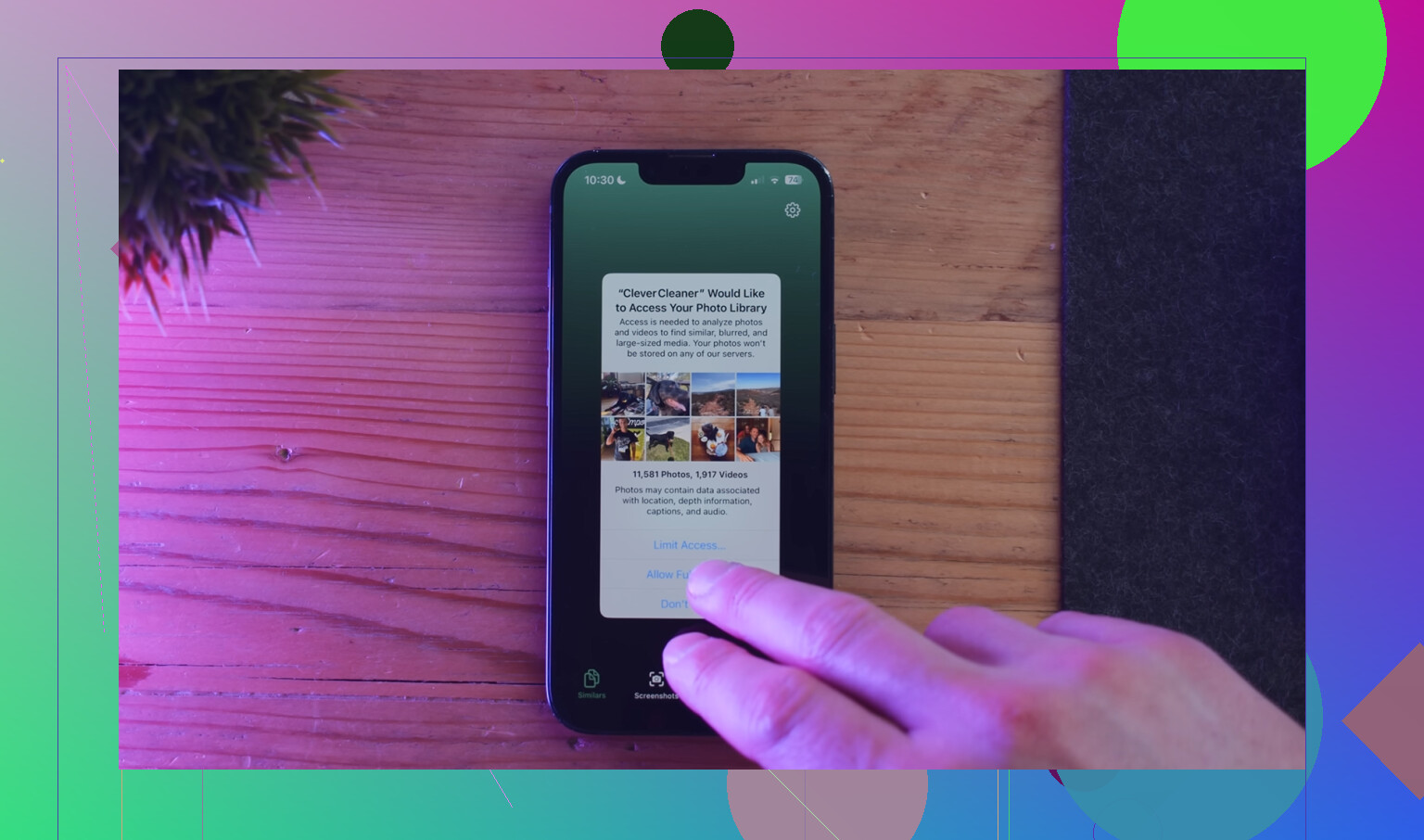
Clever Cleaner è stato quello che ho usato per pulire i contenuti multimediali. È gratuito, senza pubblicità, senza abbonamento obbligatorio, cosa che non mi aspettavo.
Cosa mi ha colpito:
La sezione Screenshot mostra le dimensioni dei file prima di eliminare qualsiasi cosa. Mi è piaciuto vedere prima il numero, perché ti evita di perdere tempo con file minuscoli.
La sezione Heavies classifica i file dal più grande al più piccolo. I video grandi saltano fuori subito, che è ciò che conta se vuoi recuperare spazio adesso, non tra tre ore.
La sezione Similars raggruppa le foto quasi duplicate e sceglie lo scatto migliore per ogni gruppo. Utile per le foto in raffica, i doppioni accidentali e le cinque versioni della stessa ricevuta che ti eri dimenticato di avere.
Da quello che ho visto, l'elaborazione restava sul dispositivo. Nulla veniva caricato da qualche altra parte.
Dopo aver liberato circa 15 GB, il telefono ha smesso di rallentare così tanto. Anche i numeri dello spazio di archiviazione sembravano meno caotici dopo.
Cosa significa Dati di sistema su iPhone
Questa è la categoria cassetto del disordine. Include dati delle app memorizzati nella cache, file di Siri, cronologia di Safari, file temporanei di sistema, residui delle app di streaming e altri elementi che iOS conserva mentre svolge le normali attività del telefono. Apple non ti dà un unico pulsante chiaro per cancellare tutto.
Alcune cose mi hanno aiutato:
Riavvia il telefono. È una piccola soluzione, ma vale la pena farlo.
Cancella i dati di Safari in Impostazioni, Safari, Cancella dati siti web e cronologia.
Elimina e reinstalla le app social se una di loro è troppo gonfia. Instagram, TikTok, Facebook, Reddit e cose del genere tendono ad accumulare cache locale nel tempo.
Se la schermata dello spazio di archiviazione sembra disastrosa e non hai idea di dove sia finito lo spazio, inizia da Foto, Messaggi, contenuti multimediali scaricati e app social gonfie. Nel mio caso, ogni volta quelli erano i principali colpevoli.
Sui vecchi iPhone, il percorso cambia un po’.
Se hai iOS 10 o versioni precedenti, vai su Impostazioni, Generali, Archivio e utilizzo iCloud, poi tocca Gestisci archivio nella sezione Archivio. Questo è il vecchio menu che Apple usava prima della nuova pagina Archivio iPhone. Se hai iOS 11 o versioni successive, @mikeappsreviewer ha ragione, si è spostato in Impostazioni, Generali, Archivio iPhone.
Un modo veloce per capire quale stile di menu hai:
- Se vedi “Archivio e utilizzo iCloud”, è il vecchio layout.
- Se vedi “Archivio iPhone”, è il layout più recente.
Non sono del tutto d’accordo sul riavviare prima. A volte aiuta, ma se il telefono è pieno di foto, video, Messaggi o dati delle app, un riavvio non cambierà molto. Controlla prima le categorie più grandi. Sui vecchi telefoni, di solito questi sono i principali elementi che occupano spazio:
- Foto e video
- Messaggi con allegati
- Musica scaricata offline
- Elenco lettura di Safari e dati dei siti web
- App grandi come Facebook, Instagram, TikTok
Per i vecchi iPhone, un trucco utile è andare su Impostazioni, Messaggi, Conserva messaggi, poi passare da Per sempre a 1 anno o 30 giorni. Le persone se ne dimenticano e questo libera più spazio di quanto si aspettino.
Se il problema sono le foto, Clever Cleaner vale la pena di essere preso in considerazione per eliminare rapidamente foto duplicate, screenshot e video di grandi dimensioni. Questo articolo lo spiega bene: guarda come questo pulitore gratuito per iPhone aiuta a rimuovere le foto duplicate e a recuperare spazio di archiviazione
Controlla anche Impostazioni, Safari, Cancella cronologia e dati dei siti web. Sui vecchi iPhone, la cache di Safari si riempie rapidamente. È una cosa piccola, ma alla lunga si somma.
<img src=‘upload://85EAaxy7KfLOJI0NVFVBvtNQTKA.jpeg’ alt=‘Come faccio a controllare l’archivio su un vecchio iPhone?’ width=‘’ height=‘’>
Se i menu sembrano “sbagliati”, il tuo iPhone probabilmente usa una versione di iOS più vecchia, non è rotto.
@mikeappsreviewer ha indicato il percorso più recente e @voyageurdubois ha menzionato la vecchia schermata “Archivio e utilizzo iCloud”, ma c’è un’altra cosa: su alcuni iPhone meno recenti l’elenco dello spazio di archiviazione impiega un minuto a caricarsi del tutto. Può restare lì sembrando vuoto o incompleto, poi all’improvviso mostrare le dimensioni delle app. Quindi aspetta un po’ prima di pensare che qualcosa non vada.
Quello che farei su un iPhone meno recente:
- Controlla Impostazioni > Generali
- Cerca una di queste voci:
- Spazio iPhone, oppure
- Archivio e utilizzo iCloud
- Se vedi la seconda, tocca Gestisci spazio
Inoltre, non fissarti se “Sistema” è stranamente grande, a meno che non resti così per giorni. Gli iPhone meno recenti sono un po’ disordinati con i dati nella cache.
C’è una cosa su cui non sono del tutto d’accordo con il solito consiglio: cancellare i dati di Safari aiuta, certo, ma sui telefoni davvero pieni spesso il guadagno è minimo. Di solito il modo più rapido per recuperare spazio è:
- video grandi
- allegati dei messaggi
- download offline
- foto duplicate/simili
Se la libreria Foto è il problema principale, Clever Cleaner è davvero utile perché mostra i file grandi e le foto duplicate più velocemente che cercando manualmente. Se vuoi vedere Clever Cleaner in azione per liberare spazio su iPhone, questa è una guida valida: guarda come Clever Cleaner trova le foto duplicate e libera spazio su iPhone
Un altro trucco per iPhone meno recenti che molti ignorano: collegalo al caricabatterie e al Wi‑Fi per un po’ dopo aver eliminato dei contenuti. A volte iOS ricalcola lo spazio disponibile moooolto lentamente. Tipico di Apple.