Il mio iPhone ultimamente è diventato molto lento, con app che si aprono lentamente, digitazione in ritardo e blocchi occasionali, ma non voglio assolutamente cancellare tutti i miei dati con un ripristino completo. Ho già provato i passaggi di base come riavviarlo e ho bisogno di aiuto per trovare altri modi per velocizzarlo senza perdere tutto. Cerco le soluzioni migliori per i problemi di lag, prestazioni lente e blocchi dell’iPhone.
Vedere un telefono costoso bloccarsi su cose come digitare, scorrere o aprire Messaggi stanca in fretta. È capitato anche a me, e non passerei subito a cancellare tutto dal telefono. Un ripristino completo di solito è il martello pesante che la gente prende in mano troppo presto.
Se il rallentamento è iniziato subito dopo un aggiornamento di iOS, dagli qualche giorno
Questa parte trae spesso in inganno. Dopo un aggiornamento iOS più importante, il telefono spesso passa ore, a volte un paio di notti, a fare lavori di pulizia in background. Reindicizza le foto, ricostruisce i dati delle app e sistema i file di sistema per la nuova versione. Mentre fa tutto questo, il telefono sembra strano. Ritardo della tastiera. Scorrimento a scatti. App che impiegano un attimo in più ad aprirsi.
Quello che mi ha aiutato è stata roba banale. L’ho lasciato in carica durante la notte connesso al Wi‑Fi per due o tre notti. L’ho anche riavviato una volta. Nel mio caso, lo strano lag si è attenuato senza nessun intervento più profondo.
Se dopo una settimana hai ancora lag, smetterei di dare la colpa all’aggiornamento in sé.
Lo spazio di archiviazione è di solito la prima cosa che controllo
È quello che vedo più spesso. Gli iPhone hanno bisogno di spazio libero per respirare. Non solo per foto e app, ma anche per i file temporanei che iOS scrive mentre le cose sono in esecuzione. Quando lo spazio libero scende troppo, tutto il telefono inizia a trascinarsi. Lo noti in punti in cui sembra assurdo: ritardo della tastiera, avvio lento delle app, pause casuali.
Per quello che ho visto, restare sopra circa il 10-20 percento di spazio libero aiuta. Scendi sotto quella soglia e le cose iniziano a mettersi male.
Le foto sono spesso il vero casino
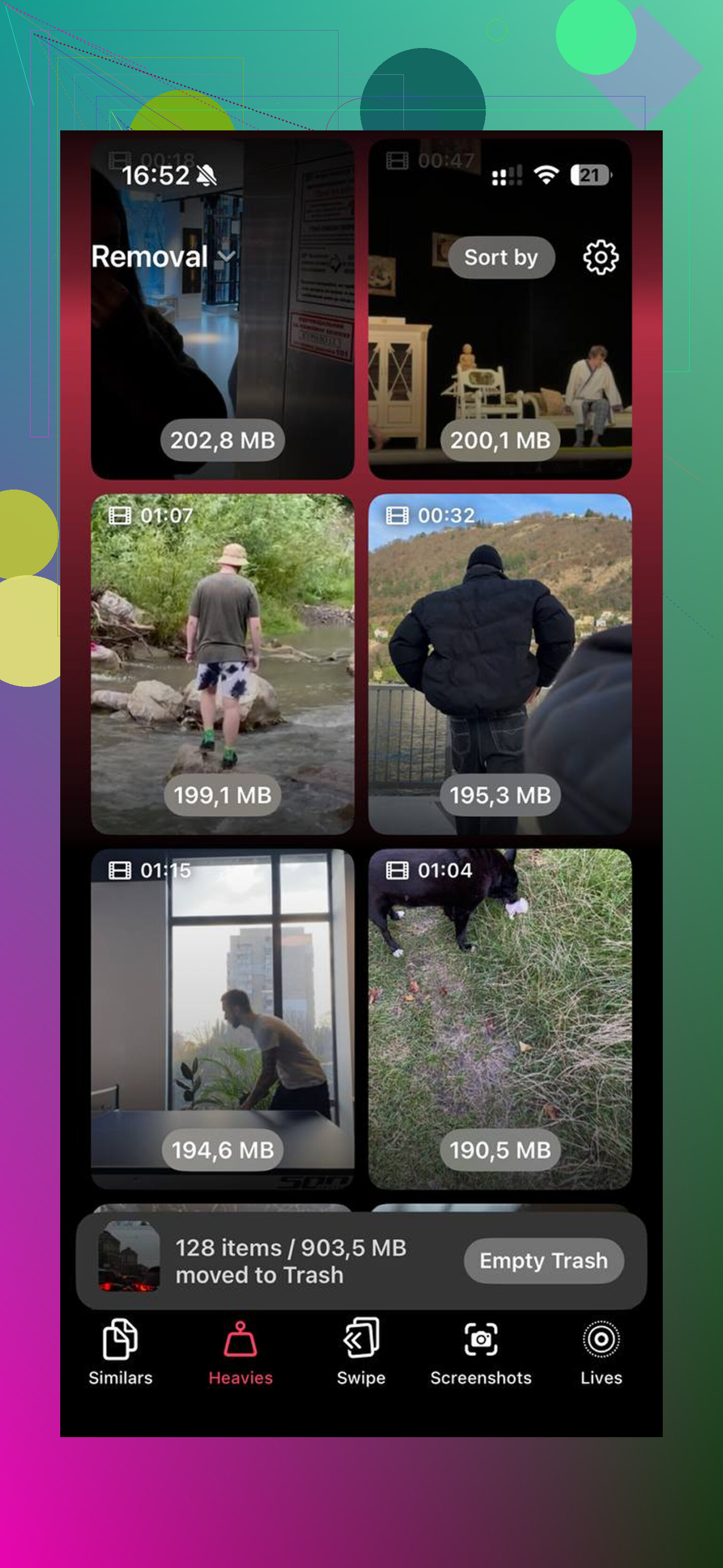
La mia libreria era il problema principale. Cercare di ripulirla a mano era terribile. Troppe quasi-duplicate, screenshot casuali, vecchi video enormi che avevo dimenticato perfino di avere. Alla fine ho usato Clever Cleaner, soprattutto perché ero stufo di ordinare migliaia di file uno per uno. È gratis, senza pubblicità, senza paywall, cosa abbastanza rara da farmelo notare.
Le parti che ho trovato utili:
- Simili raggruppava insieme gli scatti quasi identici. Non duplicati perfetti, ma la classica raffica di cinque foto in cui solo una vale la pena tenere. Sceglieva lo scatto migliore e io eliminavo il resto.
- Pesanti elencava prima i file più grandi con le dimensioni mostrate chiaramente. Questo ha reso facili da individuare vecchie clip in 4K e registrazioni dello schermo.
- Screenshot mostrava tutta la spazzatura con le dimensioni visibili su ogni miniatura. I miei erano diventati un mucchio molto più grande di quanto pensassi.
- Gestiva l’elaborazione direttamente sul telefono. Per me contava più di quanto mi aspettassi una volta che ho iniziato a ordinare foto personali.
Ho liberato circa 15 GB. Dopo quello, il telefono è tornato a sembrare normale.
Una cosa che molti si perdono: svuota Eliminati di recente in Foto. Eliminare le cose è solo metà del lavoro. Quei file restano lì per 30 giorni e continuano a occupare spazio finché non li elimini tu stesso del tutto.
Anche qualche modifica alle impostazioni ha aiutato
Se lo spazio va bene, o se vuoi spremere ancora un po’ di velocità, controllerei queste cose dopo.
Disattiva la Modalità risparmio energetico se la tieni attiva tutto il giorno
Risparmia batteria riducendo le prestazioni. Bene per le emergenze. Male se il telefono ti sembra già lento.
Riduci Aggiornamento app in background
Vai su Impostazioni > Generali > Aggiornamento app in background. Io l’ho disattivato per le app di cui non mi importava si aggiornassero in background. Meno cose in esecuzione significa meno spazzatura che consuma risorse.
Attiva Riduci movimento
Vai su Impostazioni > Accessibilità > Movimento e attiva Riduci movimento. Questo non rende il processore più potente, ma riduce gli effetti di transizione, cosa che per me ha fatto sembrare il telefono meno a scatti.
Aggiorna le tue app
Dopo un aggiornamento di iOS, alcune app rallentano perché non si sono ancora adeguate. Apri l’App Store e aggiorna tutto quello che trovi lì.
La salute della batteria conta più di quanto la gente pensi
Prima di passare ore a smanettare con le impostazioni, guarda in Impostazioni > Batteria > Stato batteria.
Se la capacità massima è sotto l’80 percento, spesso entra in funzione la limitazione delle prestazioni. Apple lo fa per prevenire gli spegnimenti improvvisi su batterie usurate. Il risultato finale è che il telefono sembra invecchiato di cinque anni da un giorno all’altro. A quel punto, nessuna quantità di pulizia riuscirà a risolvere del tutto il problema.
Ho visto la sostituzione della batteria fare più per la velocità di qualsiasi trucco software. Costa meno che sostituire il telefono e, se la batteria è andata, è la soluzione più pulita.
Prima di una cancellazione completa, prova quest’ultimo passaggio
Se è passata una settimana, lo spazio è sotto controllo, la salute della batteria è buona e continua comunque a scattare, prova Ripristina tutte le impostazioni.
Il percorso è Impostazioni > Generali > Trasferisci o inizializza iPhone > Ripristina > Ripristina tutte le impostazioni.
Questo non cancella le tue app o le foto. Reimposta le impostazioni di sistema, la rete, le preferenze del display e altri elementi che a volte si incasinano dopo un aggiornamento importante. Ho visto questo risolvere il lag quando nessuno dei ritocchi più piccoli aveva funzionato.
Terrei il ripristino di fabbrica come ultima opzione dopo tutto questo, non prima.
Per ora eviterei la cancellazione completa. @mikeappsreviewer ha già trattato archiviazione, stato della batteria e Ripristina tutte le impostazioni, quindi prima controllerei qualche altro punto.
-
Controlla il sovraccarico di Safari.
Impostazioni > Safari.
Cancella cronologia e dati dei siti web.
Se Safari sembra impallato o la tastiera rallenta dentro le app con visualizzazioni web, questo aiuta più di quanto si pensi. -
Rimuovi i widget difettosi.
Un widget rotto consuma memoria tutto il giorno.
Scorri fino alla schermata dei widget, modifica, rimuovi quelli che non ti servono.
Lo stesso vale per i widget della schermata di blocco. -
Disattiva le Attività in tempo reale.
Impostazioni > Face ID e codice > Attività in tempo reale, oppure per singola app.
App sportive, di consegna, di trasporto, continuano tutte a sollecitare il sistema. -
Impostazioni di recupero Mail.
Impostazioni > Mail > Account > Scarica nuovi dati.
Imposta la maggior parte degli account su Recupera, non Push.
Il Push tiene il telefono occupato. -
Controlla la dimensione delle app, non solo quella delle foto.
Impostazioni > Generali > Spazio iPhone.
Se un’app è enorme, rimuovila e reinstallala.
Le app social e di messaggistica si intasano. Reinstallarle spesso risolve i blocchi. Fai prima un backup delle chat se serve, non saltare questo passaggio. -
Correzione del ritardo della tastiera.
Impostazioni > Generali > Tastiera.
Disattiva Testo predittivo, Scorri per scrivere e Dettatura per un giorno.
Le tastiere di terze parti sono peggiori. Torna alla tastiera Apple e fai una prova. -
VPN e app di sicurezza.
Rallentano sempre tutto.
Disattiva qualsiasi VPN sempre attiva, filtro DNS o app antivirus. L’iPhone non ha bisogno di metà di quella roba.
Se il tuo spazio di archiviazione è pieno di foto, Clever Cleaner è un modo valido per eliminare rapidamente duplicati e video grandi. Questa recensione è utile da leggere se vuoi maggiori dettagli prima di installare qualcosa:
guarda questa recensione di Clever Cleaner per iPhone e guida alla pulizia dello spazio di archiviazione
Su una cosa sono un po’ in disaccordo: Riduci movimento fa sembrare il telefono più fluido ad alcune persone, ma se hai veri blocchi, nasconde il problema più di quanto lo risolva.
Se nulla di tutto questo cambia qualcosa, farei una prova in questo ordine. Elimina un’app problematica. Reinstallala. Poi Ripristina tutte le impostazioni. La cancellazione completa è l’ultima risorsa, non il secondo passo.
<img src=‘upload://ecx1UpscmX9sBAFBAocIKR3hwat.jpeg’ alt=‘C’è un modo per risolvere il lag di iPhone senza ripristinare tutto?’ width=‘’ height=‘’>
Per ora eviterei l’opzione nucleare. @mikeappsreviewer e @voyageurdubois hanno già coperto molte delle soluzioni abituali, quindi controllerei un paio di cose su cui non sono entrati davvero nel dettaglio.
Per prima cosa, verifica il surriscaldamento. Se il tuo iPhone spesso è caldo, le prestazioni calano parecchio. Le custodie possono peggiorare la situazione, soprattutto quelle spesse. Prova a usarlo senza custodia per un po’ mentre è in carica e vedi se il lag cambia.
Secondo, controlla le funzioni di Accessibilità come Controllo vocale, Riconoscimento suoni o notifiche eccessive. Possono incidere sulle prestazioni senza dare troppo nell’occhio. Lo stesso vale per tante automazioni di Full immersion e Comandi rapidi in esecuzione in background. La gente si dimentica che esistono, poi si chiede perché digitare sembri come farlo nella melassa.
Inoltre, apri Impostazioni > Privacy e sicurezza > Analisi e miglioramenti > Dati analisi. Se continui a vedere lo stesso nome di app che va in crash più e più volte, quell’app potrebbe rallentare l’intero telefono. Elimina quell’unica app prima di fare qualcosa di drastico.
Su una cosa non sono del tutto d’accordo con gli altri: reinstallare le app è utile, ma se il lag riguarda tutto il sistema, guarderei più attentamente a eventuali residui corrotti di iOS. In quel caso, prova ad aggiornare all’ultima release minore di iOS se disponibile, oppure persino a installare la stessa versione tramite Finder/iTunes senza cancellare nulla. Questo può aggiornare i file di sistema senza azzerare i tuoi dati.
Se lo spazio di archiviazione fa parte del problema, Clever Cleaner merita comunque un’occhiata per eliminare rapidamente foto duplicate, video pesanti e spazzatura di screenshot. Ho trovato utile questa recensione pratica di Clever Cleaner per liberare spazio su iPhone prima di provarlo.
Il ripristino completo dovrebbe essere davvero l’ultima delle ultime risorse, non il secondo passaggio.