Il mio iPhone ha iniziato a rallentare quando apro le app e passo da una schermata all’altra, ma non sono pronto a sostituire o intervenire sulla batteria. Sto cercando modi sicuri per migliorare le prestazioni dell’iPhone, ridurre i rallentamenti e farlo sembrare più veloce senza influire sull’hardware della batteria.
Un iPhone meno recente che sembra lento non significa automaticamente che l'hardware sia arrivato alla fine. Molto spesso puoi recuperare una buona parte della velocità disattivando alcune funzioni più pesanti e liberando spazio di archiviazione. Nessun aggiornamento necessario.
La cosa importante è che il riavvio aiuta solo per un minuto. Cancella un po di file temporanei e può fermare un processo bloccato, ma non risolve ciò che continua a rallentare il telefono. Gli iPhone meno recenti di solito rallentano perché le nuove funzioni di iOS richiedono di più al chip, oppure perché lo spazio di archiviazione è così pieno che iOS non ha margine per funzionare correttamente.
Inizia dalle impostazioni che contano davvero
Disattiva l'aggiornamento app in background, a meno che non ti serva davvero. Lo trovi in Impostazioni - Generali - Aggiorna app in background. Sui telefoni meno recenti, le app che si aggiornano silenziosamente in background possono far sembrare l'intero dispositivo più pesante, soprattutto se molte lo fanno contemporaneamente.
Attiva anche Riduci movimento e Riduci trasparenza. Vai in Impostazioni - Accessibilità - Movimento per Riduci movimento, poi in Schermo e dimensioni testo per Riduci trasparenza. Questo rimuove alcuni effetti di sfocatura, animazioni ed extra visivi che sono gradevoli da vedere ma fanno lavorare di più l'hardware meno recente. Il telefono potrebbe sembrare un po meno appariscente, ma di solito risulta più reattivo.
Se la modalità risparmio energetico è sempre attiva, disattivala quando per te conta la velocità. Fa risparmiare batteria limitando le prestazioni, quindi lasciarla sempre attiva può far sembrare il telefono più lento del necessario.
Poi controlla Stato batteria in Impostazioni - Batteria - Stato e carica della batteria. Se la capacità massima è inferiore all'80 percento, iOS potrebbe gestire le prestazioni per evitare spegnimenti casuali. A quel punto, sostituire la batteria può fare più di qualsiasi modifica alle impostazioni.
Non ignorare lo spazio di archiviazione
Lo spazio di archiviazione è l'aspetto che molte persone trascurano. iOS ha bisogno di spazio libero per file temporanei, indicizzazione, aggiornamenti e lavoro di sistema di base. Quando il telefono è pieno circa al 90 percento o più, le normali operazioni iniziano a rallentare. Le app si aprono più lentamente, la fotocamera può esitare e il telefono può scaldarsi perché lotta continuamente per avere spazio.
Per gli iPhone meno recenti, mantenere libero circa il 10-20 percento non è solo una cosa utile. Fa davvero la differenza.
Per prima cosa, fai le cose semplici: cancella i dati di Safari in Impostazioni - Safari - Cancella dati siti web e cronologia. Poi controlla Impostazioni - Generali - Spazio iPhone e rimuovi le app che non usi mai. Ma per la maggior parte delle persone, il vero problema di archiviazione è la libreria foto.
La pulizia che fa la differenza maggiore
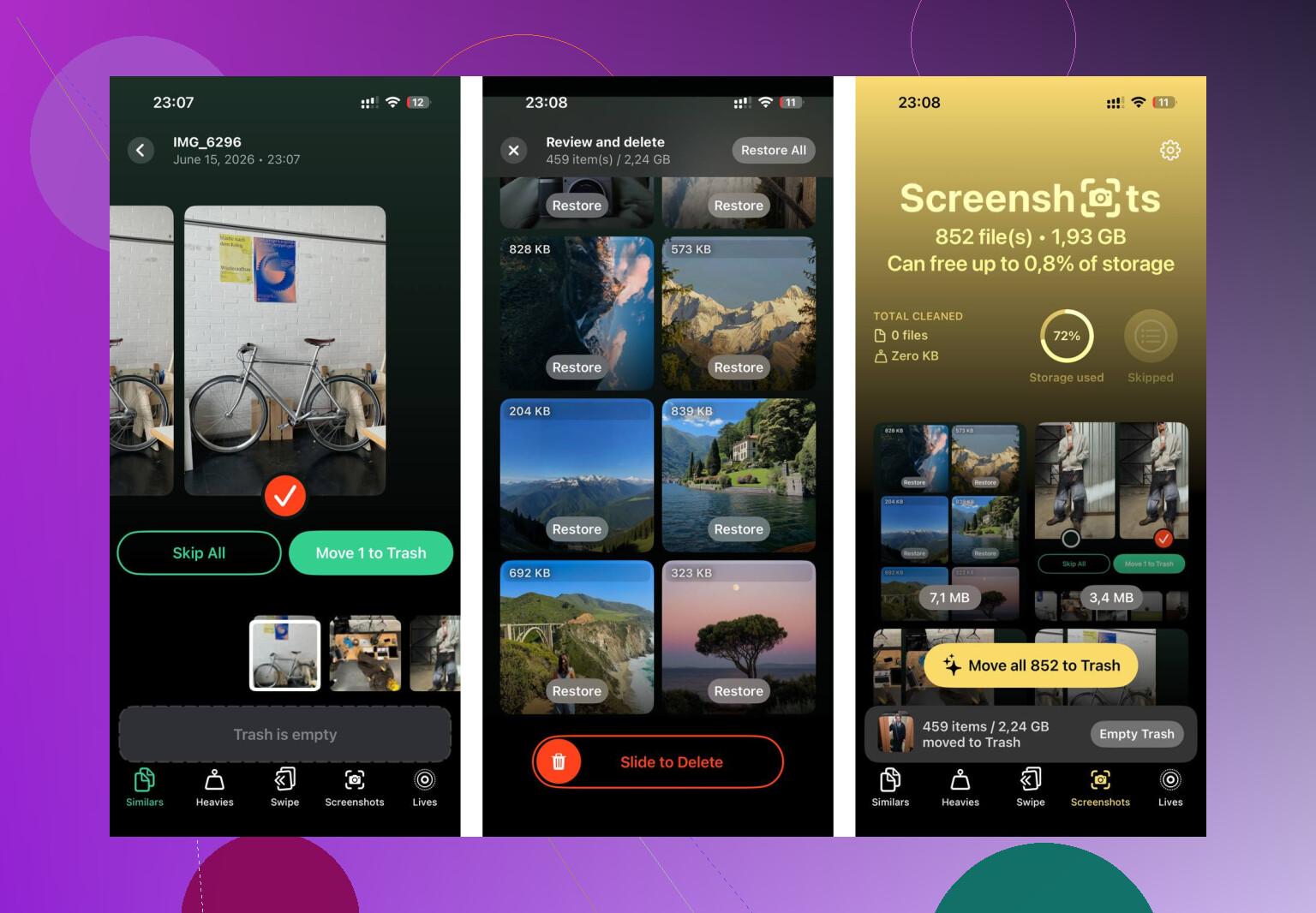
Ordinare manualmente migliaia di foto, screenshot, registrazioni dello schermo e scatti apparentemente duplicati è snervante. Clever Cleaner rende questa parte molto meno fastidiosa, ed è gratis senza pubblicità né abbonamento.
La sezione Heavies è utile perché ordina i file dal più grande al più piccolo e mostra la dimensione esatta. Vecchie registrazioni dello schermo e video in 4K spesso stanno in cima occupando diversi gigabyte ciascuno. Eliminarne anche solo alcuni può liberare più spazio che rimuovere un enorme mucchio di foto normali.
La sezione Similars raggruppa le foto quasi duplicate e sceglie la più nitida di ogni gruppo. Quindi, se hai scattato dieci versioni della stessa foto, non devi controllarle tutte una per una.
Mostra anche le dimensioni dei file degli screenshot prima di eliminare qualsiasi cosa, il che aiuta perché gli screenshot possono accumularsi silenziosamente fino a diversi gigabyte. La scansione e la pulizia avvengono sul dispositivo, quindi le foto non vengono caricate altrove per l'elaborazione.
Dopo aver modificato le impostazioni e poi liberato circa 30 GB di spazio di archiviazione, la differenza era evidente. Le app si aprivano più velocemente, la fotocamera si avviava di nuovo normalmente e il telefono ha smesso di scaldarsi durante l'uso regolare. Il calore probabilmente dipendeva da iOS che cercava continuamente di gestire un indice di archiviazione troppo pieno.
Le impostazioni aiutano. La pulizia dello spazio di archiviazione di solito aiuta di più. Fare entrambe le cose è il modo migliore per rendere di nuovo utilizzabile un vecchio iPhone senza spendere soldi.
Non inseguire modifiche alla velocità finché non sai se il rallentamento riguarda tutto il sistema o solo alcune app. Se Safari, Impostazioni, Messaggi e la tastiera sono tutti lenti, allora vale la pena intervenire su archiviazione ed effetti visivi come ha detto @mikeappsreviewer. Ma se il problema riguarda soprattutto Instagram, Mappe, app bancarie o giochi, elimina e reinstalla prima quelle app perché la loro cache può gonfiarsi e iOS non ti offre sempre un modo pulito per cancellarla. Eviterei anche le app per pulire la RAM e gli strumenti casuali per migliorare le prestazioni, dato che di solito non fanno nulla di utile. La checklist delle prestazioni di iPhone di Apple è una base più sicura rispetto alla maggior parte dei consigli di pulizia.
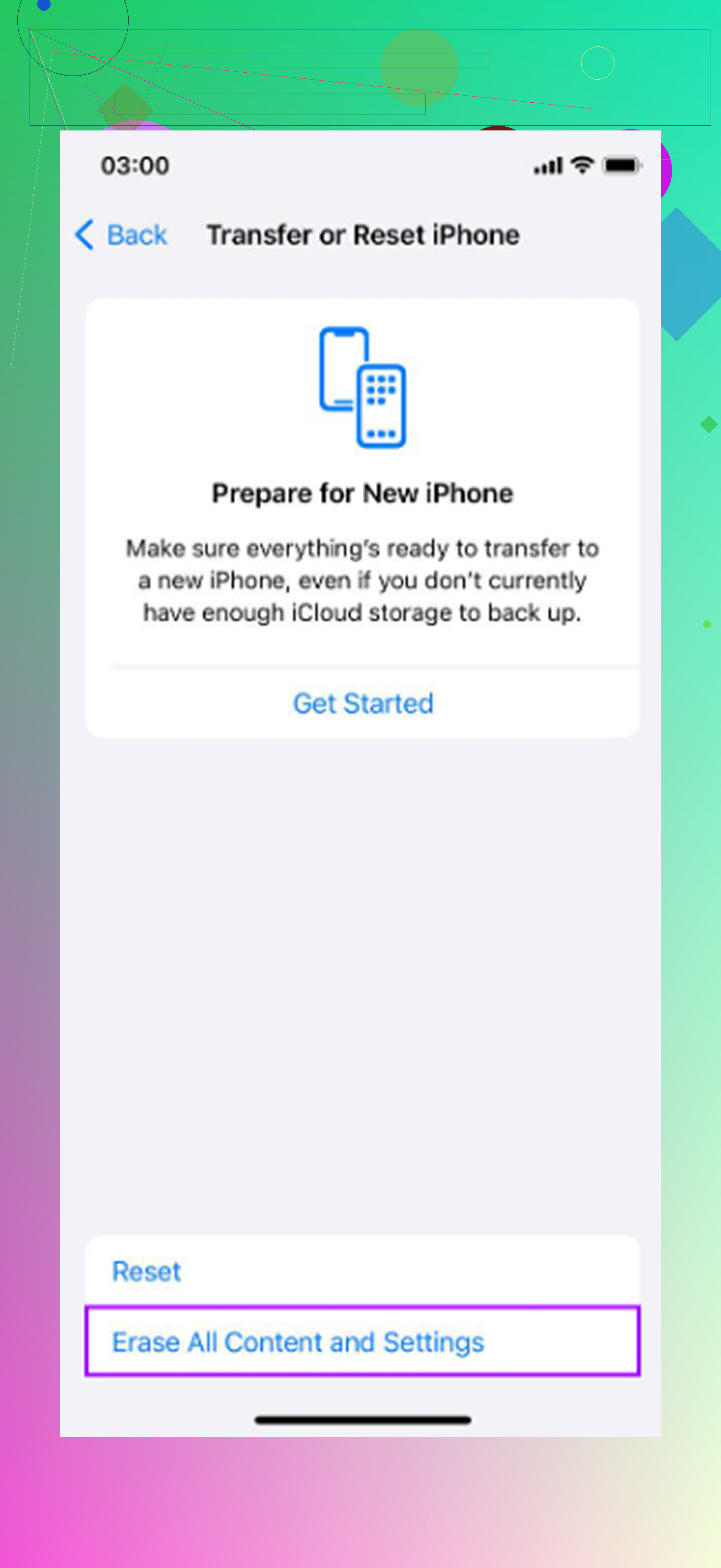
Non iniziare ripristinando il telefono alle impostazioni di fabbrica o installando app “speed booster”. Di solito è uno sforzo sprecato e, nel peggiore dei casi, ti ritrovi con dati mancanti o qualche app poco affidabile che chiede permessi di cui non ha bisogno.
Una cosa noiosa che spesso viene trascurata è il calore. Se il telefono è caldo, in carica, in una custodia spessa, sotto il sole o sta facendo una grossa sincronizzazione di Foto di iCloud, può sembrare lento anche se tecnicamente non c è nulla di rotto. Lascialo raffreddare, toglilo dal caricabatterie, chiudi tutto ciò che sta sincronizzando o scaricando attivamente e riprovalo dopo 10 minuti. Lo stesso vale per VPN, ad blocker e Wi Fi scadente. A volte “le app sono lente ad aprirsi” significa in realtà “le app si bloccano mentre cercano di caricare i dati”.
Sono d accordo con il punto sull archiviazione sopra, ma considererei le app di pulizia come facoltative, non come prima mossa. Vai su Spazio iPhone e cerca prima tutto ciò che è chiaramente enorme: podcast scaricati, mappe offline, vecchi allegati dei messaggi, musica, video e giochi a cui non giochi più. Poi aggiorna le app che rallentano, riavvia una volta e lascia il telefono collegato e connesso al Wi Fi per un po così iOS può finire l indicizzazione e la manutenzione in background. Se dopo questo continua ad avere scatti in Impostazioni, nella tastiera e nel passaggio tra app, potresti stare raggiungendo i limiti del telefono stesso e potrebbe esserci solo fino a un certo punto che puoi fare senza occuparti della batteria o passare a un modello più recente.
Forzare la chiusura di ogni app non è una soluzione per rendere il telefono più veloce. Molte persone fanno il rituale di scorrere verso l’alto su tutte le app pensando di liberare il telefono, ma iOS gestisce già la memoria. Se un’app è bloccata, certo, chiudi quella. Se chiudi continuamente tutto, il telefono potrebbe dover ricaricare le app da zero ogni volta, e questo può farlo sembrare più lento invece che più veloce.
Una cosa a basso rischio che spesso si dimentica di controllare è il disordine nella schermata Home. Widget, grandi Smart Stack, widget meteo, widget calendario, widget notizie e Attività in tempo reale possono far sembrare meno reattivo un iPhone più vecchio perché continuano ad aggiornare piccoli frammenti di dati. Prova a rimuovere la maggior parte dei widget per un giorno e verifica se il passaggio tra le app e lo sblocco risultano più fluidi. È reversibile, non costa nulla e non influisce sulla batteria.
Ridimensionerei anche le impostazioni di Siri/Ricerca se il rallentamento si nota quando scorri verso il basso per cercare o apri app dai suggerimenti. Vai su Impostazioni > Siri e Cerca e disattiva i suggerimenti per le app che non ti interessano. Non trasformerà un vecchio iPhone in uno nuovo, ma può eliminare un po’ di lavoro in background. Abbinalo ai consigli sull’archiviazione qui sopra e avrai il set di modifiche più sicuro prima di iniziare a pensare alla sostituzione della batteria o a un nuovo telefono.