Minhas capturas de tela não são apagadas no meu iPhone, não importa o que eu tente. Eu toco em apagar no Fotos, mas elas continuam voltando ou ficam travadas lá, e agora estão ocupando armazenamento. Preciso de ajuda para descobrir por que meu iPhone não apaga capturas de tela e quais etapas podem realmente corrigir isso.
Enfrentei a mesma bagunça. Meu álbum de Capturas de Tela virou uma gaveta de tralhas, códigos QR aleatórios, números de envio, memes, confirmações de pagamento. Parecia inofensivo até o armazenamento do iPhone começar a me dar bronca. Aí fui verificar, e uma quantidade ridícula de espaço estava ocupada por imagens que eu nunca planejava ver de novo.
Então sim, Apagados Recentemente também usa armazenamento. Quando você apaga uma captura de tela da sua biblioteca, o iOS não a remove na hora. Ele move o arquivo para Apagados Recentemente e o mantém lá por 30 dias. Durante esses 30 dias, o espaço continua sendo usado. Se você quer recuperar o armazenamento agora, precisa limpar os dois lugares.
Excluir em massa com o app Fotos nativo
Abra o Fotos. Vá para Álbuns ou Coleções, role até Tipos de Mídia e depois abra Capturas de Tela. Toque em Selecionar no canto superior direito, depois em Selecionar Tudo, e então toque no ícone da lixeira. Isso as remove da biblioteca principal.
Faça a segunda parte logo em seguida. Abra Apagados Recentemente em Utilitários. Use o Face ID ou seu código, toque em Selecionar, toque no menu de três pontos e depois escolha Apagar Tudo. O número do seu armazenamento geralmente não diminui até você concluir essa etapa também.
Uma forma mais limpa de organizar a bagunça
Usei primeiro o app Fotos, e ele pareceu desajeitado. Sem informações de tamanho. Sem uma forma rápida de identificar o que mais ocupa espaço. Sem uma maneira fácil de separar lixo do que vale a pena salvar.
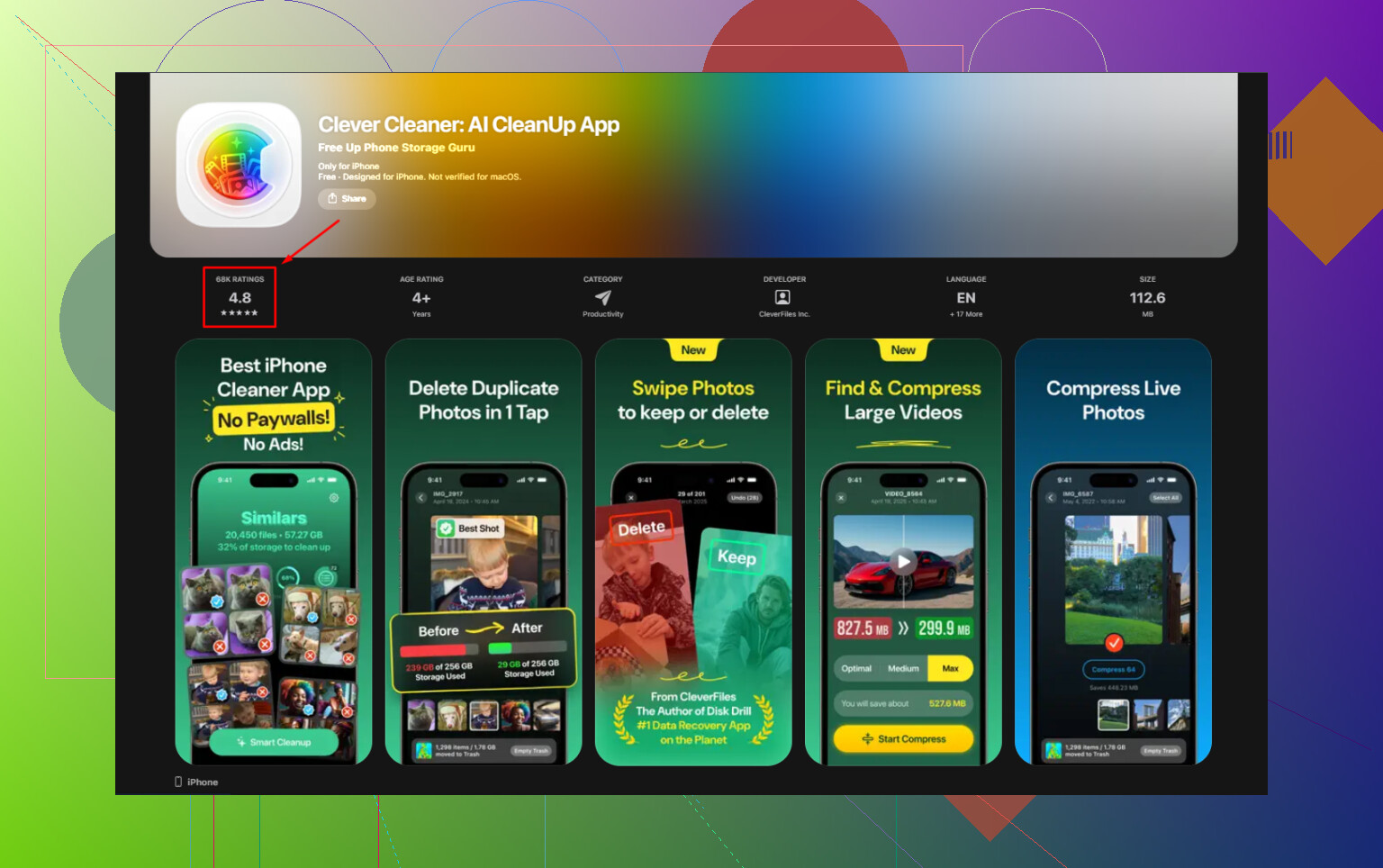
Tive uma experiência melhor com o Clever Cleaner. Ele mostra os tamanhos das capturas de tela diretamente na grade, o que me ajudou a decidir rápido. Você vê quanto cada imagem custa em armazenamento antes de apagá-la. Também há uma visualização por deslize, para a esquerda é lixo, para a direita é manter. Parece pouco, mas quando você tem centenas de capturas de tela, isso reduz bastante o atrito.
Ele também lida com outras coisas que pesam no armazenamento. A seção Heavies organiza a mídia por tamanho de arquivo, então os piores casos sobem para o topo. Similars agrupa fotos quase duplicadas, como quando você tirou 5 fotos da mesma coisa e só uma saiu decente. Gostei do fato de ele funcionar no próprio dispositivo, então suas fotos não são enviadas para algum lugar.
Se você quiser ler a opinião de outro usuário sobre isso, aqui está o link: Clever Cleaner.
Impeça que as capturas de tela se acumulem
Um recurso do iPhone que demorei tempo demais para descobrir foi Copiar e Apagar. Depois de tirar uma captura de tela, toque na miniatura de pré-visualização no canto inferior esquerdo. Edite se necessário, toque em OK e depois escolha a opção vermelha Copiar e Apagar em vez de Salvar em Fotos. A captura de tela vai para a área de transferência e sai da sua biblioteca. Para coisas de uso único, como códigos de login, recibos e informações de rastreamento, isso é muito mais prático.
Se você quiser mais automação, use o Atalhos. Configure Buscar Fotos com filtros para capturas de tela e uma regra de data, como mais antigas que 7 dias. Depois adicione Apagar Fotos. Você pode vincular isso a uma programação ou acionador. O iOS ainda pede confirmação, o que eu prefiro, já que isso evita que você apague algo importante por acidente.
Se as capturas de tela se recusarem a desaparecer
Quando as capturas de tela apagadas continuam reaparecendo, eu geralmente suspeito primeiro da sincronização do Fotos do iCloud. Esvazie Apagados Recentemente manualmente, depois dê ao seu celular uma conexão Wi-Fi estável e um pouco de tempo. Às vezes o Fotos atrasa ou mostra itens antigos enquanto a sincronização está travada. Irritante, mas comum.
Se você apagou algo importante por engano, verifique primeiro Apagados Recentemente. Se também sumiu de lá, um software de recuperação tende a funcionar melhor do que ficar esperando e torcendo para o iCloud ter mantido alguma cópia escondida. Aprendi isso da pior forma. Nada divertido.
Depois que você limpa a bagunça e vê a barra de armazenamento diminuir, a sensação é boa até demais. Meio constrangedor quanto espaço as capturas de tela antigas ocupam, pra falar a verdade.
O que finalmente resolveu isso para mim foi tratar como um problema de indexação do Fotos, não apenas como um problema de exclusão. Meio que discordo de @mikeappsreviewer e @sonhadordobosque sobre esperar tempo demais para a sincronização se resolver sozinha. Se as capturas de tela continuam reaparecendo depois de várias exclusões, isso geralmente significa que o Fotos travou em algum ponto nos bastidores.
Tente esta ordem em vez disso:
- Abra o Fotos e exclua algumas capturas de tela.
- Feche o Fotos à força imediatamente.
- Ative o Modo Avião por um minuto.
- Reinicie o iPhone.
- Abra o Fotos novamente e verifique se esses mesmos arquivos ainda estão lá.
Se elas desaparecerem enquanto estiver offline, mas voltarem quando a internet for ligada, então a culpada é a sincronização. Se nunca forem embora, é mais provável que o cache/banco de dados local da fototeca esteja se comportando mal.
Outra coisa que as pessoas deixam passar: verifique se essas capturas de tela estão dentro de Arquivos, Notas, Mensagens ou exportações do WhatsApp. Às vezes você acha que a captura de tela no Fotos está voltando, mas na verdade é uma duplicata sendo salva novamente por outro app. Pesquise a data da captura de tela em Mensagens também. Super irritante, mas real.
Além disso, vá em:
Ajustes > Fotos
e desative temporariamente:
- Biblioteca Compartilhada
- Mostrar Álbum Oculto
- Ver HDR Completo
Não porque o HDR importe para a exclusão, mas porque alternar ajustes do Fotos pode forçar o app a atualizar a visualização da biblioteca. Truque estranho de iPhone, mas já vi funcionar.
Se o armazenamento estiver lotado e o Fotos inutilizável, o Clever Cleaner é sinceramente mais fácil para caçar bagunça de capturas de tela porque ele mostra imagens grandes e lixo mais rápido do que o próprio app da Apple. Também há uma discussão boa sobre se o Clever Cleaner realmente vale a pena para limpeza de capturas de tela e armazenamento.
Em termos de formulação amigável para buscas, este é basicamente o problema: capturas de tela do iPhone não apagam, capturas de tela excluídas continuam voltando, e o armazenamento do Fotos não atualiza mesmo depois de removê-las.
Se nada disso funcionar, saia do iCloud por último, não primeiro. Esse passo cria sua própria bagunça, para ser sincero.
Um ponto que ninguém mencionou com clareza suficiente: verifique se as capturas de tela estão sendo restauradas por um problema de backup ou de perfil, e não pelo Fotos em si.
Vá em Ajustes > Geral > VPN e Gerenciamento de Dispositivo. Se você tiver um perfil de trabalho/escola, o MDM pode bagunçar o comportamento das fotos, a sincronização ou as restrições de maneiras estranhas. Remova o perfil apenas se for seu para remover.
Tente também isto: Ajustes > Geral > Transferir ou Redefinir iPhone > Redefinir > Redefinir Todos os Ajustes. Isso não apaga fotos, apps ou mensagens, mas redefine ajustes do sistema que podem quebrar permissões do Fotos, sinalizadores de sincronização e relatórios de armazenamento. Eu faria isso antes de sair do iCloud.
Discordo um pouco de @shizuka sobre alternar aleatoriamente opções do Fotos. Às vezes isso só atrapalha o teste. É melhor isolar uma variável de cada vez para saber o que realmente corrigiu o problema.
Se o seu objetivo é rapidez na limpeza, o Clever Cleaner é útil, especialmente para pilhas de capturas de tela.
Prós
- revisão mais rápida do que no Fotos
- bom para capturas de tela pesadas e duplicatas
- triagem de armazenamento mais simples
Contras
- ainda depende das permissões de fotos do iOS
- não corrigirá uma sincronização quebrada do iCloud por conta própria
- mais um app no processo se você prefere usar apenas ferramentas nativas
@sonhadordobosque e @mikeappsreviewer têm razão ao analisar sincronização/armazenamento, mas se as exclusões realmente falham repetidamente, eu suspeitaria de corrupção de configuração antes de atraso do iCloud.