バックアップを取る前にCanonカメラから写真を誤って削除してしまい、その中には本当に大切な家族写真もあります。メモリーカードから削除されたCanonカメラの写真を無料で復元する方法を探しており、完全に失ってしまわないように今すぐ取るべき手順を知りたいです。
はい、写真を取り戻せる可能性はまだ十分あります。まず最初に、ためらわずに今すぐCanonのSDカードの使用をやめてください。これ以上テスト撮影をしないでください。動画も撮らないでください。あれこれ触って、カメラにバックグラウンドで書き込みをさせないでください。カメラやパソコンがフォーマットを求めてきても、無視してください。
Canonのカードで私が見てきたのはシンプルです。写真を削除すると、カメラはそのファイルの一覧表示を消すことが多いですが、画像データ自体は新しいデータが上書きされるまでカード上に残っています。なので主なリスクは削除そのものではありません。その後に何が起きるかです。
カードをカメラから抜いてください。フルサイズのSDカードで側面に小さなスイッチがあるなら、ロック位置にスライドしてください。それ自体でファイルが復元されるわけではありませんが、誤って書き込んでしまう可能性を減らせます。小さな手順ですが、やる価値はあります。
次に、カードリーダーを使って、その方法でカードをパソコンに接続してください。復旧作業では、Canon本体をUSBでつなぐ方法は避けたほうがいいです。私の経験では、カードリーダーのほうが復旧アプリからストレージへよりクリーンにアクセスできます。また、カードには何も保存しないでください。WindowsでCHKDSKを実行しないでください。復旧前にMacでFirst Aidも実行しないでください。これらのツールはファイルシステムの問題を修復しようとします。削除された写真を取り戻すために作られたものではなく、状態の悪いカードをさらに悪化させることもあります。
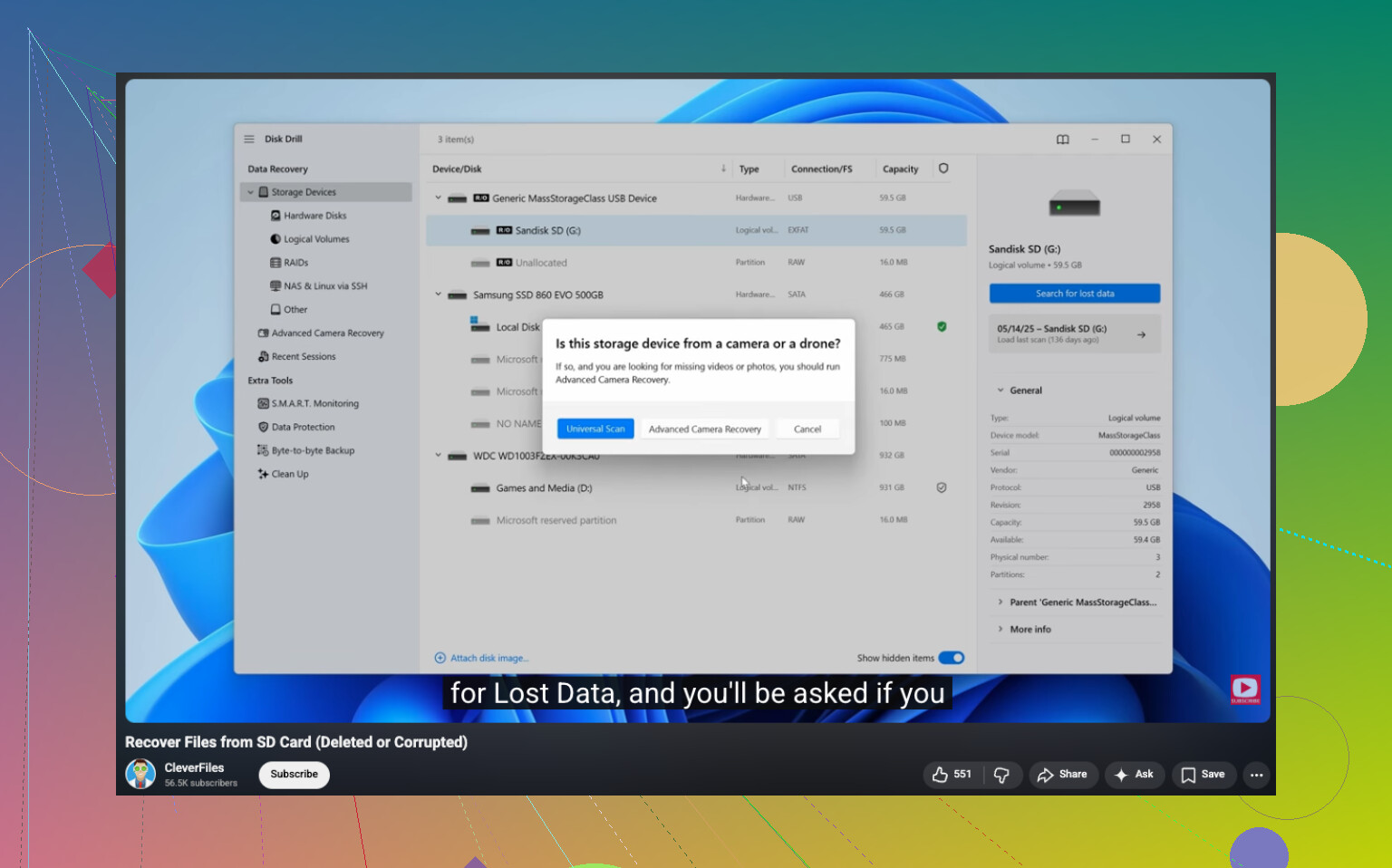
復旧には、ファイル復旧ソフトを使ってください。Disk Drill はその選択肢の一つで、一般的なCanonの形式に対応しており、RAWも含まれます。また、復元前にファイルをプレビューできます。プレビューは思っている以上に重要です。400個の見慣れないファイル名を復元したあとで、その半分が壊れていると気づくような事態を防げます。
私なら次の手順で進めます。
- 復旧アプリはパソコンにインストールし、SDカードには絶対に入れないでください。
- CanonのSDカードをカードリーダーに挿します。
- アプリを開き、デバイス一覧からSDカードを選びます。
- フルスキャンまたはユニバーサルスキャンを実行します。
- 削除済みまたは紛失したファイルのセクションを確認します。
- 結果を写真またはRAW形式に絞り込みます。
- 必要なファイルをプレビューします。
- 同じカードには戻さず、パソコンまたは別のドライブに復元します。
カード復旧に本格的に取りかかる前に、見落としがちな場所も確認してください。私は実際、なくなった写真をそういう場所で一度ならず見つけたことがあります。Windowsならごみ箱を見てください。Macならゴミ箱を見てください。File History、Time Machine、Google Drive、iCloud、OneDrive、またはCanon image.canonの同期がバックグラウンドで動いていたなら、そこも確認してください。SD上のコピーは消えていても、クラウド上のコピーが何事もなかったかのように残っていることがあります。
削除が最近で、その後カードを使っていなければ、可能性はより高くなります。その後も撮影を続けていた場合でも、一部の写真は戻るかもしれませんが、一部のファイルは部分的に上書きされている可能性があり、その場合はプレビューの破損、RAWファイルの破損、または画像の一部欠損が起こりえます。だから順番が大事です。カードの使用をやめる。スキャンする。出てきたものをプレビューする。別のドライブに復元する。
それと、こういうヒヤッとすることがあった後なら、その日はもうそのカードを信用しないほうがいいです。もっと長くてもです。必要なときに限っておかしな挙動をするまで、普通に見えるカードもあります。腹立たしいですが、それは私も痛い目を見て学びました。
無料の選択肢はあります、はい。多くの人が見落としている大きなものはPhotoRecです。無料で、オープンソースで、SDカードから削除されたJPGや多くのRAWファイルを復元するのが得意です。欠点は、ファイル名が見づらく、インターフェースが使いにくいことです。もっと簡単なものが欲しいなら、Disk Drillのほうが使いやすいです。プレビューで時間を節約できるからです。ただし、無料で使える範囲はOSやバージョンによって異なるので、始める前に確認してください。
@mikeappsreviewer の言っていることには大体同意しますが、最初からフルスキャンを勧めるのはあまり好きではありません。カードが正常なら、まずUSB Image ToolやWin32 Disk ImagerのようなツールでSDカードのイメージを作成し、それからイメージファイルをスキャンします。そのほうが安全です。復元ソフトがクラッシュしたり、カードが不安定だったりしても、まだ1回分のきれいなチャンスが残ります。
また、Canonがアプリのワークフローを通じて内部ストレージの履歴に書き込んでいないかも確認してください。以前にCanon Camera Connect、Lightroom、またはWindowsフォトで何かを取り込んでいたなら、追加日ではなく撮影日で並べ替えてください。これを見落として、写真がなくなったと思い込む人がいますが、実際にはそこに残っていることがあります。
カメラのSDカードからファイルを復元するための簡単なガイドが欲しいなら、これが役立ちます: このカメラSDカード写真復元の手順を見る
要約:
- カードの使用をやめる。
- 可能ならまずカードのイメージを作成する。
- 完全無料の復元にはPhotoRecを試す。
- プレビューと簡単な並べ替えが欲しいならDisk Drillを試す。
- 復元したファイルはSDカードではなくコンピューターに保存する。
フォーマット後に写真が削除された場合、復元率は下がりますが、その後にあまり撮影していなければ、CanonのSDカードではまだ十分見込みがあります。
@mikeappsreviewer さんと @viajeroceleste さんの意見に付け加えるなら、写真が本当に削除されたのではなく、破損した DCIM フォルダによって単に「見えなくなっている」だけかどうかを確認してください。Canon のカードは、フォルダテーブルが壊れると空に見えることがありますが、画像ファイル自体はまだ残っている場合があります。その場合、Recuva のような無料ツールで JPG をすばやく見つけられることがあり、Linux/macOS ではさらにトラブルを避けるため、まずカードを読み取り専用でマウントしてみることもできます。
PhotoRec だけを最初から使うことには少し異論があります。優れたツールではありますが、ファイル名やフォルダ構造が失われるため、家族写真をイベントごとに整理したい場合には面倒です。より見やすいインターフェースと優れたプレビュー機能が欲しいなら、Canon の写真復元には通常 Disk Drill のほうが使いやすいです。完全無料で使える範囲はプラットフォームの制限に左右されることがありますが。まずプレビュー、次に復元、保存先は別の場所に。基本的なことですが、いまだにそれを間違える人はいます。
また、Canon で RAW+JPEG で撮影していたなら、両方を復元してください。JPEG は壊れていても RAW は無事な場合や、その逆もあります。そして、カードが切断を繰り返したり読み込みが極端に遅かったりするなら、自力での作業はやめて先にクローンを作成してください。これは単なる誤削除ではなく、カード自体の故障を意味することがあります。
さらに詳しく知りたい場合は、この Canon SDカード写真復元の議論と対処法 でも、同様の復旧事例が取り上げられています。
短く答えると、はい、無料の方法はあります。ただし、最善の結果を得られるかどうかは、どのアプリを選ぶかよりも、そのカードを再利用しないことのほうに大きく左右されます。