Jeg kom ved et uheld til at slette en mappe fra mit USB-drev, som indeholdt vigtige filer, jeg stadig har brug for, og jeg opdagede for sent, at den var væk. Jeg leder efter hjælp til sikre måder at gendanne slettede filer fra et flashdrev på, før noget bliver overskrevet.
Slettede filer på en USB-stick er ikke altid væk
Jeg er stødt på det her før. Et flashdrev opfører sig ikke som dit systemdrev. Når du sletter noget der, springer det ofte Papirkurven over og forsvinder med det samme. Irriterende, ja. Men slettet er ikke altid det samme som slettet for altid.
Det første er, at du skal lade USB’en være.
Kopiér ikke lige en sidste fil over på den. Omdøb ikke noget. Formatér den ikke. Kør ikke oprydningsapps. Når filer bliver slettet, bliver dataene ofte liggende, indtil noget nyt skriver ovenpå dem. På små USB-sticks sker overskrivning hurtigt. Én dum fil med et navn som final_final_v9_fixed.docx er nok til at ødelægge dine chancer for gendannelse.
Det ville jeg gøre:
- Tag USB’en ud, og lad den være, indtil du er klar.
- Download værktøjer til din computer eller til et andet drev.
- Gem gendannede filer et andet sted, aldrig tilbage på den samme USB.
- Spring reparationsværktøjer over i starten, medmindre drevet har monterings- eller læseproblemer.
Tjek de enkle ting først
Før du scanner, så åbn USB’en og vis skjulte filer.
Jeg har set tilfælde, hvor filerne slet ikke var slettet. De blev skjult efter en forkert udtagning, noget malware-skrammel eller en mærkelig ændring af filattributter. Kig også efter skjulte papirkurvsmapper som $RECYCLE.BIN, RECYCLER, RECYCLED eller .Trashes, hvis sticket har været brugt med en Mac.
Det her trin løser ikke de fleste tilfælde, ud fra hvad jeg har set. Men det er stadig 30 sekunder værd.
Mit første valg til gendannelse
Jeg ville starte med Disk Drill.
Ikke fordi jeg siger, at det løser alle problemer. Jeg kunne godt lide det, fordi arbejdsgangen er nem at følge, og preview-funktionen sparer tid. Hvis du gendanner 400 filer med tilfældige navne, og halvdelen er ødelagte, så har du spildt din aften for ingenting.
Her er den rækkefølge, jeg ville bruge:
- Installér Disk Drill på din computer, ikke på USB’en.
- Sæt flashdrevet i, og vælg det på enhedslisten.
- Kør en scanning efter mistede data.
- Lad scanningen blive færdig. Stop ikke tidligt, hvis filerne betyder noget.
- Brug søgning, filtypefiltre og preview til at indsnævre resultaterne.
- Gendan resultaterne til din pc, en ekstern harddisk eller et andet flashdrev.
Preview-funktionen betyder mere, end folk tror
Det her var den del, jeg gik mest op i.
Hvis en fil kan åbnes i preview, er dine chancer som regel bedre. Hvis du stadig kan se det gamle filnavn og mappestien, endnu bedre. Når gendannelsessoftware kun viser navne som recovered_file_001, recovered_file_002, kan du stadig være heldig at få tingene tilbage, men det er besværligt at sortere bagefter. Jeg gjorde det engang med en bunke billeder og dokumenter, og det var hårdt arbejde.
Hvorfor dette værktøj ofte virker godt på flashdrev
De fleste USB-sticks bruger FAT32, exFAT eller NTFS. Disk Drill håndterer dem fint nok efter min erfaring. Det kigger på filsystemposter, når de stadig findes, og det laver også signaturbaseret scanning, når de poster er beskadigede eller mangler.
Det hjælper, hvis drevet blev trukket ud forkert, blev ustabilt eller begyndte at opføre sig mærkeligt før sletningen.
Recuva er fin til lettere opgaver
Du kan også prøve Recuva.
Jeg ville betragte det som backup-planen. Det er ældre, kun til Windows, og jeg havde blandede resultater med mærkelige filformater. Til en håndfuld JPG’er, PDF’er, Word-dokumenter og den slags er det stadig værd at prøve. Til blandede mapper eller noget, du virkelig går op i, ville jeg starte med Disk Drill, fordi scanresultaterne er lettere at sortere igennem.
Én fejl jeg ville undgå
Kør ikke CHKDSK først, bare fordi et tilfældigt opslag sagde det.
CHKDSK er til reparation af filsystemet. Det er ikke et værktøj til at gendanne slettede filer. Nogle gange ændrer det drevets struktur, og så bliver gendannelsen mere rodet bagefter. Min regel var enkel: gendan først, reparér bagefter.
Når software ikke længere er nok
Hvis USB’en ikke bliver registreret, viser 0 bytes, kobler fra igen og igen, eller stikket er bøjet, så er det ikke længere et normalt sletningsproblem. På det tidspunkt ville jeg stoppe med hjemmefix og kigge efter et gendannelseslaboratorium, hvis filerne betyder noget.
Software kan ikke gøre meget, når hardwaren selv er ved at fejle.
Hvis mappen blev slettet, og USB-drevet stadig monteres fint, ville jeg tage ét ekstra skridt, før jeg kører gendannelsesapps. Lav først et image af USB-drevet.
Hvorfor. Gendannelsesscanninger læser drevet meget. Hvis flashhukommelsen er slidt, eller controlleren er ustabil, kan gentagne scanninger gøre det værre. En imagefil giver dig én stabil kopi at arbejde ud fra. På Windows fungerer USB Image Tool eller HDD Raw Copy Tool. På Linux eller Mac fungerer dd eller ddrescue. Gem imaget på din computer, ikke på USB-sticken.
Scan derefter imaget, ikke USB-drevet. Disk Drill understøtter dette, og det er en af grundene til, at jeg vurderer det højt til opgaver som denne. Du holder originalen urørt. Mere sikkert, hvis filerne er vigtige.
Jeg er enig med @mikeappsreviewer i, at man ikke skal skrive noget nyt til drevet. Jeg er dog lidt uenig i at vente for længe. Flashdrev fejler nogle gange uden varsel, så jeg ville lave et image snart i stedet for at lægge det til side i flere dage.
Et par ting, folk ofte springer over:
- Se på fildatoer og størrelser i gendannelsesresultaterne. Filer på nul byte er ubrugelige.
- Sortér efter den oprindelige mappesti, hvis appen viser den.
- Gendan små testfiler først, åbn dem, og hent derefter resten.
- Hvis den slettede mappe indeholdt billeder eller videoer, så forvent nogle omdøbte filer. Indholdet er vigtigere end navnene.
Hvis USB-drevet beder om at blive formateret, så stop dér. Klik ikke ja.
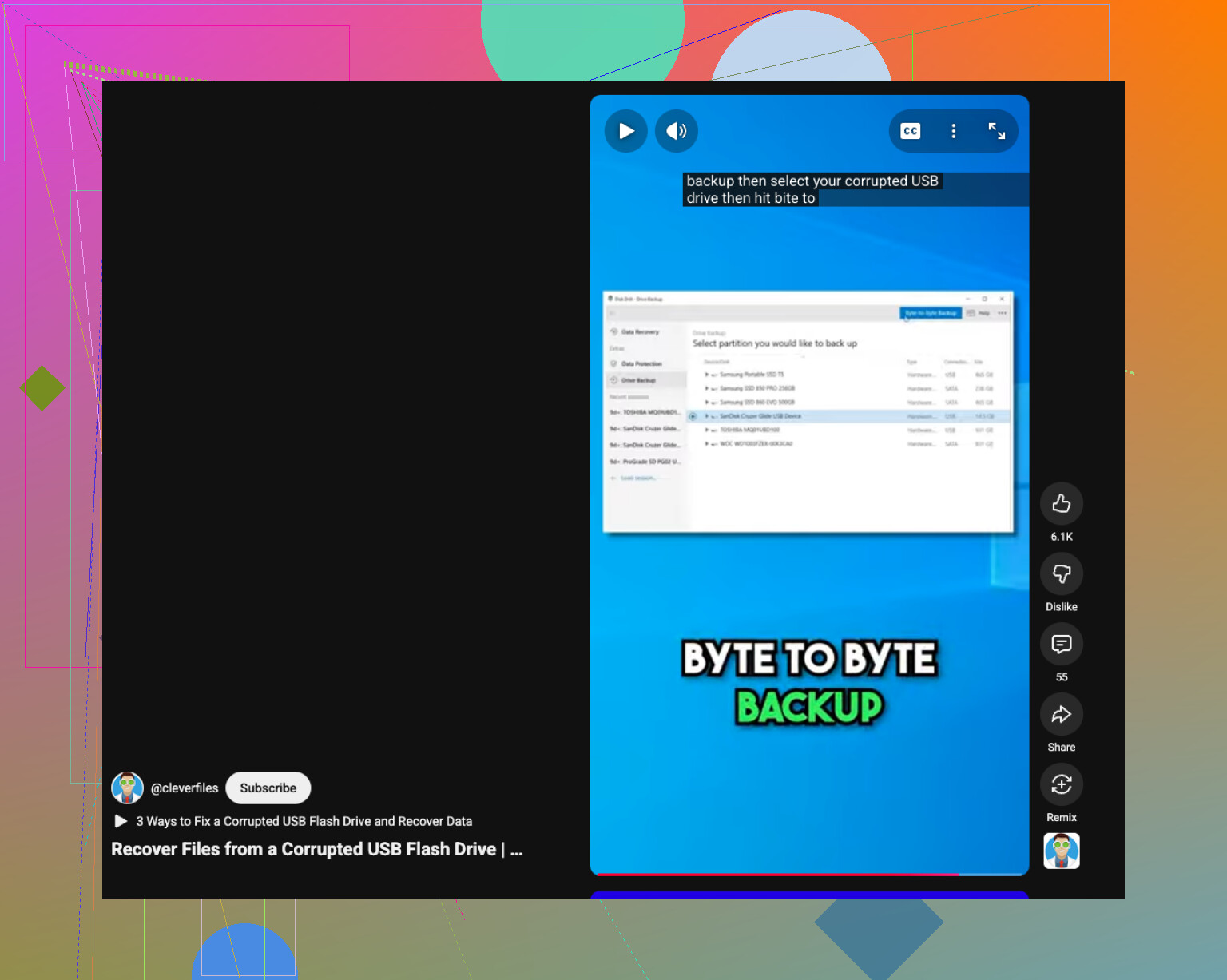
Denne video er også en udmærket hurtig guide, hvis dit USB-drev er beskadiget, hvordan man gendanner data fra et beskadiget USB-drev.
Hvis du vil vælge den sikreste vej, så lav først et image, scan derefter med Disk Drill, og gendan så til et andet drev. Det er den reneste løsning efter min mening.
En ting, jeg ville tilføje til det, som @mikeappsreviewer og @himmelsjager sagde: Hvis sletningen af mappen skete på en Windows-pc, så tjek først, om filerne nogensinde blev synkroniseret eller cachet et andet sted. Folk springer straks til gendannelsessoftware, men nogle gange er gendannelsen bare at finde en ældre kopi i Filhistorik, OneDrive, Seneste filer, Office-tempmapper eller endda Photoshop/AutoRecover-rester. Kedeligt svar, men nogle gange sparer det timer.
Jeg er også en smule uenig med dem, der siger altid lav et image først i alle tilfælde. Hvis USB-drevet er sundt, monteres normalt, og det her bare var en almindelig sletning, kan det at lave et image være overkill for nogle og bare tilføje endnu et trin, de kan komme til at ødelægge. Hvis drevet opfører sig mærkeligt, ja, så lav et image. Hvis det er stabilt, er en direkte skrivebeskyttet scanning som regel helt fin.
Det, jeg ikke ville gøre, er at blive ved med at prøve tilfældige reparer USB-værktøjer. De apps elsker at reparere ting helt ud i glemslen. Det samme gælder formateringsprompter. Hvis Windows siger, at drevet skal formateres, er det ikke en invitation, det er en fælde.
Da du bad om sikker gendannelse, ville jeg fokusere på software, der lader dig forhåndsvise filer, før du gendanner dem. Det er her, Disk Drill faktisk er nyttigt på flashdrev, især hvis du slettede en hel mappe og skal finde ud af, hvad der stadig er intakt. Gendan først et par testfiler, åbn dem, og hent så resten. Hvis forhåndsvisninger virker, er det et meget godt tegn.
Hvis du vil have en solid gennemgang, er denne Disk Drill-anmeldelse og guide til gendannelse af filer fra USB ret nem at følge.
Og endnu en irriterende, men reel ting: Hvis mappen indeholdt mange små filer, kan chancerne for gendannelse være dårligere end med nogle få store. Flashdrev er billige, hurtige og lidt janky nogle gange. Sådan er det bare.
En vinkel, jeg ikke synes bliver fremhævet nok: tjek USB’ens filsystem, før du vælger gendannelsestilstand. På exFAT og FAT32 kan slettede poster forsvinde hurtigere fra katalogtabellen, så dyb scanning har ofte større betydning. På NTFS kan du nogle gange få bedre originale filnavne og mappestruktur tilbage. Det ændrer forventningerne en hel del.
Jeg er en smule uenig med @espritlibre i, at imaging er overkill. For en lille sund USB-nøgle, måske. Men for noget, der ikke kan erstattes, vil jeg stadig hellere bruge 10 ekstra minutter på at være forsigtig end at fortryde en ustabil genforbindelse senere. På den anden side synes jeg også, at folk overdriver imaging, når filerne har lav værdi, og drevet tydeligvis er stabilt.
Et par ekstra ting at prøve, som supplerer det, @himmelsjager, @espritlibre og @mikeappsreviewer allerede har dækket:
- Prøv en anden USB-port, helst direkte på bundkortet, ikke via en hub
- Deaktiver autoplay og antivirusscanninger ved indsættelse, hvis dit antivirus har tendens til at rense flytbare medier
- Hvis det blev slettet på Windows, så tjek om mappen faktisk blev flyttet ved en fejlagtig træk-og-slip-handling i stedet for slettet. Brug søgning på USB’en efter filtype eller en del af filnavnet
- Hvis filerne var dokumenter, så søg på din pc efter midlertidige kopier som
~Office-filer eller autogemte filer
Hvis du scanner, er Disk Drill et rimeligt valg, fordi forhåndsvisningen og filgrupperingen gør sorteringen lettere.
Fordele ved Disk Drill:
- ren brugerflade
- scanner images og flytbare drev
- forhåndsvisning hjælper med at undgå at gendanne skrammel
- fornuftig dækning af filsystemer
Ulemper:
- dybere scanninger kan returnere mange omdøbte filer
- grænserne for gratis gendannelse afhænger af platform/version
- ikke den hurtigste på rodede drev
Hvis Disk Drill overser noget, er PhotoRec grimt, men nogle gange overraskende god til rå gendannelse. Forvent bare mistede filnavne og mapper.