Jeg kom ved et uheld til at slette vigtige billeder fra hukommelseskortet i mit Nikon-kamera, mens jeg flyttede filer til min Windows-pc. Kortet viser ikke længere billederne, og jeg har brug for den sikreste måde at gendanne slettede Nikon-kamerabilleder fra et SD-kort på Windows uden at overskrive noget. Hvilke gendannelsestrin eller hvilket software bør jeg prøve først?
Jeg stødte på dette med et Nikon SD-kort for et stykke tid siden. Der er gratis måder at prøve gendannelse på, men resultatet afhænger mere af én ting end af noget andet: om de slettede billeder blev overskrevet.
Hvis sletningen skete for et minut siden, så stop med at bruge kortet nu. Ingen flere billeder. Ingen video. Lad være med overhovedet at rode rundt med kameraet, hvis du kan undgå det. Hver ny skrivning til kortet slider på det, der stadig kan gendannes. Det lærte jeg på den irriterende måde.
Den korte version er enkel. Gratis gendannelse plejer at virke, når filerne er slettet, men lagringsblokkene stadig er urørte.
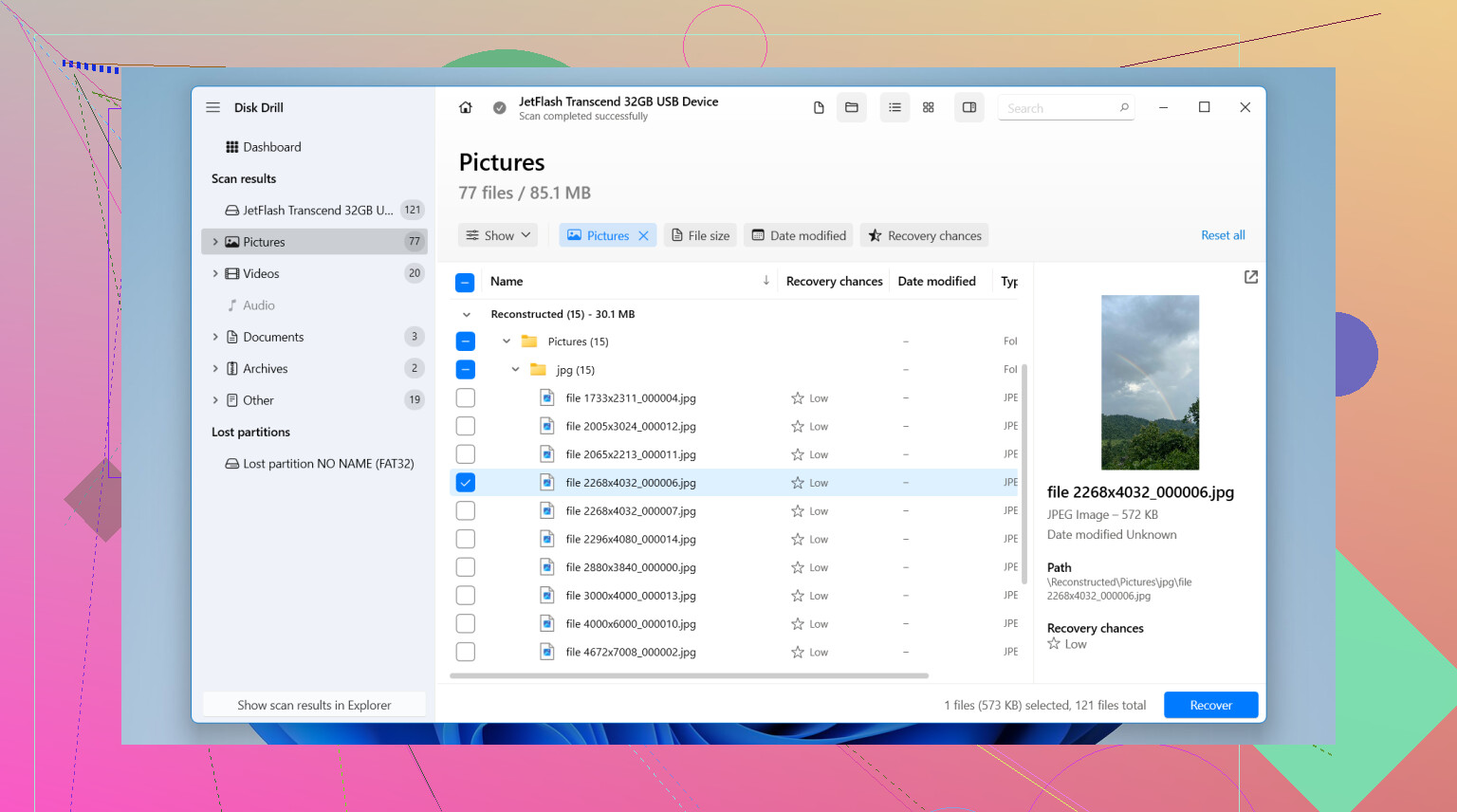
På Windows er den nemmeste første omgang Disk Drill. Den gratis grænse er 100 MB. For et par JPEG-filer, eller bare som et hurtigt tjek for at se, om Nikon-billederne stadig dukker op intakte, synes jeg, det er et fint sted at starte.
Det gjorde jeg:
- Tog SD-kortet ud af Nikon-kameraet og brugte en separat kortlæser.
- Installerede Disk Drill på computeren, ikke på SD-kortet.
- Åbnede det, valgte SD-kortet og trykkede derefter på Søg efter mistede data.
- Brugte Universal Scan. For slettede billeder plejer det at være det rigtige første forsøg.
- Ventede på, at scanningen blev færdig, og forhåndsviste derefter filerne.
- Markerede de billeder, jeg ville have tilbage, og klikkede på Gendan.
- Gemte dem på pc'en, aldrig tilbage på det samme SD-kort.
Hvis dine manglende filer overstiger 100 MB, og du ikke vil bruge penge, er PhotoRec den sædvanlige gratis mulighed, folk nævner. Det er open source, og det virker, men ja, det er mere råt. Ingen pæn forhåndsvisning. Filnavne kommer ofte tilbage forvanskede. Mappestrukturen forsvinder som regel. Alligevel har jeg set det hente billeder fra kort, når pænere værktøjer ikke hjalp.
Én ting Nikon-brugere overser, især hvis du fotograferer i RAW, er at tjekke NEF-understøttelse, før du spilder tid. Nogle gratis gendannelsesapps er fine med JPEG-filer og falder så helt igennem med RAW-filer.
Tjek også de kedelige ting først. Hvis du kopierer billeder til din computer efter optagelser, bruger SnapBridge eller synkroniserer noget til cloudlagring, findes billederne måske allerede et andet sted. Jeg har set folk bruge en time på gendannelse og så finde filerne liggende i en gammel importmappe.
Hvis du vil have den rene tjekliste:
- Stop med at bruge SD-kortet.
- Brug en kortlæser, ikke kameraet via USB.
- Prøv Disk Drill først, hvis 100 MB er nok.
- Brug PhotoRec, hvis du har brug for en helt gratis løsning og ikke har noget imod en klodset proces.
Hvis kortet er fysisk beskadiget, giver læsefejl, eller din computer slet ikke registrerer det, ville jeg ikke blive ved med at rode med gratis værktøjer. På det tidspunkt giver et gendannelsesværksted mere mening. Gør det selv-forsøg på et svigtende kort gør nogle gange rodet værre.

Stop først med at røre kortet. Tilslut det ikke igen til Nikon-kameraet, og kopiér ikke andet over på det. Sletning på SD-kort fjerner ofte filindekset først. Billeddataene kan stadig ligge der, indtil nye skrivninger erstatter dem.
Jeg er for det meste enig med @mikeappsreviewer, men jeg vil tilføje ét mere sikkert trin før scanning. Lav et byte-for-byte-aftryk af hukommelseskortet, og kør derefter gendannelsen på aftrykket, ikke på det originale kort. På Windows fungerer USB Image Tool eller HDD Raw Copy Tool til dette. Hvis kortet begynder at give læsefejl midt i scanningen, vil du ønske, at du havde gjort dette først.
Den praktiske rækkefølge, jeg ville bruge:
- Sæt Nikon-kortet i en kortlæser.
- Tjek Windows Filhistorik, gamle importmapper, OneDrive og Nikon-softwaremapper.
- Opret et aftryk af kortet.
- Scan aftrykket med Disk Drill, især hvis du har brug for gendannelse af Nikon NEF og JPG med understøttelse af forhåndsvisning.
- Eksportér gendannede filer til din pc eller et andet drev, aldrig tilbage til SD-kortet.
Hvis Windows beder om at reparere eller formatere kortet, så tryk nej. Den slags ødelægger gendannelse hurtigt.
Hvis du vil have flere brugeroplevelser, er denne tråd værd at se:
bedste anbefalinger til software til fotogendannelse fra Reddit-brugere
Hvis kortet afbrydes, viser 0 byte eller bliver varmt, så spring gør-det-selv over og gå til et laboratorium.
En ting, jeg ville gøre lidt anderledes end @mikeappsreviewer og @nachtschatten, er at tjekke, om filerne faktisk blev slettet af Stifinder i Windows eller bare flyttet til en mærkelig import-/cache-sti. Nikon-filer bliver nogle gange kopieret til Billeder, OneDrive Kamerabilledrulle eller gamle Adobe-/Nikon-overførselsmapper, og så tror folk, at kortet har slugt dem. Søg i Windows efter *.NEF, *.JPG, og sorter efter dato, før du går helt i paniktilstand.
Hvis kortet stadig kan læses uden problemer, ville jeg heller ikke starte med tilfældige reparationsforslag eller CHKDSK. Det råd bliver kastet rundt alt for ofte, og det kan gøre gendannelse mere besværlig.
Min rækkefølge ville være:
- Lås SD-kortet med den lille kontakt på siden, hvis din kortlæser respekterer den.
- Søg først på pc’en efter eksisterende kopier.
- Hvis de ikke findes nogen steder, så scan kortet efter Nikon-billeder, der kan gendannes.
- Gendan kun til et andet drev.
Jeg er enig i, at Disk Drill er et solidt valg på Windows, fordi det kan forhåndsvise mange typer kamerabilleder, hvilket betyder noget, hvis du har taget både NEF RAW og JPEG. Det trin med forhåndsvisning sparer tid i forhold til at gendanne en bunke skrammel. Hvis miniaturerne ser ødelagte eller halvt grå ud, er nogle filer sandsynligvis allerede blevet overskrevet.
En Nikon-specifik ting mere: Hvis kameraet brugte to kortpladser, og backup-/overflow-tilstand var aktiveret, så tjek det andet kort. Det lyder indlysende, men ja, folk glemmer det.
For et simpelt overblik over software til gendannelse af billeder fra SD-kort er dette hurtige kig på værktøjer til gendannelse af slettede billeder fra SD-kort ret nemt at skimme.
Hvis kortet begynder at afbryde forbindelsen, beder om formatering eller læser vanvittigt langsomt, så stop hurtigt med gør det selv-forsøg. Det er dér, gendannelse derhjemme kan gå fra måske til øv.

En lille uenighed med @nachtschatten og @ombrasilente: Jeg ville ikke bruge for lang tid på at lede efter Windows-mapper, hvis billederne er forretningskritiske. Lav en hurtig søgning, ja, men slettede kortdata har en stadig kortere holdbarhed, hvis noget senere skriver til det kort.
Det, jeg ville tilføje, er dette: Tjek kortets faktiske kapacitet og sundhedstilstand i Windows før gendannelse. Hvis det pludselig viser den forkerte størrelse, RAW i stedet for exFAT/FAT32, eller giver I/O-fejl i Event Viewer, så behandl det som et svigtende kort, ikke bare som et tilfælde med slettede filer. I den situation kan gentagne scanninger gøre mere skade end gavn.
Også en Nikon-specifik faldgrube: nogle kameraer opretter fragmenterede video- eller fotoskrivninger, så gendannelsesværktøjer kan finde NEF-filerne, men ikke gendanne de oprindelige navne eller optagelsesrækkefølgen korrekt. Det er normalt.
Om Disk Drill, siden @mikeappsreviewer nævnte det:
Fordele
- God forhåndsvisning af JPG og mange NEF-filer
- Nemmere at sortere rigtige billeder fra skrammel
- Brugervenlig på Windows
- Kan gendanne fra kortafbildninger, hvilket er mere sikkert
Ulemper
- Gratis gendannelse er begrænset
- Dybdegående scanninger kan give meget rod
- Oprindelige filnavne/mapper kan ikke altid gendannes
Hvis Disk Drill viser rene forhåndsvisninger, er det et meget godt tegn. Hvis forhåndsvisninger er korrupte, grå eller halvt gengivet, er der sandsynligvis allerede sket overskrivningsskade.
En sidste ting: Når filerne er gendannet, så sammenlign filstørrelser og åbn flere billeder fra forskellige dele af optagelsen. Antag ikke, at alle gendannede filer faktisk kan bruges, bare fordi de blev kopieret ud.