USB sürücüm, önemli iş dosyalarını ve aile fotoğraflarını üzerine taşıdıktan sonra aniden açılmamaya başladı. Şimdi bilgisayarım sürücünün biçimlendirilmesi gerektiğini söylüyor ve önce yanlış bir şey yaparsam her şeyi kaybedeceğimden endişeleniyorum. Dosyalar sonsuza dek kaybolmadan önce güvenli USB veri kurtarma adımları, olası onarım seçenekleri ve kaçınmam gereken şeyler konusunda yardıma ihtiyacım var.
Bunu daha önce yaşadım ve evet, berbat bir durum. Bir USB belleğin durup dururken okunamaz hale gelmesi, içindeki şeyler sizin için önemliyse moral bozuyor.
İlk olarak şunu netleştirirdim. Dosya sistemi hasarıyla mı uğraşıyorsunuz, yoksa USB’nin kendisi mi bozulmaya başlıyor. Bunlar iki farklı sorun.
Gördüğüm kadarıyla, birçok bozulmuş denilen USB sürücü hâlâ dosyaları barındırıyor. Depolama alanı duruyor, ama dosya tablosu zarar görmüş oluyor. Bunun, sürücüyü çok erken çıkardıktan sonra, kopyalama sırasında elektrik kesilince, dosya sistemi hatalarında, kötü amaçlı yazılım yüzünden, ucuz flash belleğin yıpranmasıyla ya da eski bir belleğin sonunda tamamen pes etmesiyle olduğunu gördüm.
Yazılımla kurtarmanın mantıklı olduğu durumlar
USB’niz şu özelliklerin çoğunu gösteriyorsa önce kurtarma yazılımını denerdim:
- Windows’ta Disk Yönetimi’nde veya macOS’ta Disk İzlencesi’nde görünüyorsa.
- Biçimlendirme istemi çıkıyorsa.
- RAW, okunamaz veya erişilemez olarak görünüyorsa.
- Sürücünün boyutu doğru görünüyorsa.
Bu genelde tamamen donanım arızasından değil, mantıksal bir sorundan kaynaklandığını gösterir.
Ne zaman durup bir veri kurtarma laboratuvarını düşünürdüm
Şunlardan herhangi biri oluyorsa onunla kurcalamaya devam etmezdim:
- USB hiç algılanmıyor.
- Sürekli bağlanıp bağlantısı kesiliyor.
- Taktığınızda bilgisayarınız takılıyor veya donuyor.
- Konnektör ya da kasa eğilmiş, çatlamış veya başka şekilde hasar görmüş.
- Dosyalar, tek bir yanlış hareketin bile ciddi zarara yol açacağı kadar önemli.
O aşamada, kendin yap çalışmaları hızla riskli hale gelir.
İlk olarak ne yapmamalısınız
Bu kısım önemli. Biçimlendirmeyin. Henüz CHKDSK çalıştırmayın.
Windows'un gözünüze sürekli onarım uyarıları sokmayı sevdiğini biliyorum. Dosyalar kopyalanana kadar bunları görmezden gelirdim. Benim kuralım hep basit oldu: önce kurtar, sonra düzelt.
Benim başlayacağım kendin yap yöntemi
Bunu kendiniz halletmek istiyorsanız, Disk Drill ile başlardım. Hasarlı USB sürücülerde kullandım çünkü cihazın kendisini tarar, bu yüzden verileri bulmaya başlamak için sağlıklı bir dosya sistemine ihtiyaç duymaz.
Adımlar yeterince basit:
- Disk Drill'i bilgisayarınıza kurun. Bozuk USB'ye kurmayın.
- USB sürücüyü takın ve uygulamayı açın.
- Aygıtlar listesinden USB'yi seçin.
- Kayıp Verileri Ara'ya tıklayın.
- Taramanın bitmesini bekleyin. Daha büyük sürücülerde biraz zaman alabilir.
- Bulduklarını önizleyin.
- Dosyaları aynı USB'ye değil, başka bir diske kurtarın.
Sürücü kararsız, yavaş veya sorunlu görünüyorsa, önce bire bir yedek alırdım. Sonra orijinal bellek yerine imajı tarardım. Bunu eski bir SanDisk sürücüyle bir kez zor yoldan öğrendim. Her ek okuma durumu daha da kötüleştiriyordu, ya da en azından öyle hissettiriyordu. Kopya üzerinden çalışmak daha güvenlidir.
Dosyalar güvende olduktan sonra
Ancak kurtarmadan sonra USB'nin kendisini onarmayı denemekle uğraşırdım.
- Windows'ta CHKDSK çalıştırın.
- macOS'te Disk İzlencesi içindeki İlk Yardım'ı çalıştırın.
- Onarım araçları hiçbir şey yapmazsa sürücüyü yeniden biçimlendirin.
- Hem sürücüye hem de sürücüden geri büyük bir kopyalama işiyle test edin.
Biçimlendirdikten sonra nasıl davrandığını takip ederdim. Bozulma yeniden ortaya çıkarsa, yazmalar başarısız olursa, dosyalar kaybolursa veya tanılama araçları hata bildirirse, onu kullanımdan kaldırırdım. USB flaş sürücüler ucuzdur. Dosyalarınızı yeniden kaybetmek ucuz değildir. Bunu da bir keresinde öğrenmiştim.
Biçimlendirmeyin. Bu birinci adım.
Biçimlendirme istemini atlama konusunda @mikeappsreviewer ile aynı fikirdeyim, ama kurtarma yazılımından önce bir şey daha eklerdim. Önce değişkenleri azaltmayı deneyin.
- USB’yi kullanmayı bırakın.
- Farklı bir USB portuna takın.
- Mümkünse ikinci bir bilgisayarda deneyin.
- Windows’ta Disk Yönetimi’ni kontrol edin. Sürücü doğru kapasiteyi gösteriyorsa, şansınız daha yüksektir.
- 0 bayt gösteriyorsa, bağlantısı sürekli kesiliyorsa veya ısınıyorsa, orada durun. Kendin yap yöntemleri hızla riskli hale gelir.
Ayrıca başlangıçta CHKDSK kullanmaktan da kaçınırdım. İnsanlar bunu önermeyi seviyor ve evet, bazen işe yarıyor, ama klasörleri kayıp klasörlere dönüştürerek düzeltmeyi de seviyor. Fotoğraf arşivlerinde faydadan çok zarar verdiğini gördüm. Biraz acımasız.
Sürücü görünür kalıyorsa, onarımdan önce kurtarmayı tercih ederdim. Disk Drill bunun için sağlam bir seçim çünkü dosya sistemi hasarının ötesini birçok yerleşik araçtan daha iyi okuyabiliyor. Kurtarılan dosyaları aynı USB’ye geri değil, bilgisayarınıza veya başka bir harici sürücüye kaydedin. İnsanların hata yaptığı kısım bu.
Yapacağım bir şey daha var. Dosyalar yerine konulamazsa, önce USB’nin bir imajını alın, sonra imajı tarayın. Ölmekte olan bir flaş sürücüde daha az okuma yapmak akıllıca bir harekettir.
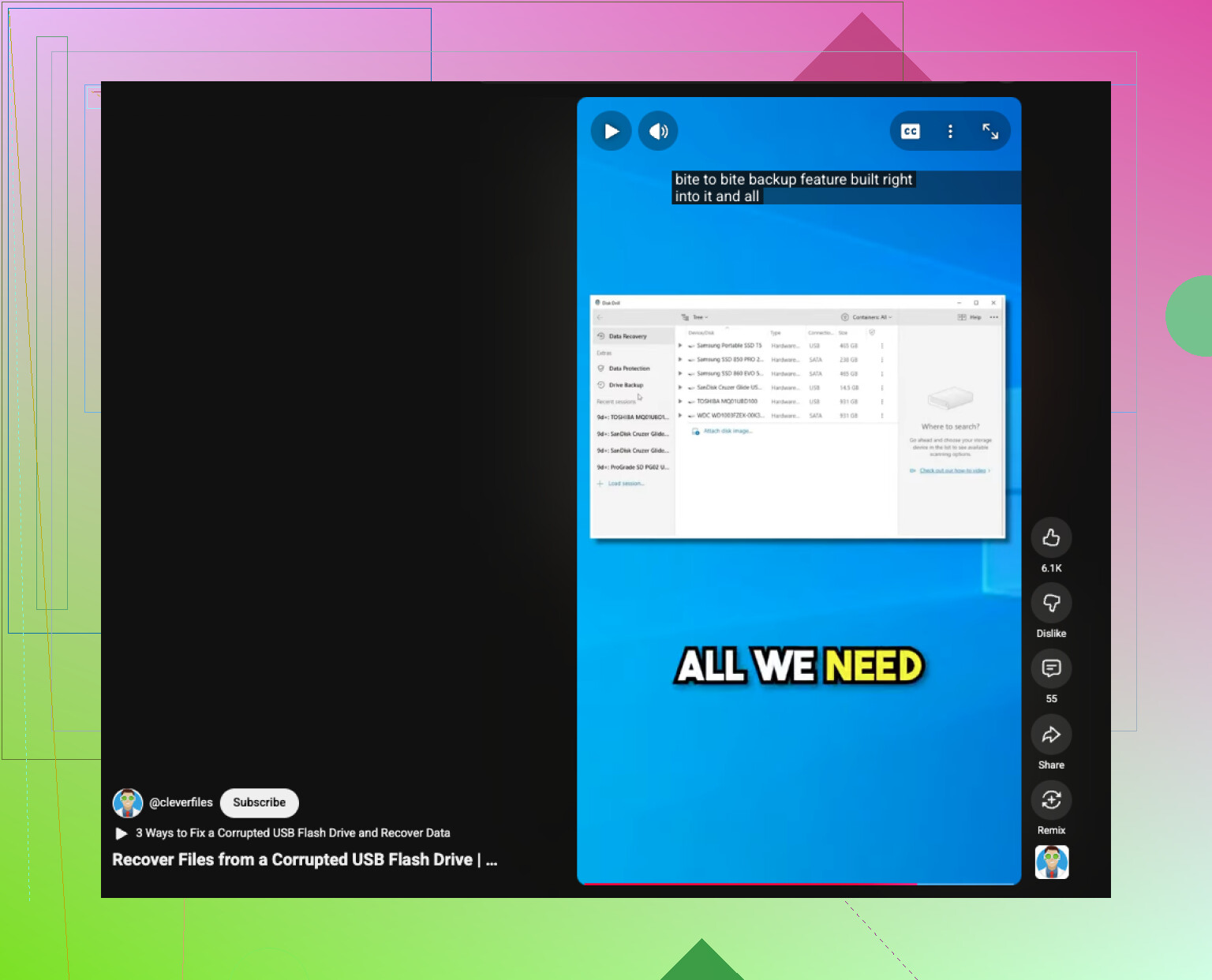
Ayrıca, hızlı bir görsel rehber istiyorsanız, bu bozuk USB veri kurtarma için hızlı eğitim süreci basit bir şekilde anlatıyor.
Dosyalarınız güvende olduktan sonra, belleği silin ve test edin. Yine başarısız olursa atın gitsin. USB sürücüler insanların düşündüğünden daha sık bozulur, özellikle ucuz olanlar.
Henüz Biçimlendir seçeneğine tıklamayın. Bu konuda @mikeappsreviewer ve @waldgeist ile hemfikirim.
Benim biraz farklı düşündüğüm nokta şu: herhangi bir derin tarama yapmadan önce, USB’nin Aygıt Yöneticisi veya Sistem Bilgileri’nde normal bir denetleyici adıyla tanınıp tanınmadığını kontrol edin. Sürücü, bozuk genel bir aygıt gibi görünüyorsa veya kapasitesi garip görünüyorsa, bu yalnızca dosya sistemi bozulmasına değil, denetleyici arızasına da işaret edebilir. Bu durumda, tekrar tekrar tarama yapmak biraz anlamsız olabilir.
Benim önce deneyeceğim şeyler:
- Kısa bir USB uzatma kablosu veya farklı bir port kullanın, mümkünse USB 2.0
- Sürücünün doğru boyutu bildirip bildirmediğini kontrol edin
- Takarken sistemde yavaşlama olup olmadığını dinleyin/gözlemleyin
- Herhangi bir yerde salt okunur olarak bağlanırsa, en önemli dosyaları önce elle kopyalayın
Ayrıca, kurtarmadan sonra doğrudan onarım araçlarına geçme konusunda da %100 emin değilim. Bazen bir kez biçimlendirme mesajı veren bir flash sürücü zaten son demlerini yaşıyor olabilir. Verileri kurtarır, sonra da yeniden güvenmeye çalışmak yerine belleği emekli ederdim.
Yeterince uzun süre görünür kalıyorsa, Disk Drill bozuk USB kurtarma için makul bir seçenek çünkü sürücünün normal şekilde açılmasına gerek kalmadan hasarlı bölümlerden dosya çekebilir. Kurtarmayı yalnızca başka bir diske yapın. Aynı USB’ye değil. İnsanlar maybe recoverable durumunu işte böyle welp durumuna çeviriyor.
Ayrıca, gerçek kullanıcılardan daha fazla örnek istiyorsanız, şu USB flash sürücü kurtarma tartışması ve kurtarma ipuçları faydalı bir bağlam sunuyor.
@waldgeist, @caminantenocturno ve @mikeappsreviewer’ın zaten anlattıklarına ekleyeceğim bir şey: USB gerçekten harici bir SSD veya kutu ise SMART/sağlık bilgilerini kontrol edin, ancak düz bir flash bellek için bunu atlayın ve bunun yerine Olay Görüntüleyicisi’ne bakın. Windows bazen bunun bozulma mı yoksa cihazın güç düşümü yaşaması mı olduğunu söyleyen disk, NTFS veya USB denetleyici hatalarını kaydeder. Çok sayıda G/Ç veya sıfırlama hatası görürseniz, onu tekrar tekrar taramaya devam etmezdim.
Ayrıca, kurtarmadan sonra “sil ve test et” fikrine biraz katılmıyorum. Biçimlendirme istemi vermiş normal bir USB flash sürücüyü ben genelde emekliye ayırırım. Belki yalnızca gerçekten öldüğünü doğrulamak istiyorsanız yeniden biçimlendirin, yoksa gerçek dosyalarla ona tekrar güvenirim diye değil.
Sürücü bağlı kalabilecek kadar hâlâ okunabiliyorsa, hemen tam bir kör kurtarma yapmak yerine önce en değerli klasörlere öncelik verirdim. Bazen cihaz daha da kötüleşmeden önce kısmi bir manuel kopyalama işe yarar. Bu başarısız olursa, o zaman Disk Drill kullanın.
Disk Drill için hızlı artılar ve eksiler:
Artılar
- Hasarlı veya RAW USB sürücülerden dosya bulmada iyidir
- Önizleme, kurtarmaya değip değmeyeceğini kontrol etmek için kullanışlıdır
- Dosya sistemi mahvolmuş olsa bile çalışır
Eksiler
- Derin taramalar biraz zaman alabilir
- Dosya adları/klasör yapısı her zaman kusursuz şekilde geri gelmeyebilir
- Denetleyici veya NAND fiziksel olarak arızalanıyorsa sihirli bir çözüm değildir
Benim sıralamam şöyle olurdu: fişten çekili tutun, tek bir temiz bağlantı deneyin, günlükleri kontrol edin, kısa süreliğine bile açılırsa manuel kopyalamayı deneyin, sonra Disk Drill’i çalıştırın ve yalnızca başka bir sürücüye kurtarın. USB tarama sırasında bağlantıyı keserse veya tuhaf kapasite bildirirse, DIY işini orada bırakın.