USB sürücümden hâlâ ihtiyacım olan önemli dosyaların bulunduğu bir klasörü yanlışlıkla sildim ve bunun silindiğini çok geç fark ettim. Herhangi bir şeyin üzerine yazılmadan önce bir flash sürücüden silinen dosyaları güvenli şekilde kurtarmanın yolları konusunda yardım arıyorum.
USB bellekte silinen dosyalar her zaman tamamen gitmiş olmaz
Bunu daha önce yaşadım. Bir flash bellek, sistem diskiniz gibi davranmaz. Orada bir şeyi sildiğinizde, çoğu zaman Geri Dönüşüm Kutusu’nu atlar ve anında kaybolur. Sinir bozucu, evet. Yine de silinmiş olması, her zaman tamamen yok edildiği anlamına gelmez.
İlk olarak, USB’ye dokunmayı bırakın.
Ona son bir dosya daha kopyalamayın. Bir şeylerin adını değiştirmeyin. Biçimlendirmeyin. Temizleme uygulamaları çalıştırmayın. Dosyalar silindiğinde, veriler çoğu zaman yeni bir şey onların üzerine yazana kadar yerinde kalır. Küçük USB belleklerde üzerine yazma hızlı olur. final_final_v9_fixed.docx gibi isimli tek bir saçma dosya bile kurtarma şansınızı mahvetmeye yeter.
Ben olsam şunu yapardım:
- USB’yi çıkarın ve hazır olana kadar ona dokunmayın.
- Araçları bilgisayarınıza ya da farklı bir sürücüye indirin.
- Kurtarılan dosyaları başka bir yere kaydedin, asla aynı USB’ye geri kaydetmeyin.
- Sürücüde bağlanma veya okuma sorunları yoksa başlangıçta onarım araçlarını kullanmayın.
Önce basit şeyleri kontrol edin
Taramaya başlamadan önce USB’yi açın ve gizli dosyaları gösterin.
Dosyaların aslında hiç silinmediği durumlar gördüm. Kötü bir çıkarma işlemi, bazı zararlı yazılım artıkları veya garip bir dosya özniteliği değişikliği sonrası gizlenmişlerdi. Ayrıca bellek bir Mac ile kullanıldıysa $RECYCLE.BIN, RECYCLER, RECYCLED veya .Trashes gibi gizli çöp klasörlerine de bakın.
Gördüğüm kadarıyla bu adım çoğu durumu çözmez. Yine de 30 saniyeye değer.
Kurtarma için ilk tercihim
Ben Disk Drill ile başlardım.
Her karmaşayı çözdüğünü söylemiyorum. Hoşuma gitmesinin nedeni, iş akışının takip etmesinin kolay olması ve önizleme özelliğinin zaman kazandırmasıydı. Rastgele isimli 400 dosya kurtarıp yarısının bozuk olduğunu görürseniz, bütün akşamınızı boşuna harcamış olursunuz.
Ben şu sırayı kullanırdım:
- Disk Drill’i USB’ye değil, bilgisayarınıza kurun.
- Flash belleği takın ve cihaz listesinden seçin.
- Kayıp veri taraması başlatın.
- Taramanın bitmesine izin verin. Dosyalar önemliyse erken durdurmayın.
- Sonuçları daraltmak için arama, dosya türü filtreleri ve önizlemeyi kullanın.
- Sonuçları bilgisayarınıza, harici bir diske veya başka bir flash belleğe geri yükleyin.
Önizleme özelliği insanların düşündüğünden daha önemli
Benim en çok önemsediğim kısım buydu.
Bir dosya önizlemede açılıyorsa, şansınız genelde daha iyidir. Eski dosya adını ve klasör yolunu hâlâ görüyorsanız, daha da iyi. Kurtarma yazılımı yalnızca recovered_file_001, recovered_file_002 gibi adlar gösteriyorsa, yine de bazı şeyleri geri alabilirsiniz ama sonradan ayıklamak zahmet olur. Bunu bir kez fotoğraf ve belge grubunda yaptım ve gerçekten yorucuydu.
Bu araç neden flash belleklerde genelde iyi çalışıyor
Çoğu USB bellek FAT32, exFAT veya NTFS kullanır. Deneyimime göre Disk Drill bunları yeterince iyi destekliyor. Dosya sistemi kayıtları hâlâ duruyorsa onlara bakıyor, bu kayıtlar hasarlıysa veya yoksa imza tabanlı tarama da yapıyor.
Bu, sürücü yanlış şekilde çıkarıldıysa, sorunlu hale geldiyse veya silinmeden önce garip davranmaya başladıysa yardımcı olur.
Recuva hafif işler için fena değil
Recuva’yı da deneyebilirsiniz.
Ben onu yedek plan olarak görürdüm. Daha eski, yalnızca Windows’ta çalışıyor ve garip dosya biçimlerinde karışık sonuçlar aldım. Birkaç JPG, PDF, Word belgesi gibi şeyler için hâlâ denemeye değer. Karışık klasörler veya gerçekten önemsediğiniz herhangi bir şey için, tarama sonuçlarını ayıklamak daha kolay olduğu için ben Disk Drill ile başlardım.
Benim kaçınacağım bir hata
Sırf rastgele bir gönderi söyledi diye önce CHKDSK çalıştırmayın.
CHKDSK dosya sistemi onarımı içindir. Dosya silme geri alma aracı değildir. Bazen sürücünün yapısını değiştirir ve sonrasında kurtarma daha da karmaşık hale gelir. Benim kuralım basitti, önce kurtar, sonra onar.
Yazılımın artık yetmediği durumlar
USB algılanmıyorsa, 0 bayt gösteriyorsa, sürekli bağlantı kopuyorsa veya konektör eğilmişse, bu artık normal bir silme sorunu değildir. O noktada dosyalar önemliyse evde çözüm denemeyi bırakır ve bir veri kurtarma laboratuvarına bakardım.
Donanımın kendisi arızalanıyorsa yazılım pek bir şey yapamaz.
Klasör silindiyse ve USB hâlâ sorunsuz bağlanıyorsa, kurtarma uygulamalarını çalıştırmadan önce bir ek adım atardım. Önce USB’nin bir imajını alın.
Neden. Kurtarma taramaları sürücüyü çok okur. Flash bellek yıpranmışsa veya denetleyici kararsızsa, tekrarlanan taramalar durumu daha da kötüleştirir. Bir imaj dosyası, üzerinde çalışabileceğiniz tek bir kararlı kopya sağlar. Windows’ta USB Image Tool veya HDD Raw Copy Tool işe yarar. Linux veya Mac’te dd ya da ddrescue işe yarar. İmajı belleğe değil, bilgisayarınıza kaydedin.
Sonra USB’yi değil, imajı tarayın. Disk Drill bunu destekler ve bu tür işler için ona puan vermemin nedenlerinden biri de bu. Orijinali el değmeden tutarsınız. Dosyalar önemliyse daha güvenlidir.
Sürücüye yeni hiçbir şey yazmama konusunda @mikeappsreviewer ile aynı fikirdeyim. Ancak çok uzun süre bekleme konusunda biraz farklı düşünüyorum. Flash bellekler bazen hiç uyarı vermeden bozulur, bu yüzden günlerce bir kenara koymak yerine kısa süre içinde imajını alırdım.
İnsanların atladığı birkaç kontrol:
- Kurtarma sonuçlarında dosya tarihlerine ve boyutlarına bakın. Sıfır baytlık dosyalar işe yaramaz.
- Uygulama gösteriyorsa özgün klasör yoluna göre sıralayın.
- Önce küçük test dosyalarını kurtarın, açın, sonra kalanları alın.
- Silinen klasörde fotoğraf veya video varsa, bazı yeniden adlandırılmış dosyalar bekleyin. İsimlerden çok içerik önemlidir.
USB biçimlendirme isterse, orada durun. Evet’e tıklamayın.
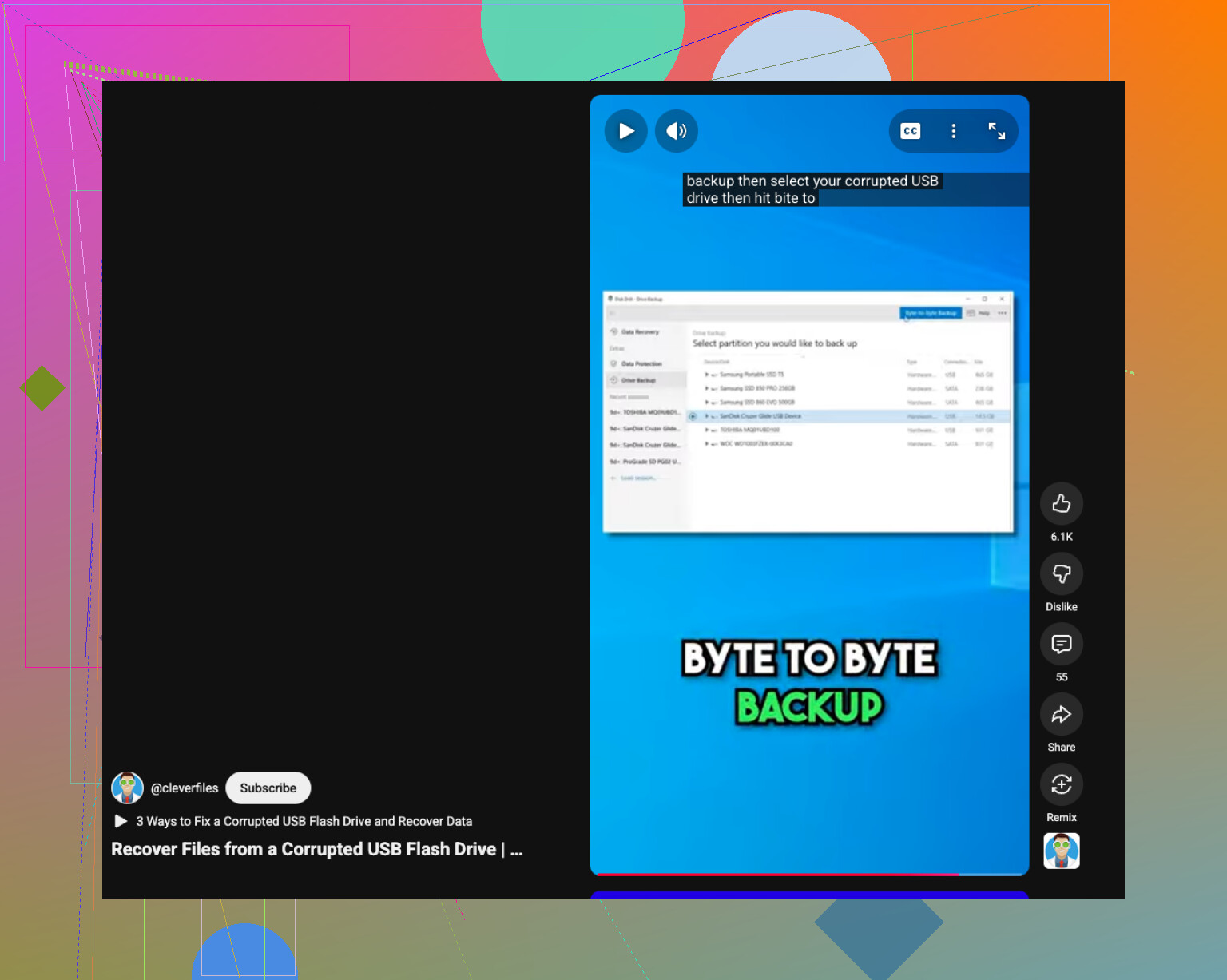
Ayrıca, USB’niz bozulduysa bu video kısa ve faydalı bir rehberdir, bozulmuş bir USB sürücüsünden veri nasıl kurtarılır.
En güvenli yolu istiyorsanız, önce imaj alın, sonra Disk Drill ile tarayın, ardından başka bir sürücüye geri yükleyin. Bence en temiz yol bu.
@mikeappsreviewer ve @himmelsjager’in söylediklerine ekleyeceğim bir şey daha var: klasör silme işlemi bir Windows PC’de olduysa, dosyaların daha önce başka bir yerde senkronize edilip edilmediğini veya önbelleğe alınıp alınmadığını önce kontrol edin. İnsanlar hemen kurtarma yazılımına atlıyor ama bazen “kurtarma”, Dosya Geçmişi, OneDrive, Son Dosyalar, Office geçici klasörleri ya da hatta Photoshop/Otomatik Kurtarma kalıntılarında eski bir kopyayı bulmaktan ibaret oluyor. Sıkıcı bir cevap ama bazen saatler kazandırıyor.
Ayrıca, her durum için “önce her zaman imaj alın” diyenlere biraz katılmıyorum. USB sağlıklıysa, normal şekilde bağlanıyorsa ve bu sadece basit bir silme işlemiyse, bir imaj oluşturmak bazı insanlar için gereksiz olabilir ve sadece yanlış yapabilecekleri ekstra bir adım ekler. Bellek garip davranıyorsa, evet, imajını alın. Kararlıysa, doğrudan salt okunur tarzda bir tarama genelde gayet uygundur.
Yapmayacağım şey ise rastgele “USB düzeltme” araçlarını denemeye devam etmek olurdu. Bu uygulamalar bir şeyleri “onarırken” her şeyi geri dönülmez hale getirmeyi çok sever. Biçimlendirme istemleri için de aynısı geçerli. Windows sürücünün biçimlendirilmesi gerektiğini söylüyorsa, bu bir davet değil, bir tuzaktır.
Güvenli kurtarma sorduğunuz için, geri yüklemeden önce dosyaları önizlemenize izin veren yazılımlara odaklanırdım. Disk Drill’in flaş belleklerde gerçekten işe yaradığı yer de burası, özellikle de tüm bir klasörü sildiyseniz ve neyin hâlâ sağlam olduğunu anlamanız gerekiyorsa. Önce birkaç test dosyasını kurtarın, açın, sonra geri kalanını alın. Önizlemeler çalışıyorsa bu çok iyi bir işarettir.
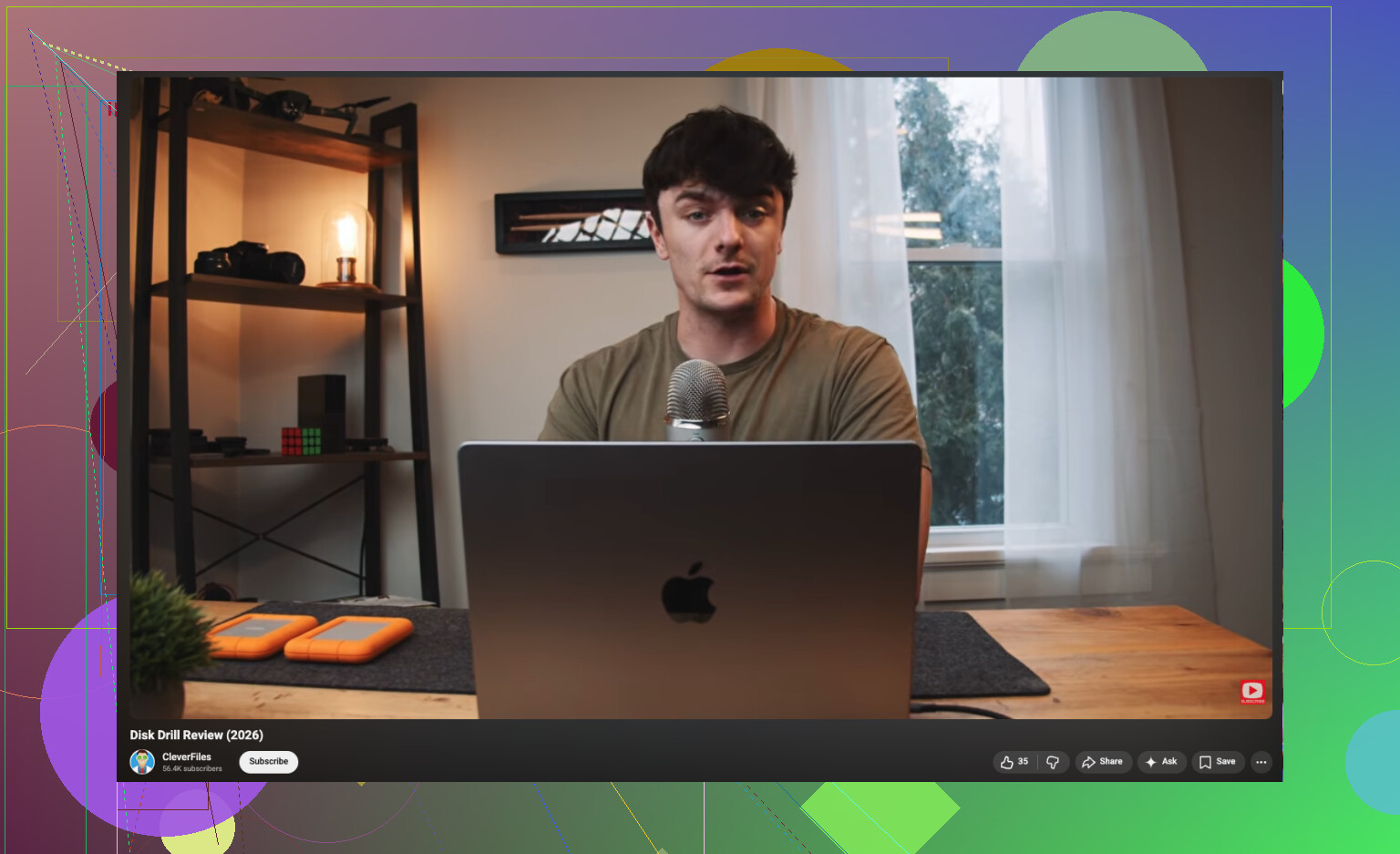
Sağlam bir adım adım rehber istiyorsanız, şu Disk Drill incelemesi ve USB dosya kurtarma rehberi takip etmesi oldukça kolaydır.
Ve bir tane daha sinir bozucu ama gerçek şey: klasörde çok sayıda küçük dosya varsa, kurtarma ihtimali birkaç büyük dosyaya göre daha kötü olabilir. Flaş bellekler ucuz, hızlı ve bazen biraz sorunlu olur. Durum sadece bu.
Yeterince vurgulandığını görmediğim bir nokta: kurtarma modunu seçmeden önce USB’nin dosya sistemini kontrol edin. exFAT ve FAT32’de silinen girdiler dizin tablosundan daha hızlı kaybolabilir, bu yüzden derin tarama daha önemli olma eğilimindedir. NTFS’te bazen özgün adları ve klasör yapısını daha iyi geri alabilirsiniz. Bu, beklentileri oldukça değiştirir.
Görüntü alma konusunun gereksiz olduğu yönünde @espritlibre ile biraz aynı fikirde değilim. Küçük ve sağlıklı bir bellek için belki. Ama yerine konamayacak herhangi bir şey için, sonradan dengesiz bir yeniden bağlantı yüzünden pişman olmaktansa yine de fazladan 10 dakika harcayıp temkinli olmayı tercih ederim. Öte yandan, dosyalar düşük değerliyse ve sürücü bariz şekilde kararlıysa insanların görüntü alma işini abarttığını da düşünüyorum.
@himmelsjager, @espritlibre ve @mikeappsreviewer’ın zaten anlattıklarını tamamlayan birkaç ek şey daha:
- Farklı bir USB bağlantı noktası deneyin, tercihen bir hub değil, doğrudan anakart üzerindeki port
- AV yazılımınız çıkarılabilir medyayı temizleme eğilimindeyse, takıldığında otomatik oynatmayı ve antivirüs taramalarını devre dışı bırakın
- Windows’ta silindiyse, klasörün gerçekten silinmek yerine yanlış bir sürükleme işlemiyle taşınmış olup olmadığını kontrol edin. USB’de dosya türüne veya kısmi dosya adına göre arama yapın
- Dosyalar belgeyse, bilgisayarınızda
~Office dosyaları veya otomatik kayıtlar gibi geçici kopyaları arayın
Tarama yapacaksanız, Disk Drill makul bir seçim çünkü önizleme ve dosya gruplandırma ayıklamayı kolaylaştırır.
Disk Drill’in artıları:
- sade arayüz
- imajları ve çıkarılabilir sürücüleri tarar
- önizleme gereksiz dosyaları geri yüklemekten kaçınmaya yardımcı olur
- iyi düzeyde dosya sistemi kapsamı
Eksileri:
- daha derin taramalar yeniden adlandırılmış çok sayıda dosya döndürebilir
- ücretsiz kurtarma sınırları platforma/sürüme göre değişir
- dağınık sürücülerde en hızlısı değildir
Disk Drill bir şeyleri kaçırırsa, PhotoRec çirkin görünümlüdür ama bazen ham kurtarmada şaşırtıcı derecede iyidir. Sadece dosya adlarının ve klasörlerin kaybolmasını bekleyin.