Ma clé USB a soudainement cessé de s’ouvrir après que j’y ai déplacé des photos importantes et des fichiers de travail, et maintenant mon ordinateur indique qu’elle doit être formatée. J’essaie de trouver le meilleur outil de récupération de données USB pour Windows capable de récupérer les fichiers sans aggraver la situation. Si vous avez utilisé un logiciel fiable de récupération de clé USB, j’apprécierais vraiment vos conseils.
J’ai fait cette erreur plus d’une fois. J’ai supprimé le mauvais dossier, formaté la mauvaise clé USB, ignoré le premier signe d’avertissement, puis je me suis pris ce charmant message “vous devez formater le disque”. Et comme Windows n’envoie pas les suppressions sur clé USB dans la Corbeille, on a l’impression que vos fichiers ont été effacés sur-le-champ. La plupart du temps, ce n’est pas le cas. La table des fichiers a été endommagée, ou les chemins ont disparu, tandis que les données brutes sont restées en place.
Si la clé USB est physiquement endommagée, carte fissurée, contrôleur mort, puce grillée, alors un logiciel est la première chose à essayer avant de payer un laboratoire de récupération. Les labos coûtent cher. Les logiciels coûtent moins, et pour un problème USB classique, fichiers supprimés, système de fichiers RAW, mauvais formatage, cela suffit souvent.
Pour les personnes qui veulent la solution la moins pénible, je revenais toujours à Disk Drill. J’ai commencé à l’utiliser après qu’une de ces clés USB promo de mauvaise qualité m’a lâché avec des fichiers de cours et de projet dessus. Pas une soirée très agréable.
Ce que j’ai apprécié sur les récupérations de clé USB, c’était le comportement de l’analyse. Beaucoup de clés USB sont en FAT32 ou exFAT, et Disk Drill gère bien les deux d’après ce que j’ai vu. Il recherche les signatures de fichiers, donc même lorsque le système de fichiers est endommagé ou que le lecteur apparaît en RAW, vous avez toujours une chance de récupérer des fichiers. La fonction d’aperçu est plus importante qu’on ne le pense. J’ai déjà attendu de longues analyses pour ne récupérer au final que des fichiers corrompus. L’aperçu fait gagner du temps. Vous pouvez vérifier des photos, des documents et certains médias avant d’écrire quoi que ce soit.
Un autre point que les gens négligent est l’imagerie disque. Si votre clé USB se déconnecte, se fige ou se comporte bizarrement quand on la touche, faites d’abord une image octet par octet, puis analysez l’image. Ne continuez pas à forcer sur la clé d’origine. C’est ce stress supplémentaire qui aggrave un lecteur déjà défectueux.
Si vous connaissez bien les outils de récupération et qu’une interface vieillotte ne vous dérange pas, R-Studio est celui que je mettrais dans la catégorie sérieuse. C’est chargé. Des menus partout. Beaucoup de jargon. On a l’impression qu’il est conçu pour des gens qui savent déjà à quoi ressemble une table de partitions endommagée. Mais quand un lecteur est en mauvais état, partitions manquantes, corruption sévère, structure abîmée, il vous laisse plus de marge de manœuvre. Pour un simple dossier supprimé, je ne m’embêterais pas. Pour un désastre plus important, si.
Si vous voulez des outils gratuits, voici les plus courants, avec leurs limites.
- Recuva
Bien pour une simple récupération après suppression. Si vous avez supprimé un fichier récemment et que vous n’avez pas continué à utiliser le lecteur, Recuva a de bonnes chances. Il est léger, simple et gratuit pour un usage normal. Là où ça se complique, c’est avec les lecteurs formatés et les cas RAW. Je l’ai vu fonctionner pour un “oups, je l’ai supprimé” et échouer complètement sur “la clé est maintenant illisible”.
- PhotoRec
Celui-ci est moche et utile. Pas d’interface soignée. Pas de confort en pointer-cliquer. Il analyse par signature de fichier et récupère beaucoup, parfois vraiment beaucoup. Le compromis est rude. Vous perdez les noms d’origine et l’arborescence des dossiers, donc vous finissez par trier d’énormes piles de fichiers nommés comme f12345.jpg et de dossiers recup_dir absurdes. Si votre budget est de zéro et votre patience correcte, il mérite quand même sa place.
Quelques choses que j’ai apprises à mes dépens :
- Arrêtez d’utiliser la clé USB dès que vous remarquez que des fichiers manquent.
Retirez-la. Ne la parcourez plus. Ne copiez pas de fichiers au hasard dessus. Ne laissez pas le système continuer à écrire des fichiers temporaires en arrière-plan. Les anciennes données sont écrasées discrètement, et une fois que ces secteurs sont réutilisés, c’est fini.
- Récupérez vers un autre lecteur.
C’est là que les gens sabotent leur propre récupération. Si les fichiers perdus sont sur la clé USB, enregistrez les données récupérées sur votre SSD interne, un disque dur externe, n’importe où ailleurs. Réécrire les fichiers récupérés sur la même clé USB, c’est demander des chevauchements et des pertes.
- Vérifiez les limites de la version d’essai avant de trop vous investir.
Beaucoup d’applications de récupération freemium offrent une petite limite de récupération. Disk Drill propose généralement une quantité limitée sous Windows, souvent autour de 100MB. Utilisez cette petite marge pour tester les fichiers qui vous importent le plus. Ouvrez-les. Lancez-les. Assurez-vous qu’ils ne sont pas corrompus. Je ferais ça avant de payer quoi que ce soit.
Encore une chose. Si la clé USB n’apparaît pas du tout, ni dans l’Explorateur de fichiers, ni dans la Gestion des disques, ni nulle part d’utile, alors le logiciel a moins de matière avec laquelle travailler. À ce stade, vous avez peut-être affaire à une panne matérielle, et cela devient un autre problème.
Mais pour les cas courants, suppression accidentelle, formatage, clé USB RAW, partition perdue, la récupération logicielle est là où je commencerais. C’est la première chose que j’essaierais, et oui, j’ai dû faire ça plus d’une fois.
Évitez toute écriture sur la clé USB. Pas de formatage, pas de chkdsk, pas de vérification des erreurs. Ces outils adorent aggraver les choses.
Je suis d’accord avec @mikeappsreviewer sur un point, Disk Drill est un bon premier choix sous Windows pour une clé USB RAW ou illisible. Je ne suis pas tout à fait d’accord concernant Recuva, je l’éviterais ici. Recuva convient pour des suppressions simples. Votre cas ressemble à des dommages du système de fichiers, pas à une suppression propre.
Voici ce que je ferais :
- Vérifiez la Gestion des disques. Regardez si la clé USB affiche la bonne capacité.
- Si elle apparaît, créez d’abord une image si le lecteur se déconnecte ou se bloque.
- Analysez l’image, pas la clé, si possible.
- Essayez d’abord Disk Drill pour les photos et les documents.
- Si Disk Drill retrouve la structure des dossiers, récupérez d’abord les éléments les plus importants.
- Si les résultats semblent désordonnés, testez ensuite UFS Explorer ou R-Studio.
UFS Explorer est moins médiatisé, mais sur des clés FAT/exFAT endommagées, il récupère parfois une arborescence de dossiers plus propre que des outils moins chers. Il coûte plus cher, mais pour des fichiers de travail, je me soucierais davantage des résultats que d’une belle interface.
De plus, voici un excellent récapitulatif des options de récupération sous Windows, meilleur logiciel de récupération de données pour les clés USB, SSD et disques durs.
Si la clé USB n’apparaît pas du tout dans la Gestion des disques, arrêtez avec les logiciels. Cela indique davantage une panne matérielle.
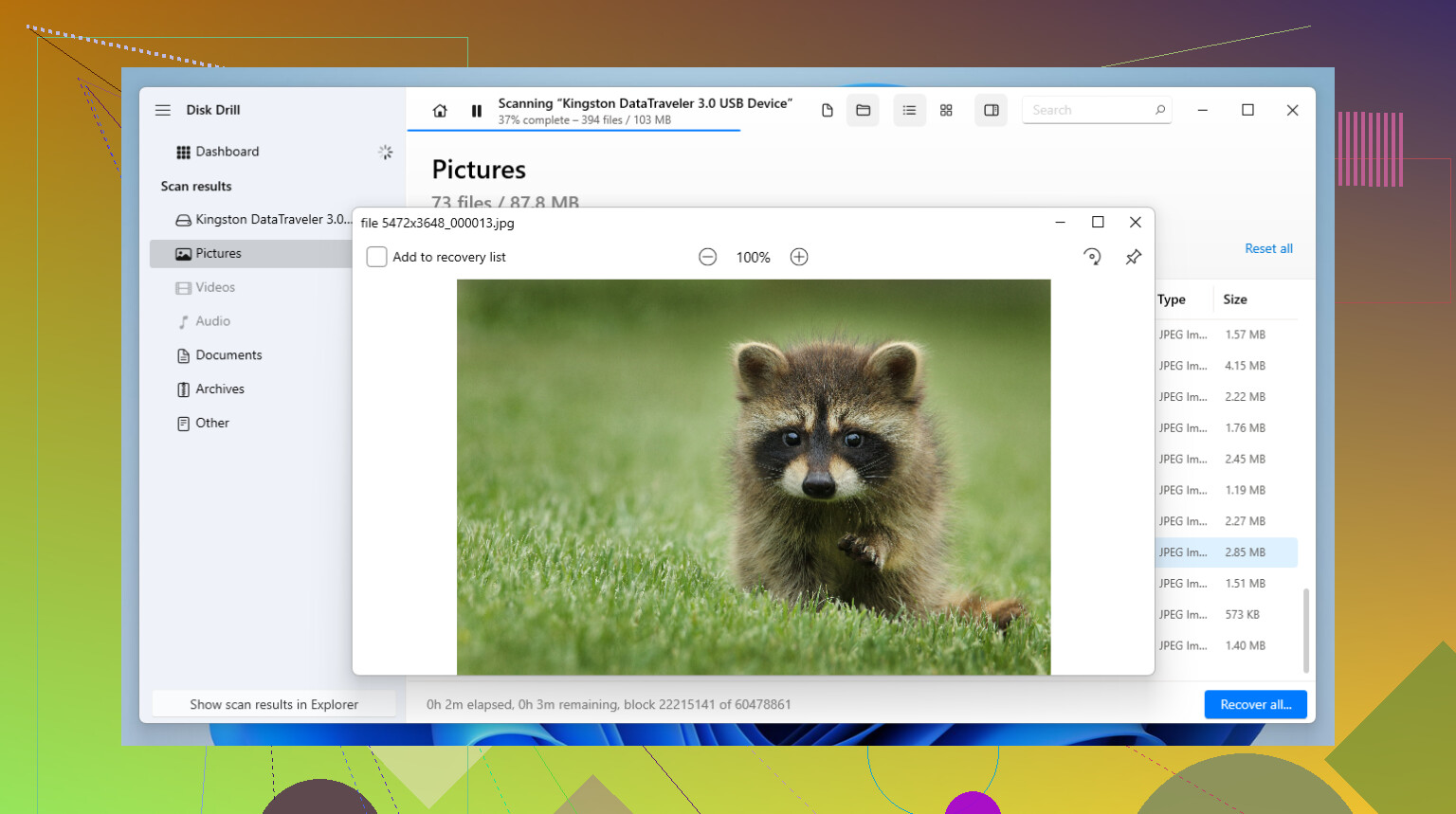
Si Windows dit « vous devez formater le disque », je serais prudent avec certains des conseils habituels. En fait, je ne me précipiterais pas sur chkdsk ni sur un outil de réparation Windows en premier, parce qu ils peuvent « réparer » le système de fichiers en détruisant les parties que vous vouliez récupérer. Je suis déjà passé par là, et je l ai regretté.
@mikeappsreviewer et @viajantedoceu ont raison de recommander de commencer par un logiciel de récupération, mais voici mon avis : pour une clé USB normalement illisible sous Windows, Disk Drill est probablement le premier essai le plus pratique parce qu il est rapide à tester et que l aperçu est utile. Ce qui compte, ce n est pas seulement « il a trouvé 20 000 fichiers », mais si vos photos et documents s ouvrent réellement.
Deux ou trois choses que j ajouterais et que les gens oublient :
- Essayez d abord un autre port USB et un autre PC. Ça semble basique, mais parfois le problème est bête, pas fatal.
- Si le Gestionnaire de périphériques la voit mais pas l Explorateur, c est encore récupérable plus souvent que les gens ne le pensent.
- Si le lecteur devient très chaud, se déconnecte au hasard ou fait geler le système, arrêtez d y toucher. Cela ressemble davantage à un problème matériel.
Si Disk Drill donne des résultats brouillons, j essaierais en fait DMDE avant de payer plus pour des outils plus lourds. C est affreusement laid, mais parfois il reconstruit les partitions étonnamment bien. Pas vraiment adapté aux débutants toutefois.
Aussi, si vous voulez un guide simple, ce guide pas à pas de récupération de fichiers sur clé USB vaut le détour.
Version courte :
- Ne la formatez pas.
- N y enregistrez rien de nouveau.
- Analysez-la d abord avec Disk Drill.
- Récupérez les fichiers vers un autre lecteur.
- Si la clé USB n apparaît même pas dans la Gestion des disques, le logiciel ne pourra peut-être pas beaucoup aider.
C est la vérité agaçante. Parfois la récupération est facile, parfois le contrôleur flash bon marché décide simplement qu aujourd hui est le jour où il devient un déchet.
Ne sautez pas un point que les autres n’ont fait qu’effleurer : vérifier le comportement de type SMART d’une clé USB est impossible sur la plupart des clés flash, donc votre meilleur indice est la stabilité. Si elle reste connectée assez longtemps pour être analysée, un logiciel vaut la peine d’être essayé. Si elle continue à se déconnecter, c’est là que j’arrêterais plus tôt que ne le suggère @mikeappsreviewer et que je commencerais à suspecter la clé elle-même.
Mon avis :
- Disk Drill est un bon outil de premier essai sous Windows pour ce genre de problème de type « doit être formaté ».
- Avantages : interface simple, bon aperçu des photos/documents, résultats corrects avec RAW/exFAT/FAT, suffisamment rapide pour tester la viabilité.
- Inconvénients : pas donné si vous avez besoin d’une récupération complète, peut renvoyer beaucoup de déchets supplémentaires après une analyse approfondie, et parfois l’arborescence reconstruite est moins propre qu’avec des outils plus avancés.
Là où je suis légèrement en désaccord avec @viajantedoceu et @kakeru : je ne passerais pas tout de suite d’une application à trop d’autres. Chaque longue analyse sollicite une clé USB instable. Choisissez d’abord un outil raisonnable, récupérez les fichiers les plus importants, puis réévaluez la situation.
Si vous voulez un ordre pratique :
- Testez sur un autre PC et un autre port USB.
- Si la Gestion des disques affiche la bonne capacité, analysez-la.
- Commencez par Disk Drill car c’est le moyen le plus simple de confirmer si vos photos/documents sont réellement récupérables.
- Récupérez uniquement vers un autre disque.
- Si les résultats sont chaotiques, passez à R-Studio, UFS Explorer ou DMDE pour un second avis.
Si la capacité s’affiche à 0 octet, à une taille complètement erronée, ou si la clé se déconnecte pendant les lectures, les chances côté logiciel chutent fortement. C’est à ce moment-là que « meilleur outil de récupération » compte moins que « le matériel est-il en train de mourir ? »