J’ai accidentellement supprimé un dossier de ma clé USB qui contenait des fichiers importants dont j’ai encore besoin, et je me suis rendu compte de sa disparition trop tard. Je cherche de l’aide concernant des méthodes sûres pour récupérer des fichiers supprimés d’une clé USB avant que quoi que ce soit ne soit écrasé.
Les fichiers supprimés sur une clé USB ne sont pas toujours perdus
J’ai déjà eu ce cas. Une clé USB ne fonctionne pas comme le disque de votre système. Quand vous y supprimez quelque chose, cela passe souvent sans aller dans la Corbeille et disparaît tout de suite. Agaçant, oui. Mais supprimé ne veut pas toujours dire effacé.
Première chose, ne touchez plus à la clé USB.
N’y copiez pas un dernier fichier. Ne renommez rien. Ne la formatez pas. N’utilisez pas d’applications de nettoyage. Quand des fichiers sont supprimés, les données restent souvent en place jusqu’à ce que quelque chose de nouveau les écrase. Sur les petites clés USB, l’écrasement arrive vite. Un seul fichier idiot avec un nom comme final_final_v9_fixed.docx suffit à ruiner vos chances de récupération.
Voici ce que je ferais :
- Débranchez la clé USB et laissez-la tranquille jusqu’à ce que vous soyez prêt.
- Téléchargez les outils sur votre ordinateur ou sur un autre disque.
- Enregistrez les fichiers récupérés ailleurs, jamais de nouveau sur la même clé USB.
- Évitez les outils de réparation au début, sauf si la clé a des problèmes de montage ou de lecture.
Vérifiez d’abord les choses simples
Avant de lancer un scan, ouvrez la clé USB et affichez les fichiers cachés.
J’ai vu des cas où les fichiers n’avaient pas été supprimés du tout. Ils étaient devenus cachés après un mauvais retrait, un malware quelconque, ou un changement étrange d’attribut de fichier. Regardez aussi les dossiers de corbeille cachés comme $RECYCLE.BIN, RECYCLER, RECYCLED, ou .Trashes si la clé a été utilisée avec un Mac.
D’après ce que j’ai vu, cette étape ne règle pas la plupart des cas. Mais elle vaut bien 30 secondes.
Mon premier choix pour la récupération
Je commencerais par Disk Drill.
Je ne dis pas qu’il répare tous les problèmes. Je l’aimais bien parce que le processus est facile à suivre, et la fonction d’aperçu fait gagner du temps. Si vous récupérez 400 fichiers avec des noms aléatoires et que la moitié est corrompue, vous avez perdu votre soirée pour rien.
Voici l’ordre que j’utiliserais :
- Installez Disk Drill sur votre ordinateur, pas sur la clé USB.
- Branchez la clé USB et sélectionnez-la dans la liste des périphériques.
- Lancez une analyse des données perdues.
- Laissez l’analyse se terminer. Ne l’arrêtez pas trop tôt si les fichiers sont importants.
- Utilisez la recherche, les filtres par type de fichier et l’aperçu pour affiner les résultats.
- Restaurez les résultats sur votre PC, un disque dur externe ou une autre clé USB.
La fonction d’aperçu compte plus que les gens ne le pensent
C’était la partie qui m’importait le plus.
Si un fichier s’ouvre dans l’aperçu, vos chances sont généralement meilleures. Si vous voyez encore l’ancien nom du fichier et le chemin du dossier, c’est encore mieux. Quand un logiciel de récupération n’affiche que des noms comme recovered_file_001, recovered_file_002, vous pouvez quand même récupérer des choses, mais les trier ensuite est pénible. Je l’ai fait une fois avec un lot de photos et de documents, et c’était franchement laborieux.
Pourquoi cet outil fonctionne souvent bien sur les clés USB
La plupart des clés USB utilisent FAT32, exFAT ou NTFS. Disk Drill gère assez bien ces systèmes de fichiers d’après mon expérience. Il examine les enregistrements du système de fichiers quand ils existent encore, et il effectue aussi une analyse par signatures quand ces enregistrements sont endommagés ou manquants.
C’est utile si la clé a été retirée de la mauvaise façon, est devenue instable, ou a commencé à mal fonctionner avant la suppression.
Recuva convient pour les tâches plus légères
Vous pouvez aussi essayer Recuva.
Je le traiterais comme le plan de secours. Il est plus ancien, uniquement pour Windows, et j’ai eu des résultats mitigés avec des formats de fichiers inhabituels. Pour une poignée de JPG, PDF, documents Word, ce genre de choses, cela vaut encore la peine d’essayer. Pour des dossiers mixtes ou tout ce qui vous importe vraiment, je commencerais par Disk Drill parce que les résultats d’analyse sont plus faciles à trier.
Une erreur que j’éviterais
Ne lancez pas CHKDSK d’abord juste parce qu’un post au hasard vous l’a dit.
CHKDSK sert à réparer le système de fichiers. Ce n’est pas un outil de récupération de fichiers supprimés. Parfois, il modifie la structure du disque et la récupération devient plus compliquée après. Ma règle est restée simple : récupérez d’abord, réparez ensuite.
Quand le logiciel ne suffit plus
Si la clé USB n’est pas détectée, affiche 0 octet, se déconnecte sans arrêt, ou si le connecteur est tordu, ce n’est plus un problème de suppression classique. À ce moment-là, j’arrêterais les solutions maison et je me tournerais vers un laboratoire de récupération si les fichiers comptent vraiment.
Le logiciel ne fera pas grand-chose quand le matériel lui-même est en train de lâcher.
Si le dossier a été supprimé et que l’USB se monte encore correctement, je ferais une étape supplémentaire avant d’exécuter des applications de récupération. Faites d’abord une image de l’USB.
Pourquoi. Les analyses de récupération lisent beaucoup le disque. Si la mémoire flash est usée ou si le contrôleur est instable, des analyses répétées aggravent les choses. Un fichier image vous donne une copie stable sur laquelle travailler. Sous Windows, USB Image Tool ou HDD Raw Copy Tool fonctionnent. Sous Linux ou Mac, dd ou ddrescue fonctionnent. Enregistrez l’image sur votre ordinateur, pas sur la clé.
Ensuite, analysez l’image, pas l’USB. Disk Drill prend cela en charge, et c’est l’une des raisons pour lesquelles je l’estime pour ce type de tâche. Vous gardez l’original intact. Plus sûr si les fichiers sont importants.
Je suis d’accord avec @mikeappsreviewer sur le fait de ne rien écrire de nouveau sur le disque. En revanche, je ne suis pas tout à fait d’accord sur le fait d’attendre trop longtemps. Les clés USB tombent parfois en panne sans avertissement, donc je ferais l’image rapidement plutôt que de la laisser de côté pendant des jours.
Quelques vérifications que les gens sautent souvent :
- Regardez les dates et les tailles des fichiers dans les résultats de récupération. Les fichiers de zéro octet sont inutiles.
- Triez par chemin de dossier d’origine si l’application l’affiche.
- Récupérez d’abord de petits fichiers de test, ouvrez-les, puis récupérez le reste.
- Si le dossier supprimé contenait des photos ou des vidéos, attendez-vous à quelques fichiers renommés. Le contenu compte plus que les noms.
Si l’USB demande à être formaté, arrêtez-vous là. Ne cliquez pas sur oui.
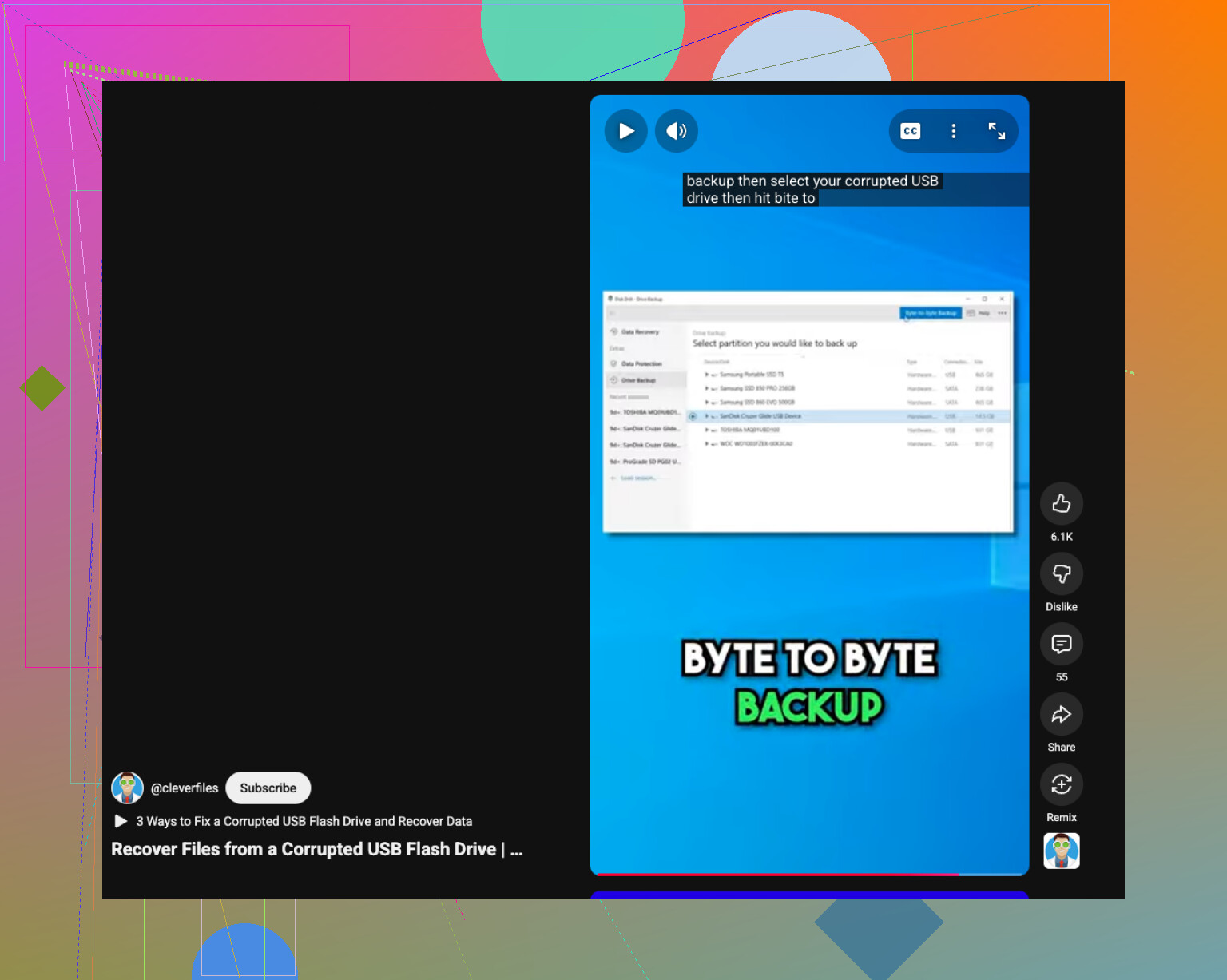
Aussi, cette vidéo est un bon guide rapide si votre USB est corrompu, comment récupérer des données depuis une clé USB corrompue.
Si vous voulez la méthode la plus sûre, faites d’abord une image, puis analysez avec Disk Drill, puis restaurez vers un autre disque. C’est la solution la plus propre à mon avis.
Une chose que j’ajouterais à ce qu’ont dit @mikeappsreviewer et @himmelsjager : si la suppression du dossier a eu lieu sur un PC Windows, vérifiez d’abord si les fichiers ont déjà été synchronisés ou mis en cache ailleurs. Les gens se précipitent directement sur les logiciels de récupération, mais parfois la récupération consiste simplement à retrouver une copie plus ancienne dans l’Historique des fichiers, OneDrive, les Fichiers récents, les dossiers temporaires d’Office, ou même les restes de Photoshop/AutoRecover. Réponse ennuyeuse, mais parfois cela fait gagner des heures.
De plus, je ne suis pas totalement d’accord avec ceux qui disent toujours faire une image d’abord dans tous les cas. Si la clé USB est en bon état, se monte normalement, et qu’il s’agissait juste d’une simple suppression, créer une image peut être excessif pour certaines personnes et ajoute juste une étape supplémentaire qu’elles risquent de mal faire. Si la clé se comporte bizarrement, oui, faites-en une image. Si elle est stable, une analyse directe en lecture seule suffit généralement.
Ce que je ne ferais pas, c’est continuer à essayer au hasard des outils de réparation USB. Ces applis adorent tout réparer jusqu’à la destruction totale. Même chose pour les invites de formatage. Si Windows dit que le lecteur doit être formaté, ce n’est pas une invitation, c’est un piège.
Puisque vous avez demandé une récupération sûre, je me concentrerais sur un logiciel qui vous permet de prévisualiser les fichiers avant de les restaurer. C’est là que Disk Drill est réellement utile sur les clés USB, surtout si vous avez supprimé un dossier entier et devez déterminer ce qui est encore intact. Récupérez d’abord quelques fichiers de test, ouvrez-les, puis récupérez le reste. Si les aperçus fonctionnent, c’est un très bon signe.
Si vous voulez un guide solide, cette évaluation de Disk Drill et guide de récupération de fichiers USB est assez facile à suivre.
Et encore une chose agaçante mais bien réelle : si le dossier contenait beaucoup de petits fichiers, les chances de récupération peuvent être moins bonnes qu’avec quelques gros fichiers. Les clés USB sont bon marché, rapides, et parfois un peu bancales. C’est comme ça.

Un angle que je ne vois pas assez mis en avant : vérifiez le système de fichiers de la clé USB avant de choisir le mode de récupération. Sur exFAT et FAT32, les entrées supprimées peuvent disparaître plus vite de la table des répertoires, donc l’analyse approfondie a tendance à être plus importante. Sur NTFS, vous récupérez parfois de meilleurs noms d’origine et une meilleure structure de dossiers. Cela change beaucoup les attentes.
Je ne suis pas tout à fait d’accord avec @espritlibre sur le fait que créer une image soit excessif. Pour une petite clé saine, peut-être. Mais pour tout ce qui est irremplaçable, je préfère quand même passer 10 minutes de plus à être prudent plutôt que de regretter plus tard une reconnexion instable. En revanche, je pense aussi que les gens abusent de la création d’image lorsque les fichiers ont peu de valeur et que le lecteur est manifestement stable.
Quelques éléments supplémentaires à essayer en complément de ce que @himmelsjager, @espritlibre et @mikeappsreviewer ont déjà couvert :
- Essayez un autre port USB, de préférence directement sur la carte mère, pas sur un hub
- Désactivez l’exécution automatique et les analyses antivirus à l’insertion si votre antivirus a tendance à nettoyer les supports amovibles
- Si cela a été supprimé sous Windows, vérifiez si le dossier a en réalité été déplacé par erreur lors d’un glisser-déposer au lieu d’être supprimé. Utilisez la recherche sur la clé USB par type de fichier ou partie du nom
- Si les fichiers étaient des documents, recherchez sur votre PC des copies temporaires comme les fichiers Office
~ou les sauvegardes automatiques
Si vous lancez une analyse, Disk Drill est un choix raisonnable, car l’aperçu et le regroupement des fichiers facilitent le tri.
Avantages de Disk Drill :
- interface propre
- analyse des images et des lecteurs amovibles
- l’aperçu aide à éviter de restaurer des fichiers inutiles
- couverture correcte des systèmes de fichiers
Inconvénients :
- les analyses approfondies peuvent renvoyer beaucoup de fichiers renommés
- les limites de récupération gratuite dépendent de la plateforme/version
- ce n’est pas le plus rapide sur des lecteurs désordonnés
Si Disk Drill passe à côté de certains éléments, PhotoRec est austère mais parfois étonnamment efficace en récupération brute. Attendez-vous simplement à perdre les noms de fichiers et les dossiers.