Efter en nylig Windows-opdatering begyndte min harddisk at vise fejl om beskadigelse, og nogle filer vil ikke åbne. Jeg prøver at finde ud af, om opdateringen forårsagede et filsystemproblem, et driverproblem eller en svigtende harddisk, og jeg har brug for hjælp til at gendanne data og få disken til at fungere igen.
Hvis Windows kalder drevet beskadiget, så gå ikke ud fra, at filerne allerede er væk. Hvis det stadig vises i Diskhåndtering, og størrelsen ser rigtig ud, betyder det som regel, at der i det mindste er en chance for, at filsystemet er ødelagt, mens de faktiske data stadig ligger der.
Det vigtigste er at stoppe med at gøre noget som helst, der skriver til drevet.
- Formatér det ikke, når Windows beder dig om det.
- Kopiér ikke noget nyt over på det.
- Kør ikke CHKDSK som første trin.
- Bliv ikke ved med at tilslutte det igen og igen, hvis det bliver ved med at koble fra.
Alt det kan ændre data på disken, og det kan gøre gendannelsen værre. Især CHKDSK kan hjælpe i nogle tilfælde, men det kan også reparere filsystemet på en måde, der gør manglende filer sværere at gendanne senere.
Drev kan ende i denne tilstand af en masse kedelige grunde: pludselige nedlukninger, strømsvigt, at man trækker et eksternt drev ud uden at skubbe det sikkert ud, dårlige sektorer, malware, nedbrud eller bare alder. Meget af tiden kan Windows ikke længere læse strukturen, selv om selve filerne ikke er blevet overskrevet.
Hvis drevet stadig bliver registreret, ville jeg starte med de grundlæggende kontroller først. Kig i Diskhåndtering og se, om kapaciteten er korrekt. Hvis det er et eksternt drev, så prøv et andet USB-kabel, en anden port eller en anden computer, bare for at udelukke en dårlig forbindelse. Derefter skal du fokusere på at kopiere dine vigtige filer væk, før du forsøger at reparere drevet.
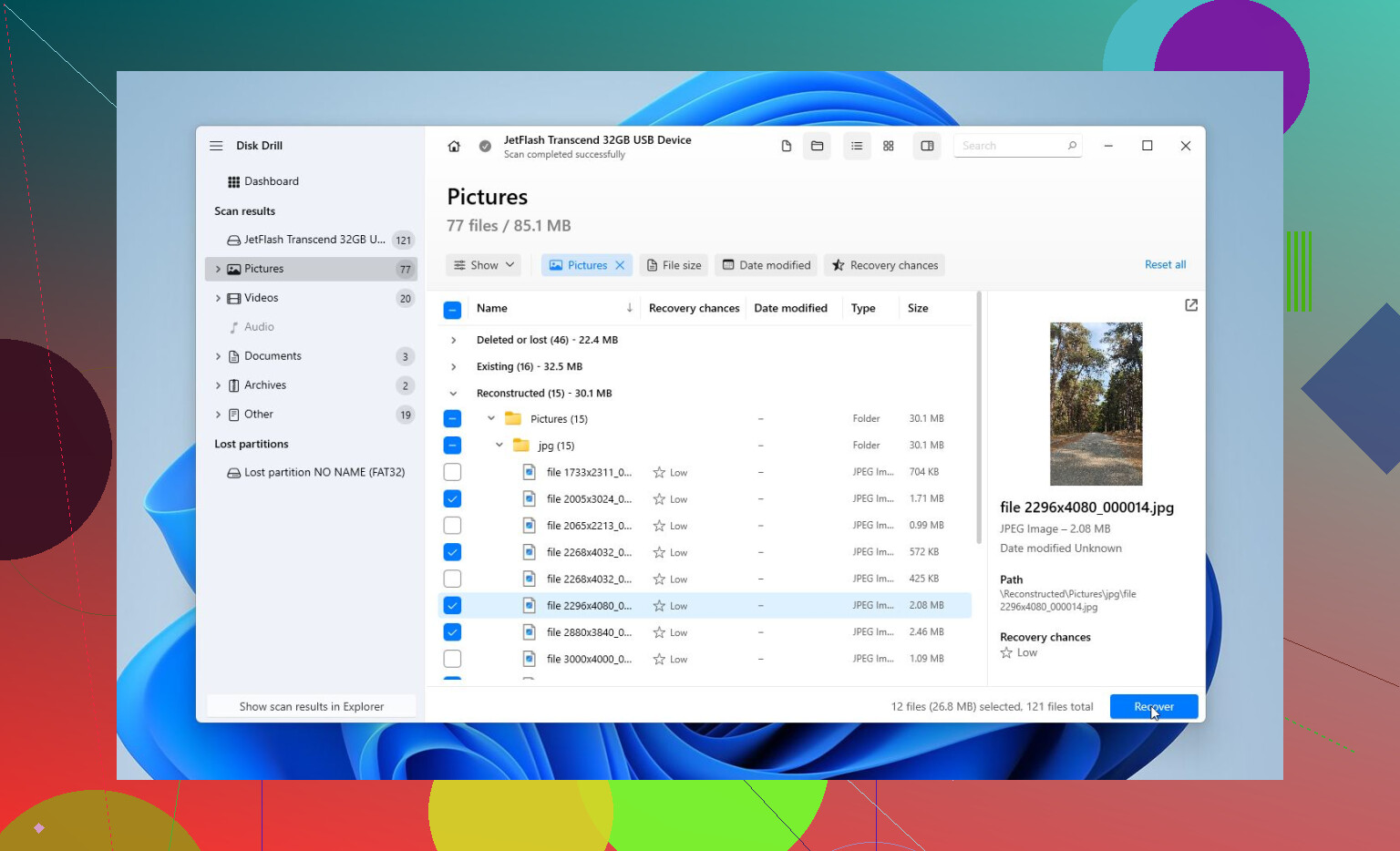
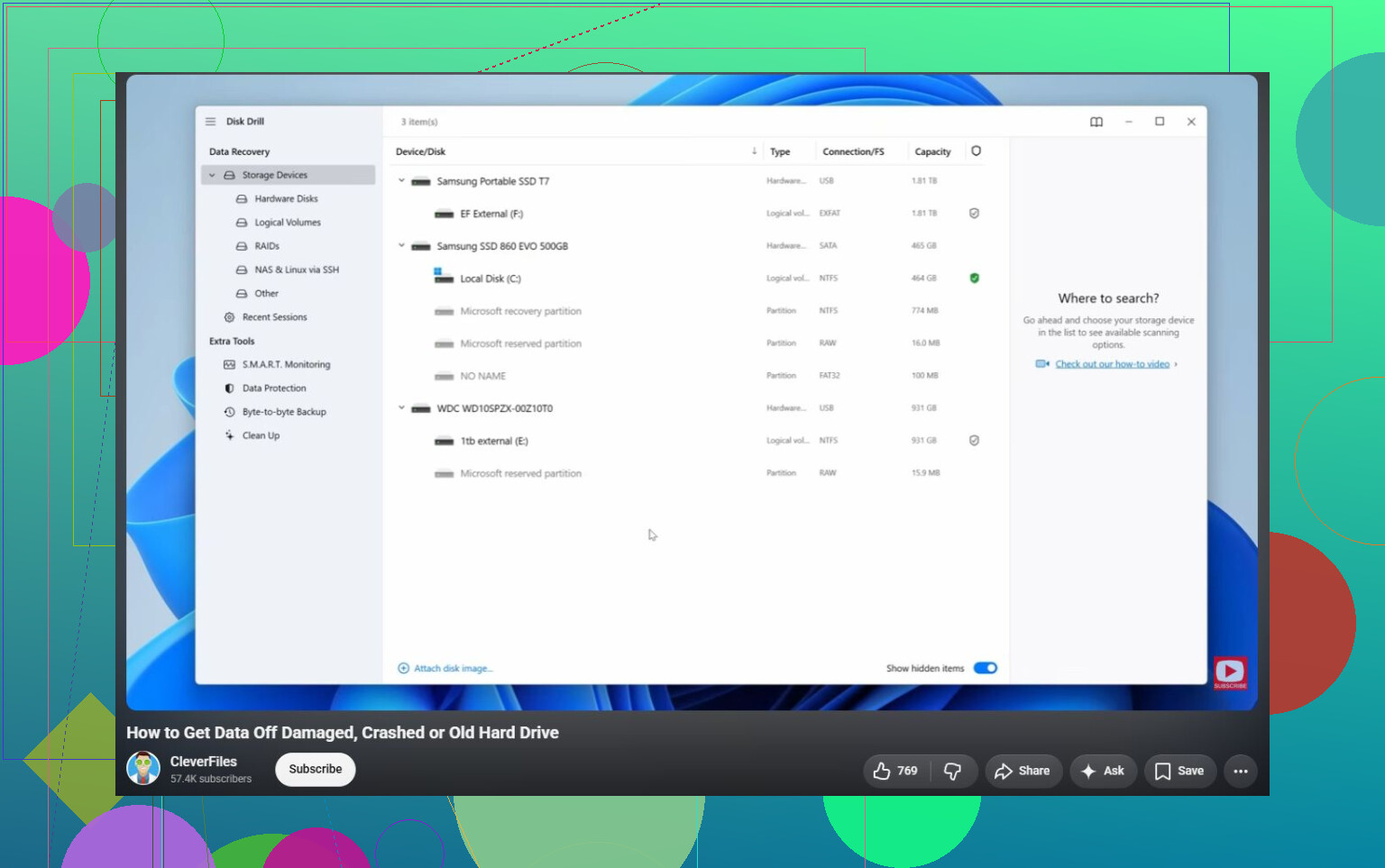
Til gendannelse er Disk Drill en god mulighed, fordi det først kan lave et fuldt image af drevet. Det er vigtigt, hvis drevet er ustabilt. Du har ikke lyst til at scanne den oprindelige disk igen og igen, hvis den måske er ved at fejle.
Et sikrere workflow ville være:
- Installér Disk Drill et andet sted, ikke på det beskadigede drev.
- Lav om muligt et komplet image af det beskadigede drev.
- Indlæs det image i Disk Drill.
- Kør Universal Scan.
- Forhåndsvis de fundne filer.
- Gendan filerne til et andet sundt drev.
Det er værd at bruge forhåndsvisningen. Den lader dig kontrollere, om dine billeder, videoer, dokumenter og andre filer faktisk kan læses, før du beslutter dig for at gendanne dem. Selv uden at betale for den fulde version kan du stadig scanne og forhåndsvise det, den finder, hvilket giver dig en bedre idé om, hvorvidt gendannelse er realistisk.
Når de vigtige ting er i sikkerhed, kan du derefter bekymre dig om at reparere drevet.
Jeg ville normalt gøre det i denne rækkefølge:
- CHKDSK, men kun efter gendannelse, og kun hvis filsystemet stadig er nogenlunde læsbart. Det kan reparere filsystemfejl, men det skriver ændringer til drevet.
- TestDisk, hvis partitionen vises som RAW, eller partitionstabellen ser beskadiget ud. Nogle gange kan det genskabe adgang uden formatering.
- Formatér drevet, hvis intet andet virker. En hurtig formatering kan rydde logisk beskadigelse ved at oprette et nyt filsystem. Hvis det samme drev bliver beskadiget igen bagefter, ville jeg ikke blive ved med at stole på det til noget vigtigt.
Hold også øje med, hvordan drevet opfører sig. Kliklyde, tilfældige afbrydelser, forkert kapacitet, der vises, eller at det forsvinder fra Diskhåndtering, er dårlige tegn. Det er mere sandsynligt hardwarefejl end simpel filsystembeskadigelse, og gør det selv-reparationsforsøg kan gøre det værre.
Hvis du ser de symptomer, så stop og kig i stedet på et professionelt gendannelseslaboratorium. De kan diagnosticere drevet, håndtere beskadigede dele, hvis det er nødvendigt, klone det med korrekt udstyr og gendanne filer fra klonen i stedet for at belaste den fejlende disk. Mange velrenommerede laboratorier har en ingen data, ingen betaling-politik, så du betaler generelt kun, hvis de faktisk får dine filer tilbage.
Så ja, en beskadiget harddisk kan ofte repareres, men gør ikke reparation til det første mål. Få først dataene væk. Derefter kan du prøve CHKDSK, TestDisk eller formatering uden at risikere den eneste kopi af dine filer.
Den luskede ulempe her er, at Windows måske bliver ved med at prøve at “hjælpe” hver gang det starter op, og den automatiske reparationscyklus kan skrive flere ændringer til den samme disk. Hvis dette er drevet med dine vigtige filer på, ville jeg undgå at lade Startreparation, nulstillingsmuligheder eller gentagne opstartsreparationer køre, indtil du har kopieret eller lavet et image af det, du går op i.
Jeg ville ikke straks konkludere, at “opdateringen ødelagde drevet.” En Windows-opdatering indebærer normalt en genstart, genindlæsning af drivere, indeksering, oprydning og en masse diskaktivitet. Det kan afsløre et drev, der allerede var svagt, især hvis det havde ventende dårlige sektorer eller et gammelt filsystemproblem. Det kan se ud, som om opdateringen forårsagede det, når opdateringen bare var den første tunge skrive-/læsehændelse i et stykke tid. Det er værd at kontrollere SMART-status før reparationsforsøg. Hvis du ser advarsler om ventende sektorer, omfordelte sektorer eller mange læsefejl, så behandl det som svigtende hardware, ikke et Windows-problem.
Hvis SMART-status ser ren ud, og drevet forbliver tilsluttet normalt, så ville jeg begynde at tænke på softwareårsager: opdatering af lagercontrollerdriver, chipsetdriver, mærkelig opførsel fra USB-kabinet eller at Windows monterer volumen forkert efter opdateringen. I det tilfælde kan det fortælle dig meget at rulle en lager-/USB-driver tilbage eller teste drevet fra en anden maskine. Men hvis dataene er vigtige, er jeg enig i det tidligere punkt om gendannelse først. Uanset om du bruger Disk Drill, et andet gendannelsesværktøj eller en Linux live-USB bare til at kopiere filer, så gem ikke noget tilbage på problemdrevet. Få filerne over på en anden disk, og eksperimentér derefter med CHKDSK eller driverrettelser bagefter.
Stop med at boote fra den disk.
Hvis det er det samme drev, som Windows ligger på, er hver genstart mere end bare at tjekke. Windows kan skrive logfiler, filer til tilbagerulning af opdateringer, midlertidige filer, søgeindeksdata, crash dumps, browsercache, gendannelsesdata og hvad det ellers har lyst til at gøre. Det betyder noget, selv hvis du aldrig bevidst gemmer noget. Så hvis filerne er vigtige, ville jeg slukke den og arbejde fra et andet bootdrev eller en anden computer.
Opdateringen kan have været involveret, men jeg ville være forsigtig med at give den skylden for hurtigt. En Windows-opdatering er en stresstest, ingen har bedt om. Masser af læsninger, masser af skrivninger, genstart på et dårligt tidspunkt, måske ændres en lagerdriver, måske fryser maskinen under oprydning. Det kan afsløre et ustabilt drev eller gøre et eksisterende filsystemproblem synligt. Det betyder ikke automatisk, at Microsoft har ødelagt harddisken.
Den præcise ordlyd i fejlen ville hjælpe meget. Du skal formatere dette drev, fil eller mappe er beskadiget og ulæselig, SMART-fejl forudsagt, adgang nægtet og Windows fandt fejl på dette drev er forskellige problemer. Folk samler alt det under korruption, men næste skridt ændrer sig afhængigt af, hvilken du ser.
En hurtig første vurdering, jeg ville lave før nogen reparation:
- Tjek, om drevet viser den korrekte størrelse i BIOS/UEFI eller Diskhåndtering.
- Hvis det er et eksternt drev, så fjern de nemme variabler først: andet kabel, direkte USB-port, ingen hub, anden PC.
- Hvis det er et internt SATA-drev, så tag SATA-kablet ud og sæt det i igen eller udskift det, hvis det er en stationær computer.
- Hvis det er en NVMe SSD, så tjek, at den ikke overopheder eller forsvinder efter et par minutter.
- Kig først på Windows Update-historik og Enhedshåndtering, når dataene er sikre, ikke mens du stadig prøver at gendanne filer.
Det med korrekt størrelse er undervurderet. Hvis et drev på 2 TB pludselig vises som 0 byte, 32 MB eller en eller anden meningsløs størrelse, så spild ikke tid på filsystemværktøjer. Det peger mere i retning af hardware-, firmware-, kabinet- eller controllerproblemer. Hvis størrelsen er korrekt, og partitionen er der, men Windows siger RAW eller beder om at scanne/reparere, så er logisk skade mere sandsynlig.
Jeg er en smule uenig i idéen om, at CHKDSK altid er uhyret under sengen. Det er nyttigt, når du ikke går op i gendannelse og bare vil have et brugbart filsystem tilbage. Problemet er at køre det for tidligt. CHKDSK er ikke et gendannelsesværktøj. Det reparerer filsystemet for Windows, og det kan betyde at flytte, slette eller omdøbe beskadigede poster. Hvis du kun har én kopi af dataene, er det et dårligt første træk.
Hvis det var mit beslutningstræ, ville det være:
- Data er vigtige og ingen backup: lav først et image eller en klon, og gendan derefter fra imaget.
- Data er vigtige, og drevet klikker, forsvinder eller viser forkert kapacitet: stop gør det selv og overvej et laboratorium.
- Data er ikke vigtige: kør CHKDSK eller formater, og test drevet bagefter.
- Data er allerede sikkerhedskopieret: afinstaller eller rul opdateringen eller lagerdriveren tilbage, og se om problemet gentager sig.
Disk Drill eller lignende værktøjer er fine, hvis disken er stabil nok til at kunne læses, især hvis du kan scanne et image i stedet for det originale drev. Forbeholdet er, at gendannelsessoftware ikke kan reparere en døende disk, og gentagne fulde scanninger kan være hårde ved svag hardware. Hvis drevet opfører sig fysisk ustabilt, er kloning med et værktøj beregnet til dårlige drev som regel et bedre første skridt end at køre en pæn gendannelsesscanning direkte mod det.
For SSD’er skal du ikke blive alt for afslappet, bare fordi SMART siger God. ForbrugersSD’ers sundhedsrapportering kan være vag. Jeg ville stadig tjekke producentens værktøj, hvis du kan, som Samsung Magician, Crucial Storage Executive, WD Dashboard, Kingston SSD Manager eller hvad der passer til drevet. Kig efter mediefejl, usikre nedlukninger, reserveblokke, temperatur og firmwareadvarsler. Et almindeligt grønt OK i et generisk værktøj er ikke hele historien.
En ting mere, folk glemmer: hvis det er en bærbar med BitLocker eller enhedskryptering, så sørg for, at du har gendannelsesnøglen, før du flytter drevet rundt eller ændrer bootindstillinger. Et reparationsforsøg, en BIOS-ændring, TPM-mærkeligheder eller boot fra eksterne medier kan udløse en BitLocker-prompt. Det er ikke korruption, men det kan ligne endnu en katastrofe, hvis du ikke har nøglen klar.
Når du har fået filerne ud, så ville jeg teste, om opdateringen faktisk betyder noget. Rul lagercontrollerdriveren tilbage, hvis en blev ændret. Tjek Windows-opdateringshistorikken for driveropdateringer, ikke kun sikkerhedsopdateringer. Kør drevproducentens lange test. Slet derefter drevet og formater det kun igen, hvis hardwaretesten består. Hvis det igen giver filsystemfejl efter en ren formatering, så stop med at stole på det. Et drev, der korrumperer to gange, er ikke et drev, jeg ville blive ved med at bruge til noget vigtigt.
Hurtig opstart kan efterlade diskenheden i en mærkelig halv-dvale-tilstand, så den “nedlukning”, du laver, er måske ikke den rene nulstilling, du tror, den er. Hvis Windows er blevet opdateret, er gået ned og så bliver ved med at komme tilbage med beskeder om korruption, ville jeg lave én rigtig fuld nedlukning, før jeg antager, at selve opdateringen ødelagde drevet. Hold Shift nede, mens du klikker på Luk ned, eller kør shutdown /s /t 0 fra en admin-kommandoprompt. Gør ikke dette som en reparationsplan, hvis disken klikker eller forsvinder, men det er værd at vide, at normal nedlukning ikke altid er normal nedlukning i Windows.
Jeg er enig med de andre i, at gendannelse kommer før reparation. Der, hvor jeg ville være en smule mere skeptisk, er at bruge en masse tid på at jagte den præcise opdatering lige nu. Hvis drevet har dårlige sektorer, eller filsystemet allerede er beskidt, kan afinstallation af opdateringer, ti genstarter og forsøg på at rulle drivere tilbage forvandle et problem, der kunne reddes, til et værre et. Få kopieret filerne eller lav først et diskimage af disken. Disk Drill er fint til scanning, hvis drevet er stabilt, men installer det et andet sted, og gendan til et andet drev. At gemme gendannede filer tilbage på den samme beskadigede diskenhed er sådan, folk ved et uheld overskriver det, de prøvede at redde.
Når dataene er sikre, så tjek de kedelige Windows-ting: Hændelsesfremviser for Disk-, Ntfs-, storahci-, stornvme- eller USB-lagerfejl omkring tidspunktet for opdateringen. Det vil fortælle dig mere end skærmen for Windows Update. Hvis du ser controller-nulstillinger, advarsler om dårlige blokke eller de samme NTFS-fejl før opdateringsdatoen, har opdateringen sandsynligvis bare afsløret et problem, der allerede var der. Hvis loggene først starter efter en opdatering af lagerdriveren, giver det mening at rulle den driver tilbage. Men uanset hvad skal du ikke stole på drevet igen, før det består en lang producenttest og overlever en ny formatering uden at give nye fejl.