Nach einem kürzlichen Windows-Update zeigte meine Festplatte plötzlich Beschädigungsfehler an, und einige Dateien lassen sich nicht mehr öffnen. Ich versuche herauszufinden, ob das Update ein Dateisystemproblem, ein Treiberproblem oder einen Defekt der Festplatte verursacht hat, und ich brauche Hilfe bei der Datenwiederherstellung und dabei, die Festplatte wieder funktionsfähig zu machen.
Wenn Windows das Laufwerk als beschädigt bezeichnet, geh nicht sofort davon aus, dass die Dateien schon verloren sind. Wenn es in der Datenträgerverwaltung noch angezeigt wird und die Größe korrekt aussieht, bedeutet das meistens, dass zumindest die Möglichkeit besteht, dass das Dateisystem beschädigt ist, während die eigentlichen Daten noch vorhanden sind.
Das Wichtigste ist, alles zu vermeiden, was auf das Laufwerk schreibt.
- Formatiere es nicht, wenn Windows dich dazu auffordert.
- Kopiere nichts Neues darauf.
- Führe CHKDSK nicht als ersten Schritt aus.
- Verbinde es nicht immer wieder neu, wenn die Verbindung ständig abbricht.
All das kann Daten auf der Festplatte verändern, und dadurch kann die Wiederherstellung schwieriger werden. Besonders CHKDSK kann in manchen Fällen helfen, aber es kann das Dateisystem auch so reparieren, dass fehlende Dateien später schwerer wiederherzustellen sind.
Laufwerke können aus vielen alltäglichen Gründen in diesen Zustand geraten: plötzliche Abschaltungen, Stromausfälle, das Abziehen eines externen Laufwerks ohne es sicher zu entfernen, fehlerhafte Sektoren, Malware, Abstürze oder einfach Alter. Oft kann Windows die Struktur nicht mehr lesen, obwohl die Dateien selbst noch nicht überschrieben wurden.
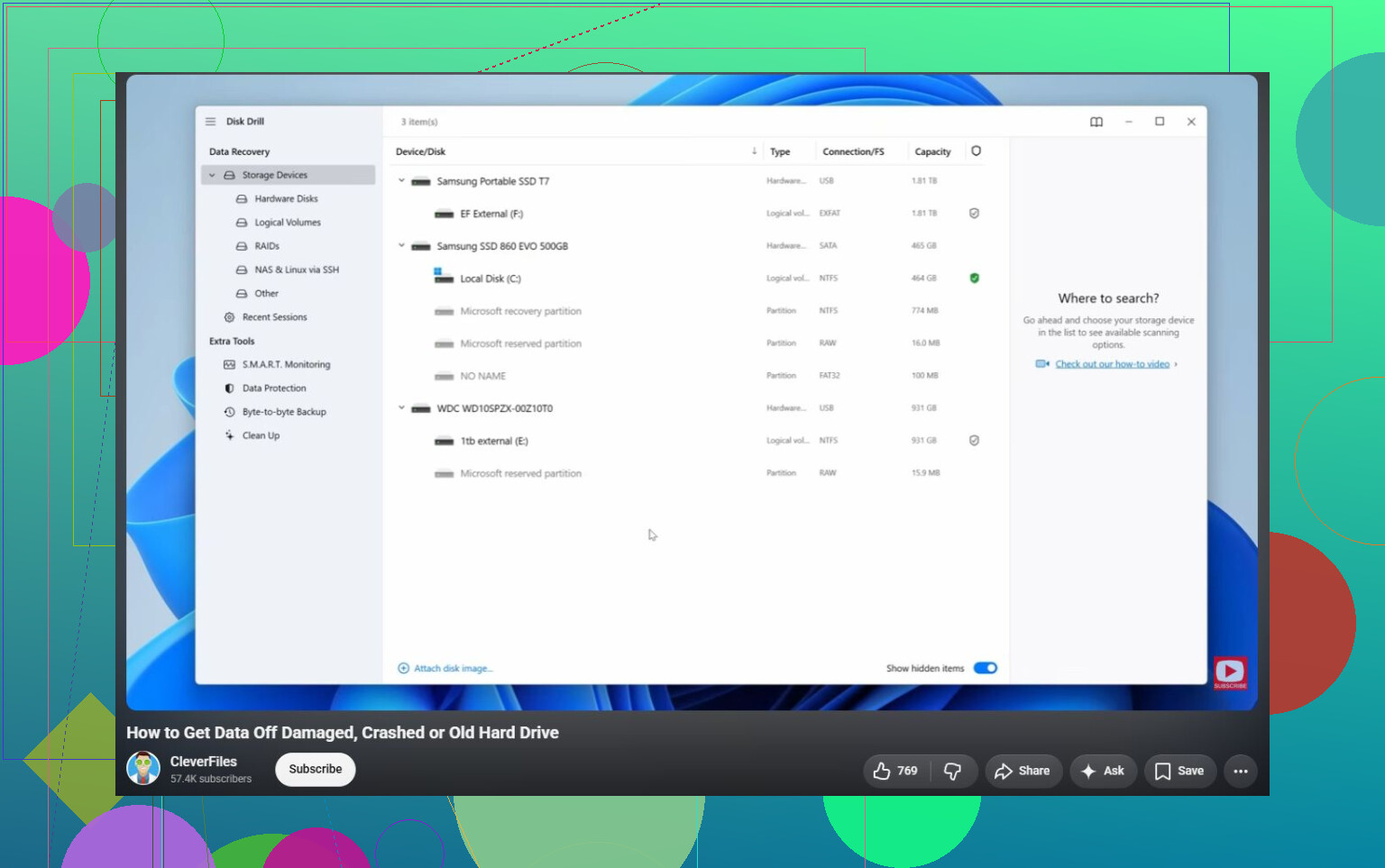
Wenn das Laufwerk noch erkannt wird, würde ich zuerst mit den grundlegenden Prüfungen anfangen. Schau in die Datenträgerverwaltung und prüfe, ob die Kapazität korrekt ist. Wenn es sich um ein externes Laufwerk handelt, probiere ein anderes USB-Kabel, einen anderen Anschluss oder einen anderen Computer aus, nur um eine schlechte Verbindung auszuschließen. Danach solltest du dich darauf konzentrieren, deine wichtigen Dateien zu kopieren, bevor du versuchst, das Laufwerk zu reparieren.
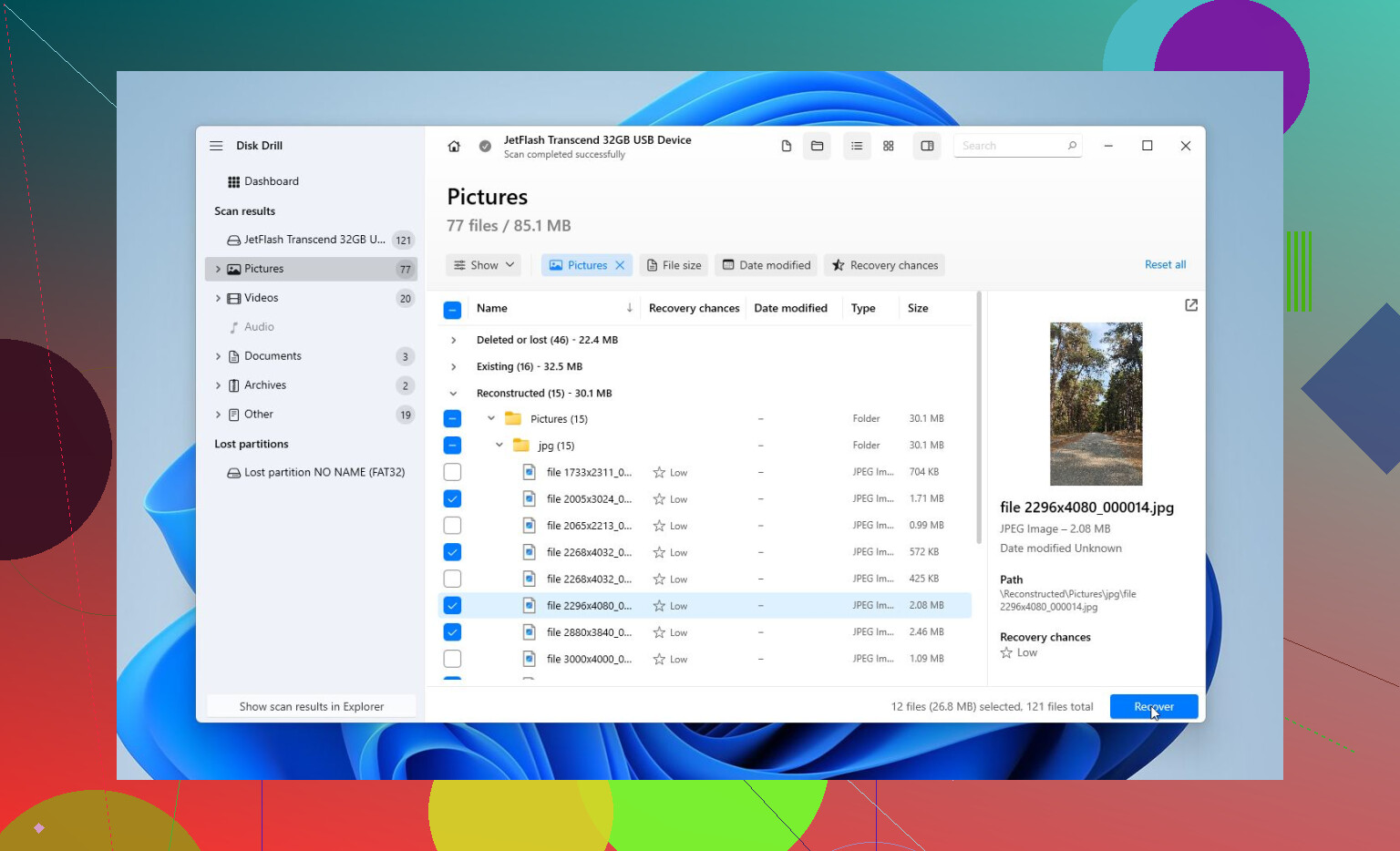
Für die Wiederherstellung ist Disk Drill eine gute Option, weil es zuerst ein vollständiges Abbild des Laufwerks erstellen kann. Das ist wichtig, wenn das Laufwerk instabil ist. Du solltest die ursprüngliche Festplatte nicht immer wieder scannen, wenn sie möglicherweise ausfällt.
Ein sichererer Ablauf wäre:
- Installiere Disk Drill an einem anderen Ort, nicht auf dem beschädigten Laufwerk.
- Wenn möglich, erstelle ein vollständiges Abbild des beschädigten Laufwerks.
- Lade dieses Abbild in Disk Drill.
- Führe Universal Scan aus.
- Sieh dir die gefundenen Dateien in der Vorschau an.
- Stelle die Dateien auf einem anderen funktionierenden Laufwerk wieder her.
Die Vorschaufunktion lohnt sich. Damit kannst du prüfen, ob deine Fotos, Videos, Dokumente und anderen Dateien tatsächlich lesbar sind, bevor du dich entscheidest, sie wiederherzustellen. Auch ohne für die Vollversion zu bezahlen, kannst du weiterhin scannen und eine Vorschau der gefundenen Dateien ansehen, was dir eine bessere Einschätzung gibt, ob eine Wiederherstellung realistisch ist.
Sobald die wichtigen Daten gesichert sind, kannst du dich darum kümmern, das Laufwerk zu reparieren.
Ich würde normalerweise in dieser Reihenfolge vorgehen:
- CHKDSK, aber erst nach der Wiederherstellung und nur dann, wenn das Dateisystem noch einigermaßen lesbar ist. Es kann Dateisystemfehler reparieren, schreibt dabei aber Änderungen auf das Laufwerk.
- TestDisk, wenn die Partition als RAW angezeigt wird oder die Partitionstabelle beschädigt aussieht. Manchmal kann es den Zugriff wiederherstellen, ohne zu formatieren.
- Das Laufwerk formatieren, wenn nichts anderes funktioniert. Eine Schnellformatierung kann logische Beschädigungen beseitigen, indem ein neues Dateisystem erstellt wird. Wenn dasselbe Laufwerk danach erneut beschädigt wird, würde ich ihm nichts Wichtiges mehr anvertrauen.
Beobachte auch, wie sich das Laufwerk verhält. Klickgeräusche, zufällige Verbindungsabbrüche, eine falsch angezeigte Kapazität oder das Verschwinden aus der Datenträgerverwaltung sind schlechte Anzeichen. Das deutet eher auf einen Hardwarefehler als auf eine einfache Dateisystembeschädigung hin, und eigene Reparaturversuche können die Situation verschlimmern.
Wenn du solche Symptome siehst, hör auf und ziehe stattdessen ein professionelles Datenrettungslabor in Betracht. Dort kann das Laufwerk diagnostiziert, bei Bedarf mit beschädigten Bauteilen umgegangen, mit geeigneter Ausrüstung geklont und Dateien vom Klon statt von der ausfallenden Festplatte wiederhergestellt werden. Viele seriöse Labore haben eine Kein Erfolg, keine Kosten-Politik, sodass du in der Regel nur zahlst, wenn deine Dateien tatsächlich wiederhergestellt werden.
Also ja, eine beschädigte Festplatte kann oft repariert werden, aber die Reparatur sollte nicht das erste Ziel sein. Hole zuerst die Daten herunter. Danach kannst du CHKDSK, TestDisk oder eine Formatierung ausprobieren, ohne die einzige Kopie deiner Dateien zu riskieren.
Der heimtückische Nachteil hier ist, dass Windows möglicherweise bei jedem Start weiter versucht zu helfen, und dieser automatische Reparaturzyklus weitere Änderungen auf dieselbe Festplatte schreiben kann. Wenn dies das Laufwerk mit Ihren wichtigen Dateien ist, würde ich vermeiden, die Starthilfe, Zurücksetzungsoptionen oder wiederholte Startreparaturen auszuführen, bis Sie das, was Ihnen wichtig ist, kopiert oder als Image gesichert haben.
Ich würde nicht sofort zu dem Schluss kommen, dass das Update das Laufwerk beschädigt hat. Ein Windows-Update beinhaltet normalerweise einen Neustart, das Neuladen von Treibern, Indizierung, Bereinigung und viel Festplattenaktivität. Das kann ein Laufwerk offenlegen, das bereits schwach war, besonders wenn es ausstehende fehlerhafte Sektoren oder ein altes Dateisystemproblem hatte. Es kann so aussehen, als hätte das Update es verursacht, obwohl das Update nur das erste intensive Schreib-/Leseereignis seit Langem war. Den SMART-Status zu prüfen, lohnt sich vor Reparaturversuchen. Wenn Sie Warnungen zu ausstehenden Sektoren, neu zugewiesenen Sektoren oder vielen Lesefehlern sehen, behandeln Sie es als ausfallende Hardware, nicht als Windows-Problem.
Wenn der SMART-Status sauber aussieht und das Laufwerk normal verbunden bleibt, dann würde ich anfangen, über Software-Ursachen nachzudenken: Update des Speichercontroller-Treibers, Chipsatztreiber, Merkwürdigkeiten beim USB-Gehäuse oder dass Windows das Volume nach dem Update fehlerhaft eingebunden hat. In diesem Fall kann das Zurücksetzen eines Speicher-/USB-Treibers oder das Testen des Laufwerks an einem anderen Rechner viel aufschlussreich sein. Aber wenn die Daten wichtig sind, stimme ich dem früheren Punkt zur Wiederherstellung zuerst zu. Egal, ob Sie Disk Drill, ein anderes Wiederherstellungstool oder einen Linux-Live-USB nur zum Kopieren von Dateien verwenden, speichern Sie nichts zurück auf das problematische Laufwerk. Bringen Sie die Dateien auf eine andere Festplatte und experimentieren Sie erst danach mit CHKDSK oder Treiberkorrekturen.
Nicht mehr von diesem Laufwerk booten.
Wenn es dasselbe Laufwerk ist, auf dem Windows installiert ist, ist jeder Neustart mehr als nur ein Prüfen. Windows kann Protokolle, Update-Rollback-Dateien, temporäre Dateien, Suchindex-Daten, Absturzabbilder, Browser-Cache, Wiederherstellungsdaten und alles Mögliche schreiben. Das ist auch dann wichtig, wenn Sie nie absichtlich etwas speichern. Wenn die Dateien also wichtig sind, würde ich es herunterfahren und von einem anderen Boot-Laufwerk oder einem anderen Computer aus arbeiten.
Das Update könnte beteiligt gewesen sein, aber ich wäre vorsichtig damit, ihm zu schnell die Schuld zu geben. Ein Windows-Update ist ein Stresstest, um den niemand gebeten hat. Viele Lesevorgänge, viele Schreibvorgänge, ein Neustart zum falschen Zeitpunkt, vielleicht ändert sich ein Speichertreiber, vielleicht friert der Rechner während der Bereinigung ein. Das kann ein instabiles Laufwerk entlarven oder ein bestehendes Dateisystemproblem sichtbar machen. Es bedeutet nicht automatisch, dass Microsoft die Festplatte beschädigt hat.
Der genaue Wortlaut der Fehlermeldung würde sehr helfen. Sie müssen dieses Laufwerk formatieren, Datei oder Verzeichnis ist beschädigt und nicht lesbar, SMART-Fehler vorhergesagt, Zugriff verweigert und Windows hat Fehler auf diesem Laufwerk gefunden sind unterschiedliche Probleme. Viele werfen das alles als Beschädigung in einen Topf, aber der nächste Schritt hängt davon ab, welche Meldung Sie sehen.
Eine schnelle Ersteinschätzung, die ich vor jeder Reparatur machen würde:
- Prüfen Sie, ob das Laufwerk im BIOS/UEFI oder in der Datenträgerverwaltung mit der korrekten Größe angezeigt wird.
- Wenn es ein externes Laufwerk ist, schließen Sie zuerst die einfachen Variablen aus: anderes Kabel, direkter USB-Port, kein Hub, anderer PC.
- Wenn es ein internes SATA-Laufwerk ist, stecken Sie das SATA-Kabel neu ein oder ersetzen Sie es, falls es sich um einen Desktop-PC handelt.
- Wenn es eine NVMe-SSD ist, prüfen Sie, ob sie nicht überhitzt oder nach ein paar Minuten verschwindet.
- Sehen Sie sich den Windows-Updateverlauf und den Geräte-Manager erst an, wenn die Daten sicher sind, nicht während Sie noch versuchen, Dateien zu retten.
Die Sache mit der korrekten Größe wird unterschätzt. Wenn ein 2-TB-Laufwerk plötzlich als 0 Byte, 32 MB oder irgendeine unsinnige Größe angezeigt wird, verschwenden Sie keine Zeit mit Dateisystem-Tools. Das deutet eher auf Probleme mit Hardware, Firmware, Gehäuse oder Controller hin. Wenn die Größe stimmt und die Partition vorhanden ist, Windows aber RAW anzeigt oder zum Scannen/Reparieren auffordert, ist logischer Schaden wahrscheinlicher.
Ich bin mit der Vorstellung leicht anderer Meinung, dass CHKDSK immer das Monster unter dem Bett ist. Es ist nützlich, wenn Ihnen die Wiederherstellung egal ist und Sie einfach nur wieder ein nutzbares Dateisystem wollen. Das Problem ist, es zu früh auszuführen. CHKDSK ist kein Wiederherstellungstool. Es repariert das Dateisystem für Windows, und das kann bedeuten, beschädigte Einträge zu verschieben, zu löschen oder umzubenennen. Wenn Sie nur eine einzige Kopie der Daten haben, ist das ein schlechter erster Schritt.
Wenn das mein Entscheidungsbaum wäre, dann wäre es dieser:
- Daten wichtig und kein Backup: erst ein Image/Klon erstellen, dann aus dem Image wiederherstellen.
- Daten wichtig und das Laufwerk klickt, verschwindet oder zeigt die falsche Kapazität: keine Eigenversuche mehr und ein Labor in Betracht ziehen.
- Daten nicht wichtig: CHKDSK ausführen oder formatieren und das Laufwerk danach testen.
- Daten bereits gesichert: das Update oder den Speichertreiber deinstallieren/zurücksetzen und prüfen, ob das Problem erneut auftritt.
Disk Drill oder ähnliche Tools sind in Ordnung, wenn das Laufwerk stabil genug zum Lesen ist, besonders wenn Sie ein Image statt des ursprünglichen Laufwerks scannen können. Der Haken ist, dass Wiederherstellungssoftware ein sterbendes Laufwerk nicht reparieren kann, und wiederholte vollständige Scans schwache Hardware stark belasten können. Wenn sich das Laufwerk physisch instabil verhält, ist das Klonen mit einem für fehlerhafte Laufwerke gedachten Tool normalerweise der bessere erste Schritt, als direkt darauf einen schicken Wiederherstellungsscan auszuführen.
Bei SSDs sollten Sie nicht zu entspannt sein, nur weil SMART Gut sagt. Die Zustandsberichte von Consumer-SSDs können vage sein. Ich würde trotzdem das Tool des Herstellers prüfen, wenn möglich, etwa Samsung Magician, Crucial Storage Executive, WD Dashboard, Kingston SSD Manager oder was auch immer zum Laufwerk passt. Achten Sie auf Medienfehler, unsichere Abschaltungen, Reserveblöcke, Temperatur und Firmware-Warnungen. Ein einfaches grünes OK in einem generischen Tool erzählt nicht die ganze Geschichte.
Noch etwas, das viele vergessen: Wenn es sich um einen Laptop mit BitLocker oder Geräteverschlüsselung handelt, stellen Sie sicher, dass Sie den Wiederherstellungsschlüssel haben, bevor Sie das Laufwerk umstecken oder Boot-Einstellungen ändern. Ein Reparaturversuch, eine BIOS-Änderung, TPM-Merkwürdigkeiten oder das Booten von externen Medien können eine BitLocker-Abfrage auslösen. Das ist keine Beschädigung, kann aber wie ein weiteres Desaster aussehen, wenn Sie den Schlüssel nicht griffbereit haben.
Nachdem Sie die Dateien herunterbekommen haben, würde ich dann testen, ob das Update tatsächlich eine Rolle spielt. Setzen Sie den Speicherkontroller-Treiber zurück, falls sich einer geändert hat. Prüfen Sie den Windows-Updateverlauf auf Treiberupdates, nicht nur auf Sicherheitsupdates. Führen Sie den langen Test des Laufwerksherstellers aus. Löschen und formatieren Sie das Laufwerk erst dann neu, wenn der Hardwaretest bestanden wurde. Wenn es nach einer sauberen Formatierung wieder Dateisystemfehler gibt, vertrauen Sie ihm nicht mehr. Ein Laufwerk, das zweimal beschädigt, ist kein Laufwerk, das ich weiterhin für etwas Wichtiges verwenden würde.
Der Schnellstart kann das Volume in einem seltsamen Halb-Ruhezustand belassen, sodass das „Herunterfahren“, das du durchführst, möglicherweise nicht der saubere Neustart ist, für den du es hältst. Wenn Windows aktualisiert wurde, abgestürzt ist und dann immer wieder mit Meldungen über Beschädigungen zurückkommt, würde ich zuerst ein korrektes vollständiges Herunterfahren durchführen, bevor ich annehme, dass das Update selbst das Laufwerk beschädigt hat. Halte beim Klicken auf Herunterfahren die Umschalttaste gedrückt oder führe shutdown /s /t 0 in einer Eingabeaufforderung mit Administratorrechten aus. Mach das nicht als Reparaturplan, wenn die Festplatte klickt oder verschwindet, aber es ist wichtig zu wissen, dass ein normales Herunterfahren unter Windows nicht immer ein wirklich normales Herunterfahren ist.
Ich stimme den anderen zu, dass die Wiederherstellung vor der Reparatur kommt. Wobei ich etwas skeptischer wäre, ist, jetzt viel Zeit darauf zu verwenden, dem genauen Update nachzujagen. Wenn das Laufwerk fehlerhafte Sektoren hat oder das Dateisystem bereits beschädigt ist, können das Deinstallieren von Updates, zehn Neustarts und das Ausprobieren von Treiber-Rollbacks ein noch behebbares Problem in ein schlimmeres verwandeln. Kopiere zuerst die Dateien oder erstelle ein Image der Festplatte. Disk Drill ist zum Scannen in Ordnung, wenn das Laufwerk stabil ist, aber installiere es woanders und stelle die Daten auf einem anderen Laufwerk wieder her. Wiederhergestellte Dateien zurück auf dasselbe beschädigte Volume zu speichern, führt oft dazu, dass Leute versehentlich genau die Daten überschreiben, die sie retten wollten.
Nachdem die Daten sicher sind, prüfe die langweiligen Windows-Sachen: die Ereignisanzeige auf Fehler von Disk, Ntfs, storahci, stornvme oder USB-Speicher ungefähr zum Zeitpunkt des Updates. Das sagt dir mehr als der Windows-Update-Bildschirm. Wenn du Controller-Resets, Warnungen zu fehlerhaften Blöcken oder dieselben NTFS-Fehler schon vor dem Update-Datum siehst, hat das Update wahrscheinlich nur ein Problem sichtbar gemacht, das bereits vorhanden war. Wenn die Protokolle erst nach einem Update des Speichertreibers beginnen, dann ist ein Rollback dieses Treibers sinnvoll. Aber so oder so solltest du dem Laufwerk nicht wieder vertrauen, bis es einen langen Herstellertest besteht und ein frisches Formatieren ohne neue Fehler übersteht.