Na een recente Windows-update begon mijn harde schijf corruptiefouten te vertonen en sommige bestanden willen niet openen. Ik probeer uit te zoeken of de update een bestandssysteemprobleem, stuurprogrammaprobleem of een defecte schijf heeft veroorzaakt, en ik heb hulp nodig bij het herstellen van gegevens en het weer werkend krijgen van de schijf.
Als Windows aangeeft dat de schijf beschadigd is, ga er dan niet meteen van uit dat de bestanden al weg zijn. Als de schijf nog steeds zichtbaar is in Schijfbeheer en de grootte er correct uitziet, betekent dat meestal dat er op zijn minst een kans is dat het bestandssysteem beschadigd is terwijl de daadwerkelijke gegevens er nog steeds op staan.
Het belangrijkste is om te stoppen met alles wat naar de schijf schrijft.
- Formatteer de schijf niet wanneer Windows daarom vraagt.
- Kopieer er niets nieuws naartoe.
- Voer CHKDSK niet als eerste stap uit.
- Blijf de schijf niet steeds opnieuw aansluiten als de verbinding telkens wegvalt.
Dat alles kan gegevens op de schijf veranderen, en dat kan herstel moeilijker maken. Vooral CHKDSK kan in sommige gevallen helpen, maar het kan het bestandssysteem ook op een manier repareren waardoor ontbrekende bestanden later lastiger terug te halen zijn.
Schijven kunnen om allerlei alledaagse redenen in deze toestand raken: plotseling afsluiten, stroomuitval, een externe schijf loskoppelen zonder deze veilig te verwijderen, slechte sectoren, malware, crashes of gewoon ouderdom. Vaak kan Windows de structuur niet meer lezen, ook al zijn de bestanden zelf niet overschreven.
Als de schijf nog steeds wordt gedetecteerd, zou ik eerst met de basiscontroles beginnen. Kijk in Schijfbeheer of de capaciteit klopt. Als het een externe schijf is, probeer dan een andere USB-kabel, een andere poort of een andere computer, gewoon om een slechte verbinding uit te sluiten. Richt je daarna op het kopiëren van je belangrijke bestanden voordat je probeert de schijf te repareren.
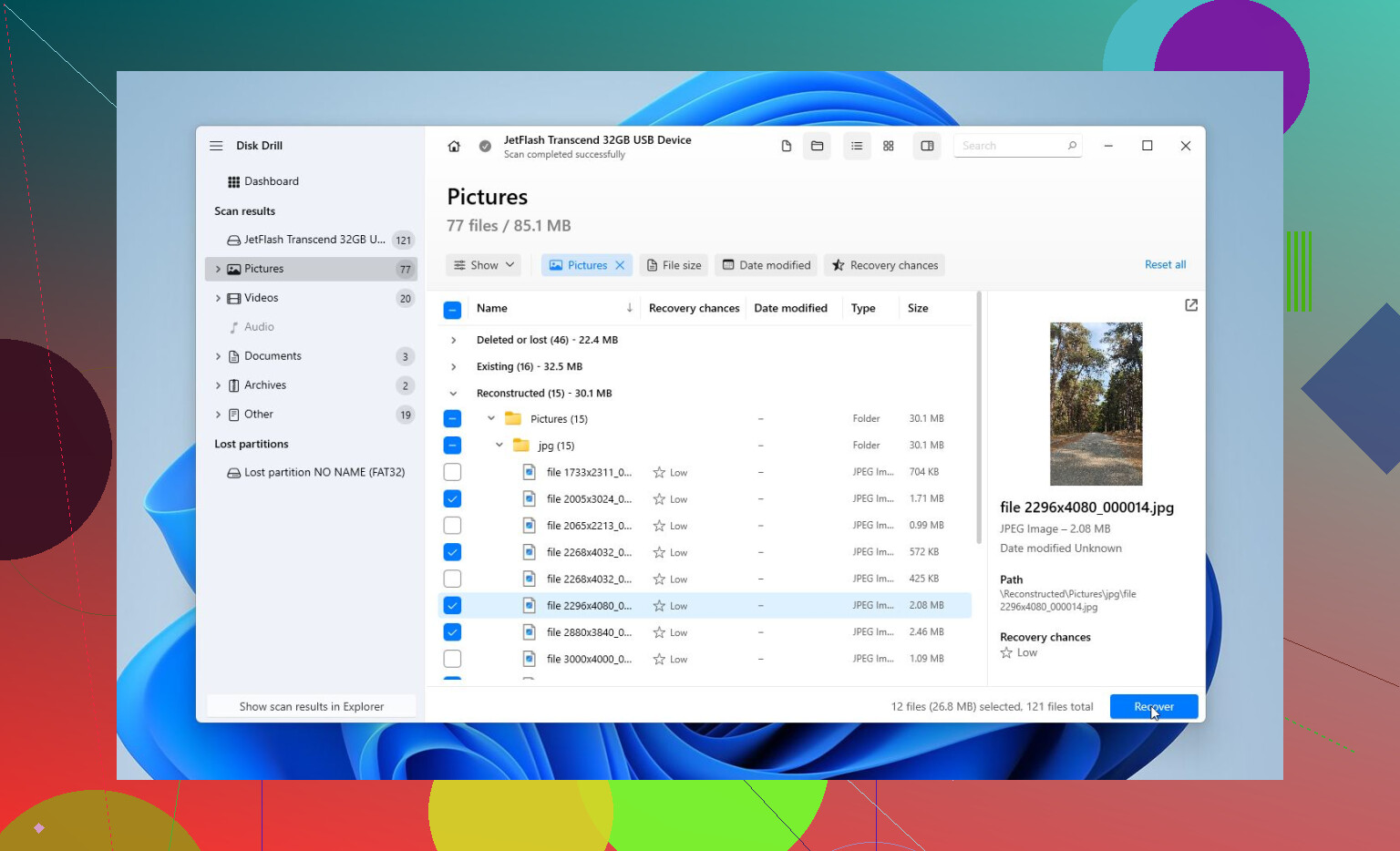
Voor herstel is Disk Drill een goede optie omdat het eerst een volledige image van de schijf kan maken. Dat is belangrijk als de schijf instabiel is. Je wilt de originele schijf niet steeds opnieuw scannen als die mogelijk defect raakt.
Een veiligere werkwijze zou zijn:
- Installeer Disk Drill ergens anders, niet op de beschadigde schijf.
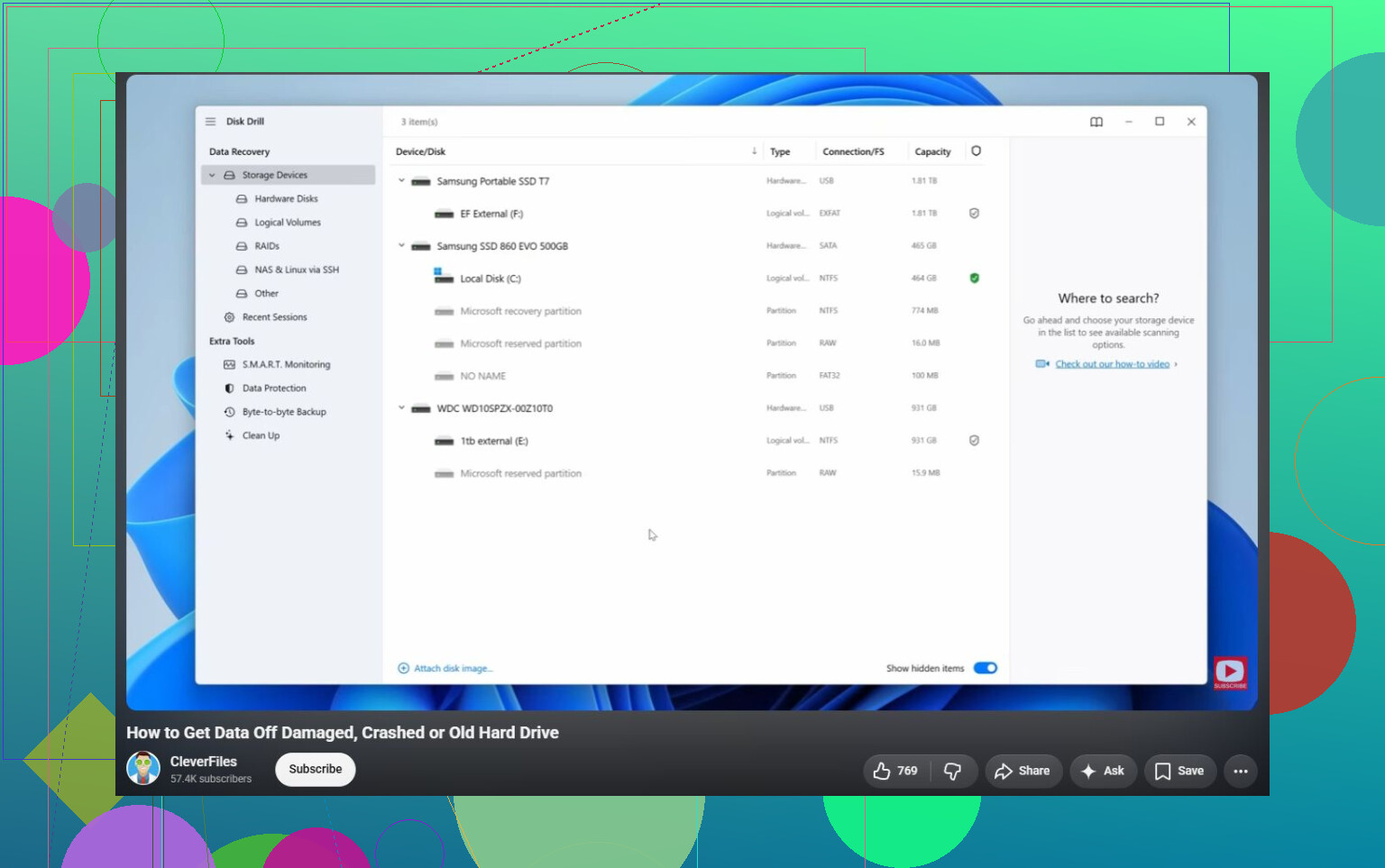
- Maak indien mogelijk een volledige image van de beschadigde schijf.
- Laad die image in Disk Drill.
- Voer Universal Scan uit.
- Bekijk een voorbeeld van de gevonden bestanden.
- Herstel de bestanden naar een andere gezonde schijf.
Het onderdeel voor voorbeeldweergave is de moeite waard om te gebruiken. Hiermee kun je controleren of je foto's, video's, documenten en andere bestanden daadwerkelijk leesbaar zijn voordat je beslist ze te herstellen. Zelfs zonder voor de volledige versie te betalen, kun je nog steeds scannen en een voorbeeld bekijken van wat er wordt gevonden, wat je een beter idee geeft of herstel realistisch is.
Zodra de belangrijke bestanden veilig zijn, kun je je pas zorgen maken over het repareren van de schijf.
Ik zou meestal deze volgorde aanhouden:
- CHKDSK, maar pas na herstel, en alleen als het bestandssysteem nog enigszins leesbaar is. Het kan fouten in het bestandssysteem repareren, maar het schrijft wijzigingen naar de schijf.
- TestDisk als de partitie als RAW wordt weergegeven of als de partitietabel beschadigd lijkt. Soms kan het de toegang herstellen zonder te formatteren.
- De schijf formatteren als niets anders werkt. Een snelle formattering kan logische beschadiging wissen door een nieuw bestandssysteem aan te maken. Als dezelfde schijf daarna opnieuw beschadigd raakt, zou ik er niets belangrijks meer aan toevertrouwen.
Let ook op hoe de schijf zich gedraagt. Klikkende geluiden, willekeurige verbrekingen van de verbinding, een onjuiste capaciteit die wordt weergegeven of verdwijnen uit Schijfbeheer zijn slechte tekenen. Dat wijst eerder op hardwarefalen dan op eenvoudige beschadiging van het bestandssysteem, en doe-het-zelfreparaties kunnen het erger maken.
Als je die symptomen ziet, stop dan en kijk in plaats daarvan naar een professioneel herstelbedrijf. Zij kunnen de schijf diagnosticeren, indien nodig beschadigde onderdelen aanpakken, deze met de juiste apparatuur klonen en bestanden herstellen vanaf de kloon in plaats van op de falende schijf te blijven hameren. Veel betrouwbare bedrijven hanteren een geen data, geen kosten-beleid, dus je betaalt meestal alleen als ze je bestanden echt kunnen terughalen.
Dus ja, een beschadigde harde schijf kan vaak worden gerepareerd, maar maak reparatie niet het eerste doel. Haal eerst de gegevens eraf. Daarna kun je CHKDSK, TestDisk of formatteren proberen zonder risico voor de enige kopie van je bestanden.
Het verraderlijke nadeel hier is dat Windows mogelijk bij elke opstart blijft proberen te helpen, en die automatische reparatiecyclus kan meer wijzigingen naar dezelfde schijf schrijven. Als dit de schijf is met je belangrijke bestanden erop, zou ik vermijden om Opstartherstel, resetopties of herhaalde opstartreparaties te laten uitvoeren totdat je hebt gekopieerd of een image hebt gemaakt van wat belangrijk voor je is.
Ik zou niet meteen concluderen dat de update de schijf heeft beschadigd. Een Windows-update omvat meestal een herstart, het opnieuw laden van drivers, indexering, opschoning en veel schijfactiviteit. Dat kan een schijf blootleggen die al zwak was, vooral als die al slechte sectoren in afwachting had of een oud bestandssysteemprobleem. Het kan lijken alsof de update het veroorzaakte, terwijl de update gewoon de eerste zware schrijf- en leesactie in een tijd was. Het is de moeite waard om de SMART-status te controleren voordat je reparatiepogingen doet. Als je waarschuwingen ziet voor wachtende sectoren, opnieuw toegewezen sectoren of veel leesfouten, behandel het dan als falende hardware, niet als een Windows-probleem.
Als de SMART-status er goed uitziet en de schijf normaal verbonden blijft, dan zou ik gaan denken aan softwareoorzaken: update van de opslagcontrollerdriver, chipsetdriver, vreemd gedrag van de USB-behuizing, of Windows die het volume slecht mount na de update. In dat geval kan het terugdraaien van een opslag- of USB-driver of het testen van de schijf op een andere machine je veel vertellen. Maar als de gegevens belangrijk zijn, ben ik het eens met het eerdere punt over eerst herstel. Of je nu Disk Drill, een andere hersteltool of een Linux live-USB gebruikt om alleen bestanden te kopiëren, sla niets terug op de probleemschijf op. Zet de bestanden op een andere schijf en experimenteer daarna pas met CHKDSK of driveroplossingen.
Stop met opstarten vanaf die schijf.
Als het dezelfde schijf is waarop Windows staat, is elke herstart meer dan alleen maar controleren. Windows kan logs, update-terugdraaibestanden, tijdelijke bestanden, zoekindexgegevens, crashdumps, browsercache, herstelgegevens en van alles en nog wat schrijven. Dat is belangrijk, zelfs als je nooit bewust iets opslaat. Dus als de bestanden belangrijk zijn, zou ik hem uitschakelen en werken vanaf een andere opstartschijf of een andere computer.
De update kan een rol hebben gespeeld, maar ik zou voorzichtig zijn om die te snel de schuld te geven. Een Windows-update is een stresstest waar niemand om heeft gevraagd. Veel leesacties, veel schrijfacties, een herstart op een slecht moment, misschien verandert er een opslagstuurprogramma, misschien loopt de machine vast tijdens het opruimen. Dat kan een onbetrouwbare schijf blootleggen of een bestaand bestandssysteemprobleem zichtbaar maken. Het betekent niet automatisch dat Microsoft de harde schijf heeft gecorrumpeerd.
De exacte formulering van de foutmelding zou veel helpen. Je moet deze schijf formatteren, bestand of map is beschadigd en onleesbaar, SMART-fout voorspeld, toegang geweigerd en Windows heeft fouten op deze schijf gevonden zijn verschillende problemen. Mensen gooien dat allemaal op één hoop als corruptie, maar de volgende stap verandert afhankelijk van wat je precies ziet.
Een snelle triage die ik zou doen vóór enige reparatie:
- Controleer of de schijf de juiste grootte toont in BIOS/UEFI of Schijfbeheer.
- Als het een externe schijf is, haal dan eerst de eenvoudige variabelen weg: andere kabel, directe USB-poort, geen hub, andere pc.
- Als het een interne SATA-schijf is, plaats de SATA-kabel opnieuw of vervang die als dit een desktop is.
- Als het een NVMe-SSD is, controleer dan of die niet oververhit raakt of na een paar minuten verdwijnt.
- Kijk pas naar de Windows Update-geschiedenis en Apparaatbeheer nadat de gegevens veilig zijn, niet terwijl je nog bestanden probeert te herstellen.
Dat juiste grootte-ding wordt onderschat. Als een schijf van 2 TB ineens verschijnt als 0 bytes, 32 MB of een onzinnige grootte, verspil dan geen tijd aan bestandssysteemtools. Dat wijst eerder op problemen met hardware, firmware, behuizing of controller. Als de grootte klopt en de partitie er is, maar Windows RAW zegt of vraagt om te scannen/repareren, dan is logische schade waarschijnlijker.
Ik ben het er niet helemaal mee eens dat CHKDSK altijd het monster onder het bed is. Het is nuttig als je niet om herstel geeft en gewoon weer een bruikbaar bestandssysteem wilt. Het probleem is het te vroeg uitvoeren. CHKDSK is geen hersteltool. Het repareert het bestandssysteem voor Windows, en dat kan betekenen dat beschadigde records worden verplaatst, verwijderd of hernoemd. Als je maar één kopie van de gegevens hebt, is dat een slechte eerste zet.
Als dit mijn beslisboom was, zou het zo zijn:
- Gegevens belangrijk en geen back-up: maak eerst een image of kloon en herstel daarna vanaf de image.
- Gegevens belangrijk en de schijf klikt, verdwijnt of toont de verkeerde capaciteit: stop met doe-het-zelf en overweeg een lab.
- Gegevens niet belangrijk: voer CHKDSK uit of formatteer en test de schijf daarna.
- Gegevens al geback-upt: verwijder de update of draai die terug, of doe hetzelfde met het opslagstuurprogramma, en kijk of het probleem zich herhaalt.
Disk Drill of vergelijkbare tools zijn prima als de schijf stabiel genoeg is om te lezen, vooral als je een image kunt scannen in plaats van de oorspronkelijke schijf. De kanttekening is dat herstelsoftware een stervende schijf niet kan repareren, en herhaalde volledige scans kunnen zwaar zijn voor zwakke hardware. Als de schijf zich fysiek instabiel gedraagt, is klonen met een tool die bedoeld is voor slechte schijven meestal een betere eerste stap dan direct een mooie herstelscan op de schijf zelf uitvoeren.
Voor SSD’s, wees niet te ontspannen alleen omdat SMART Goed zegt. Gezondheidsrapportage van consument-SSD’s kan vaag zijn. Ik zou nog steeds de tool van de fabrikant controleren als dat kan, zoals Samsung Magician, Crucial Storage Executive, WD Dashboard, Kingston SSD Manager, wat maar bij de schijf past. Let op mediafouten, onveilige uitschakelingen, reserveblokken, temperatuur en firmwarewaarschuwingen. Een simpel groen OK in een generieke tool vertelt niet het hele verhaal.
Nog iets dat mensen vergeten: als dit een laptop is met BitLocker of apparaatversleuteling, zorg dan dat je de herstelsleutel hebt voordat je de schijf verplaatst of opstartinstellingen wijzigt. Een reparatiepoging, BIOS-wijziging, TPM-gedoe of opstarten vanaf externe media kan een BitLocker-prompt activeren. Dat is geen corruptie, maar het kan op nog een ramp lijken als je de sleutel niet klaar hebt.
Nadat je de bestanden hebt veiliggesteld, zou ik pas testen of de update echt iets uitmaakt. Draai het stuurprogramma van de opslagcontroller terug als dat is gewijzigd. Controleer de Windows-updategeschiedenis op stuurprogramma-updates, niet alleen op beveiligingsupdates. Voer de lange test van de schijffabrikant uit. Wis en formatteer de schijf daarna alleen opnieuw als de hardwaretest slaagt. Als die na een schone formattering opnieuw bestandssysteemfouten geeft, stop dan met hem te vertrouwen. Een schijf die twee keer corrupt raakt, is geen schijf die ik zou blijven gebruiken voor iets belangrijks.
Snel opstarten kan het volume in een vreemde half-gehiberneerde toestand achterlaten, dus de “afsluiting” die je uitvoert is mogelijk niet de schone reset die je denkt dat het is. Als Windows is bijgewerkt, gecrasht en daarna steeds terugkomt met corruptieberichten, zou ik eerst één correcte volledige afsluiting uitvoeren voordat ik ervan uitga dat de update zelf de schijf heeft beschadigd. Houd Shift ingedrukt terwijl je op Afsluiten klikt, of voer shutdown /s /t 0 uit vanuit een administratorprompt. Doe dit niet als reparatieplan als de schijf klikkende geluiden maakt of verdwijnt, maar het is goed om te weten dat een normale afsluiting in Windows niet altijd echt normaal is.
Ik ben het met de anderen eens dat herstel vóór reparatie komt. Waar ik iets sceptischer over zou zijn, is nu veel tijd besteden aan het achterhalen van de exacte update. Als de schijf slechte sectoren heeft of het bestandssysteem al vervuild is, kunnen updates verwijderen, tien keer opnieuw opstarten en proberen drivers terug te draaien een herstelbare puinhoop veranderen in een ergere. Kopieer eerst de bestanden of maak eerst een image van de schijf. Disk Drill is prima voor het scannen als de schijf stabiel is, maar installeer het ergens anders en herstel naar een andere schijf. Herstelde bestanden terug opslaan op hetzelfde beschadigde volume is hoe mensen per ongeluk de dingen overschrijven die ze probeerden te redden.
Nadat de gegevens veilig zijn, controleer je de saaie Windows-dingen: Event Viewer op Disk-, Ntfs-, storahci-, stornvme- of USB-opslagfouten rond het moment van de update. Dat vertelt je meer dan het Windows Update-scherm. Als je controllerresets, waarschuwingen voor slechte blokken of dezelfde NTFS-fouten van vóór de updatedatum ziet, heeft de update waarschijnlijk alleen een probleem zichtbaar gemaakt dat er al was. Als de logboeken pas beginnen na een update van het opslagstuurprogramma, dan is het logisch om dat stuurprogramma terug te draaien. Maar hoe dan ook, vertrouw de schijf pas weer als die een lange test van de fabrikant doorstaat en een nieuwe formattering overleeft zonder nieuwe fouten te geven.