Ich habe versehentlich einen Ordner von meinem USB-Laufwerk gelöscht, der wichtige Dateien enthielt, die ich noch brauche, und ich habe zu spät bemerkt, dass er weg war. Ich suche nach Hilfe zu sicheren Methoden, um gelöschte Dateien von einem Flash-Laufwerk wiederherzustellen, bevor etwas überschrieben wird.
Gelöschte Dateien auf einem USB-Stick sind nicht immer wirklich weg
Das ist mir schon einmal passiert. Ein USB-Stick verhält sich nicht wie dein Systemlaufwerk. Wenn du dort etwas löschst, wird der Papierkorb oft übersprungen und die Datei verschwindet sofort. Nervig, ja. Trotzdem bedeutet gelöscht nicht immer, dass es auch wirklich entfernt ist.
Als Erstes: Fass den USB-Stick nicht mehr an.
Kopiere nicht noch schnell eine letzte Datei darauf. Benenne nichts um. Formatiere ihn nicht. Starte keine Bereinigungs-Apps. Wenn Dateien gelöscht werden, bleiben die Daten oft an Ort und Stelle, bis etwas Neues sie überschreibt. Bei kleinen USB-Sticks passiert das Überschreiben schnell. Schon eine dumme Datei mit einem Namen wie final_final_v9_fixed.docx reicht aus, um deine Chance auf Wiederherstellung zu ruinieren.
So würde ich vorgehen:
- Zieh den USB-Stick ab und lass ihn in Ruhe, bis du bereit bist.
- Lade die Tools auf deinen Computer oder auf ein anderes Laufwerk herunter.
- Speichere wiederhergestellte Dateien woanders, niemals zurück auf denselben USB-Stick.
- Überspringe Reparatur-Tools am Anfang, es sei denn, das Laufwerk hat Probleme beim Einbinden oder Lesen.
Prüfe zuerst die einfachen Dinge
Bevor du scannst, öffne den USB-Stick und lass versteckte Dateien anzeigen.
Ich habe Fälle gesehen, in denen die Dateien gar nicht gelöscht waren. Sie wurden nach einem fehlerhaften Auswerfen, durch irgendwelchen Malware-Müll oder durch eine seltsame Änderung von Dateiattributen versteckt. Schau auch nach versteckten Papierkorb-Ordnern wie $RECYCLE.BIN, RECYCLER, RECYCLED oder .Trashes, falls der Stick mit einem Mac verwendet wurde.
Dieser Schritt löst die meisten Fälle nach meiner Erfahrung nicht. Aber die 30 Sekunden sind es trotzdem wert.
Meine erste Wahl für die Wiederherstellung
Ich würde mit Disk Drill anfangen.
Nicht, dass es jedes Chaos behebt. Ich mochte es, weil der Ablauf leicht nachzuvollziehen ist und die Vorschaufunktion Zeit spart. Wenn du 400 Dateien mit zufälligen Namen wiederherstellst und die Hälfte davon kaputt ist, hast du deinen Abend umsonst verschwendet.
In dieser Reihenfolge würde ich vorgehen:
- Installiere Disk Drill auf deinem Computer, nicht auf dem USB-Stick.
- Stecke das Flash-Laufwerk ein und wähle es aus der Geräteliste aus.
- Starte einen Scan nach verlorenen Daten.
- Lass den Scan komplett durchlaufen. Brich nicht früh ab, wenn die Dateien wichtig sind.
- Nutze Suche, Dateityp-Filter und Vorschau, um die Treffer einzugrenzen.
- Stelle die Ergebnisse auf deinem PC, einer externen Festplatte oder einem anderen Flash-Laufwerk wieder her.
Die Vorschaufunktion ist wichtiger, als die meisten denken
Das war der Teil, der mir am wichtigsten war.
Wenn sich eine Datei in der Vorschau öffnen lässt, stehen die Chancen meist besser. Wenn du sogar noch den alten Dateinamen und Ordnerpfad siehst, noch besser. Wenn die Wiederherstellungssoftware nur Namen wie recovered_file_001, recovered_file_002 anzeigt, bekommst du vielleicht trotzdem etwas zurück, aber das spätere Sortieren ist mühsam. Ich habe das einmal mit einem Stapel Fotos und Dokumenten gemacht, und es war eine echte Plackerei.
Warum dieses Tool auf Flash-Laufwerken oft gut funktioniert
Die meisten USB-Sticks nutzen FAT32, exFAT oder NTFS. Disk Drill kommt damit meiner Erfahrung nach gut genug klar. Es schaut sich Dateisystemeinträge an, wenn sie noch vorhanden sind, und macht außerdem signaturbasierte Scans, wenn diese Einträge beschädigt sind oder fehlen.
Das hilft, wenn das Laufwerk falsch entfernt wurde, instabil wurde oder sich schon vor dem Löschen merkwürdig verhalten hat.
Recuva ist für leichtere Fälle okay
Du kannst auch Recuva ausprobieren.
Ich würde es eher als Plan B sehen. Es ist älter, nur für Windows und ich hatte gemischte Ergebnisse bei ungewöhnlichen Dateiformaten. Für ein paar JPGs, PDFs, Word-Dokumente und ähnliche Sachen ist es aber immer noch einen Versuch wert. Für gemischte Ordner oder alles, was dir wichtig ist, würde ich mit Disk Drill anfangen, weil die Scan-Ergebnisse leichter zu sortieren sind.
Ein Fehler, den ich vermeiden würde
Starte nicht zuerst CHKDSK, nur weil irgendein Beitrag es empfohlen hat.
CHKDSK ist zur Reparatur des Dateisystems da. Es ist kein Tool zum Wiederherstellen gelöschter Dateien. Manchmal verändert es die Struktur des Laufwerks und danach wird die Wiederherstellung noch chaotischer. Meine Regel war immer einfach: erst wiederherstellen, dann reparieren.
Wenn Software nicht mehr ausreicht
Wenn der USB-Stick nicht erkannt wird, 0 Byte anzeigt, sich ständig trennt oder der Anschluss verbogen ist, dann ist das kein normales Löschproblem mehr. An dem Punkt würde ich mit Heimlösungen aufhören und ein Datenrettungslabor in Betracht ziehen, wenn die Dateien wichtig sind.
Software bringt nicht viel, wenn die Hardware selbst versagt.
Wenn der Ordner gelöscht wurde und der USB-Stick sich noch problemlos einbinden lässt, würde ich vor dem Einsatz von Recovery-Apps noch einen zusätzlichen Schritt machen. Erstelle zuerst ein Image des USB-Sticks.
Warum. Recovery-Scans lesen das Laufwerk sehr intensiv. Wenn der Flash-Speicher abgenutzt ist oder der Controller instabil arbeitet, können wiederholte Scans alles noch schlimmer machen. Eine Image-Datei gibt dir eine stabile Kopie, mit der du arbeiten kannst. Unter Windows funktionieren USB Image Tool oder HDD Raw Copy Tool. Unter Linux oder Mac funktionieren dd oder ddrescue. Speichere das Image auf deinem Computer, nicht auf dem Stick.
Scanne dann das Image, nicht den USB-Stick. Disk Drill unterstützt das, und das ist ein Grund, warum ich es für solche Fälle gut bewerte. Du lässt das Original unberührt. Sicherer, wenn die Dateien wichtig sind.
Ich stimme @mikeappsreviewer zu, nichts Neues auf das Laufwerk zu schreiben. Beim zu langen Warten bin ich aber etwas anderer Meinung. Flash-Laufwerke fallen manchmal ohne Vorwarnung aus, deshalb würde ich lieber bald ein Image erstellen, statt den Stick tagelang beiseitezulegen.
Ein paar Prüfungen, die viele überspringen:
- Schau dir Dateidaten und Größen in den Recovery-Ergebnissen an. Dateien mit null Byte sind unbrauchbar.
- Nach dem ursprünglichen Ordnerpfad sortieren, wenn die App das anzeigt.
- Stelle zuerst kleine Testdateien wieder her, öffne sie und hole dann den Rest.
- Wenn der gelöschte Ordner Fotos oder Videos enthielt, rechne mit einigen umbenannten Dateien. Der Inhalt ist wichtiger als die Namen.
Wenn der USB-Stick zum Formatieren auffordert, hör dort auf. Klicke nicht auf Ja.
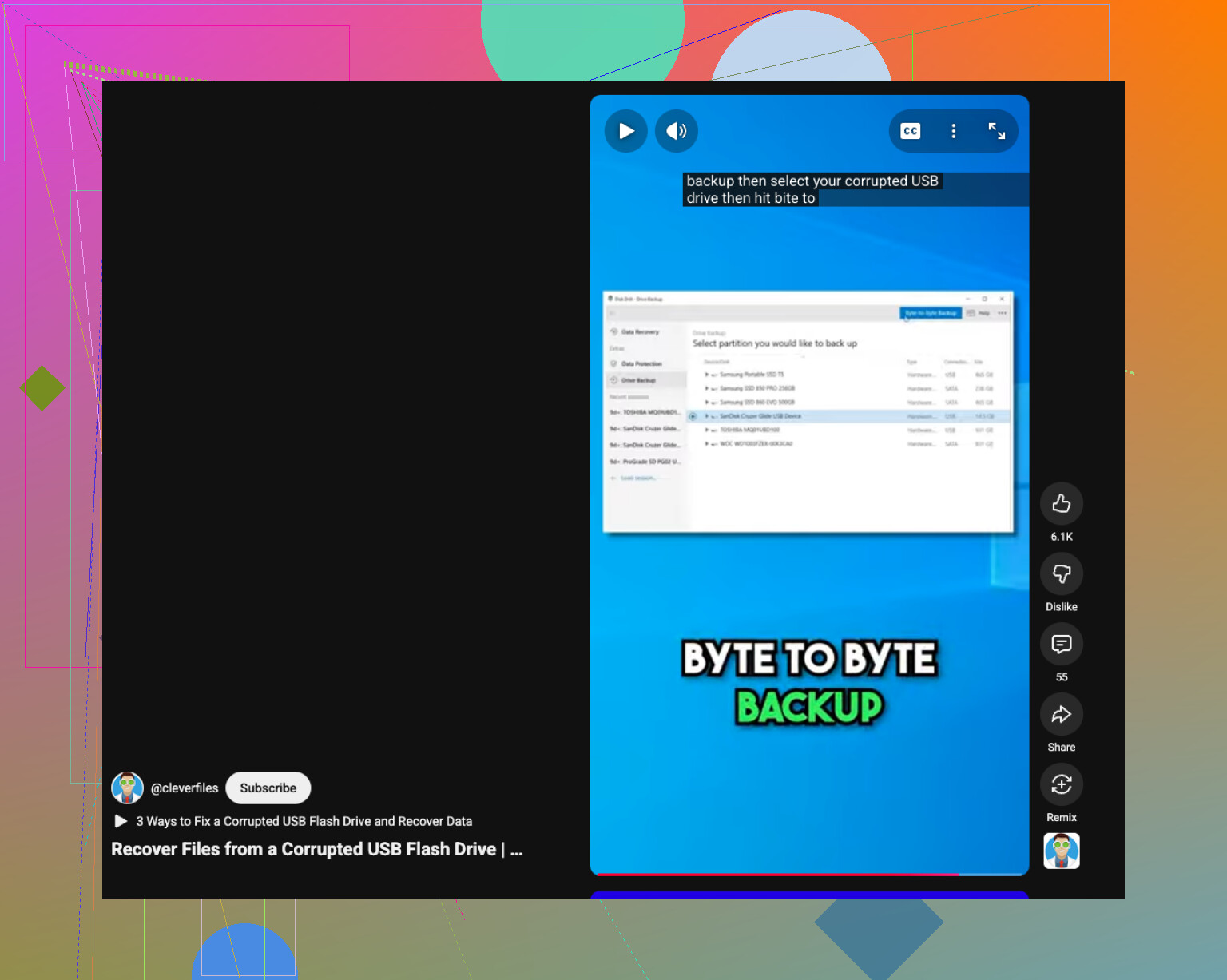
Außerdem ist dieses Video eine ganz gute kurze Anleitung, falls dein USB-Stick beschädigt ist, wie man Daten von einem beschädigten USB-Stick wiederherstellt.
Wenn du den sichersten Weg willst, erstelle zuerst ein Image, scanne es dann mit Disk Drill und stelle die Daten anschließend auf einem anderen Laufwerk wieder her. Das ist meiner Meinung nach der sauberste Weg.
Eine Sache würde ich noch zu dem hinzufügen, was @mikeappsreviewer und @himmelsjager gesagt haben: Wenn das Löschen des Ordners auf einem Windows-PC passiert ist, prüfe zuerst, ob die Dateien nicht irgendwo anders synchronisiert oder zwischengespeichert wurden. Viele greifen sofort zu Recovery-Software, aber manchmal besteht die Wiederherstellung einfach darin, eine ältere Kopie im Dateiversionsverlauf, in OneDrive, unter Zuletzt verwendete Dateien, in Office-Temp-Ordnern oder sogar in Photoshop-/AutoRecover-Resten zu finden. Langweilige Antwort, aber manchmal spart sie Stunden.
Außerdem bin ich nicht ganz mit der Fraktion einverstanden, die in jedem Fall sagt immer zuerst ein Image erstellen. Wenn der USB-Stick gesund ist, normal eingebunden wird und es sich nur um ein normales Löschen handelt, kann das Erstellen eines Images für manche Leute übertrieben sein und fügt nur einen weiteren Schritt hinzu, bei dem sie etwas falsch machen könnten. Wenn sich der Stick merkwürdig verhält, ja, dann erstelle ein Image davon. Wenn er stabil ist, ist ein direkter Scan im Nur-Lesen-Modus normalerweise völlig in Ordnung.
Was ich nicht tun würde: weiter irgendwelche zufälligen USB-reparieren-Tools ausprobieren. Diese Apps lieben es, Dinge bis zur Unkenntlichkeit zu reparieren. Dasselbe gilt für Formatierungsaufforderungen. Wenn Windows sagt, dass das Laufwerk formatiert werden muss, ist das keine Einladung, sondern eine Falle.
Da du nach einer sicheren Wiederherstellung gefragt hast, würde ich mich auf Software konzentrieren, mit der du Dateien vor dem Wiederherstellen in der Vorschau ansehen kannst. Genau da ist Disk Drill bei Flash-Laufwerken tatsächlich nützlich, besonders wenn du einen ganzen Ordner gelöscht hast und herausfinden musst, was noch intakt ist. Stelle zuerst ein paar Testdateien wieder her, öffne sie und hole dann den Rest. Wenn die Vorschau funktioniert, ist das ein sehr gutes Zeichen.
Wenn du eine solide Schritt-für-Schritt-Anleitung möchtest, ist diese Disk Drill Bewertung und Anleitung zur USB-Dateiwiederherstellung ziemlich leicht nachzuvollziehen.
Und noch eine nervige, aber reale Sache: Wenn der Ordner viele winzige Dateien enthielt, können die Chancen auf Wiederherstellung schlechter sein als bei ein paar großen. Flash-Laufwerke sind billig, schnell und manchmal ziemlich wackelig. So ist das eben.

Ein Aspekt, der meiner Meinung nach nicht genug betont wird: Prüfe das Dateisystem des USB-Sticks, bevor du den Wiederherstellungsmodus auswählst. Bei exFAT und FAT32 können gelöschte Einträge schneller aus der Verzeichnistabelle verschwinden, daher ist ein Tiefenscan oft wichtiger. Bei NTFS bekommt man manchmal die ursprünglichen Namen und die Ordnerstruktur besser zurück. Das verändert die Erwartungen erheblich.
Ich bin leicht anderer Meinung als @espritlibre, was die Ansicht angeht, dass ein Image übertrieben sei. Für einen kleinen, gesunden Stick vielleicht. Aber bei allem, was unersetzlich ist, investiere ich lieber 10 zusätzliche Minuten in Vorsicht, als später einen instabilen erneuten Verbindungsaufbau zu bereuen. Andererseits denke ich auch, dass viele es mit dem Erstellen eines Images übertreiben, wenn die Dateien wenig Wert haben und das Laufwerk offensichtlich stabil ist.
Ein paar zusätzliche Dinge, die du ausprobieren kannst und die ergänzen, was @himmelsjager, @espritlibre und @mikeappsreviewer bereits abgedeckt haben:
- Probiere einen anderen USB-Port aus, am besten direkt am Mainboard, nicht an einem Hub
- Deaktiviere Autoplay und Antivirus-Scans beim Einstecken, falls dein AV dazu neigt, Wechseldatenträger zu bereinigen
- Wenn es unter Windows gelöscht wurde, prüfe, ob der Ordner durch ein Versehen beim Ziehen vielleicht nur verschoben statt gelöscht wurde. Suche auf dem USB-Stick nach Dateityp oder einem Teil des Dateinamens
- Wenn es sich bei den Dateien um Dokumente handelte, suche auf deinem PC nach temporären Kopien wie
~-Office-Dateien oder automatischen Sicherungen
Wenn du einen Scan durchführst, ist Disk Drill eine vernünftige Wahl, weil die Vorschau und die Dateigruppierung die Sichtung erleichtern.
Vorteile von Disk Drill:
- übersichtliche Oberfläche
- scannt Images und Wechseldatenträger
- die Vorschau hilft dabei, unnütze Wiederherstellungen zu vermeiden
- ordentliche Dateisystem-Unterstützung
Nachteile:
- tiefere Scans können viele umbenannte Dateien zurückgeben
- die Grenzen der kostenlosen Wiederherstellung hängen von Plattform/Version ab
- nicht die schnellste Option bei unaufgeräumten Laufwerken
Wenn Disk Drill etwas nicht findet, ist PhotoRec zwar unansehnlich, aber bei der Rohdatenwiederherstellung manchmal überraschend gut. Rechne nur damit, dass Dateinamen und Ordner verloren gehen.