Mein USB-Laufwerk lässt sich plötzlich nicht mehr öffnen, nachdem ich wichtige Fotos und Arbeitsdateien darauf verschoben habe, und jetzt sagt mein Computer, dass es formatiert werden muss. Ich versuche, das beste USB-Datenwiederherstellungstool für Windows zu finden, das Dateien wiederherstellen kann, ohne alles noch schlimmer zu machen. Wenn Sie zuverlässige Wiederherstellungssoftware für USB-Sticks verwendet haben, wäre ich für Ihren Rat sehr dankbar.
Ich habe das schon mehr als einmal vermasselt. Den falschen Ordner gelöscht, den falschen USB-Stick formatiert, das erste Warnzeichen ignoriert und dann die herrliche Meldung bekommen: Du müssen den Datenträger formatieren. Und da Windows Löschungen auf USB-Geräten nicht in den Papierkorb verschiebt, fühlt es sich an, als wären deine Sachen sofort gelöscht worden. Oft waren sie es nicht. Die Dateitabelle war beschädigt oder die Pfade verschwanden, während die Rohdaten noch vorhanden waren.
Wenn das Flash-Laufwerk physisch beschädigt ist, eine gebrochene Platine, ein defekter Controller, ein verbrannter Chip, dann ist Software das Erste, was du ausprobieren solltest, bevor du ein Datenrettungslabor bezahlst. Labore kosten viel. Software kostet weniger, und bei einem normalen USB-Problem, gelöschten Dateien, RAW-Dateisystem, falscher Formatierung, reicht sie oft aus.
Für Leute, die den möglichst schmerzfreien Weg wollen, bin ich immer wieder bei Disk Drill gelandet. Ich habe es angefangen zu nutzen, nachdem einer dieser billigen Werbe-USB-Sticks bei mir den Geist aufgegeben hat, auf dem Schul- und Projektdateien waren. Keine schöne Nacht.
Was mir bei USB-Fällen gefallen hat, war das Scan-Verhalten. Viele Flash-Laufwerke sind FAT32 oder exFAT, und Disk Drill kommt mit beiden nach dem, was ich gesehen habe, gut zurecht. Es sucht nach Dateisignaturen, sodass du selbst dann noch eine Chance hast, Dateien herauszuholen, wenn das Dateisystem beschädigt ist oder das Laufwerk als RAW angezeigt wird. Die Vorschaufunktion ist wichtiger, als die Leute denken. Ich habe schon lange Scans ausgesessen, nur um am Ende kaputten Müll wiederherzustellen. Die Vorschau spart Zeit. Du kannst Fotos, Dokumente und einige Mediendateien prüfen, bevor irgendetwas geschrieben wird.
Ein weiterer Punkt, den viele übergehen, ist das Erstellen eines Datenträger-Images. Wenn dein USB-Stick die Verbindung trennt, einfriert oder sich beim Anfassen seltsam verhält, erstelle zuerst ein Byte-für-Byte-Image und scanne dann das Image. Bearbeite nicht ständig den ursprünglichen Stick. Dieser zusätzliche Stress ist genau das, wodurch ein schlechtes Laufwerk noch schlimmer wird.
Wenn du dich mit Datenrettungstools auskennst und eine altmodisch wirkende Oberfläche dich nicht stört, ist R-Studio das, was ich in den ernsthaften Stapel legen würde. Es ist dicht gepackt. Überall Menüs. Viel Fachjargon. Es wirkt, als wäre es für Leute gebaut, die schon wissen, wie eine beschädigte Partitionszuordnung aussieht. Aber wenn ein Laufwerk in schlechtem Zustand ist, fehlende Partitionen, heftige Beschädigungen, zerschossene Struktur, dann gibt es dir mehr Spielraum. Für einen einfach gelöschten Ordner würde ich mir nicht die Mühe machen. Für ein größeres Desaster schon.
Wenn du kostenlose Tools willst, sind das die üblichen mit Einschränkungen.
- Recuva
Gut für eine einfache Wiederherstellung gelöschter Dateien. Wenn du eine Datei erst vor Kurzem entfernt hast und das Laufwerk danach nicht weiter benutzt wurde, hat Recuva eine ordentliche Chance. Es ist klein, einfach und für die normale Nutzung kostenlos. Schwach wird es bei formatierten Laufwerken und RAW-Fällen. Ich habe erlebt, dass es bei oh, gelöscht funktioniert und bei der Stick ist jetzt unlesbar komplett versagt.
- PhotoRec
Dieses Tool ist hässlich und nützlich. Keine schicke Oberfläche. Kein komfortables Klicken. Es scannt nach Dateisignaturen und holt eine Menge zurück, manchmal sehr, sehr viel. Der Nachteil ist brutal. Du verlierst die ursprünglichen Namen und die Ordnerstruktur, sodass du am Ende riesige Stapel von Dateien mit Namen wie f12345.jpg und recup_dir-Wirrwarr sortieren musst. Wenn dein Budget null ist und deine Geduld ordentlich, verdient es trotzdem seinen Platz.
Ein paar Dinge, die ich auf die harte Tour gelernt habe:
- Hör sofort auf, den USB-Stick zu benutzen, sobald du merkst, dass Dateien fehlen.
Zieh ihn raus. Öffne ihn nicht noch einmal. Kopiere keinen zufälligen Kram darauf. Lass das System nicht im Hintergrund weiter temporären Müll schreiben. Alte Daten werden still überschrieben, und sobald diese Sektoren wiederverwendet werden, ist es vorbei.
- Stelle auf einem anderen Laufwerk wieder her.
Hier ruinieren die Leute ihre eigene Wiederherstellung. Wenn sich die verlorenen Dateien auf dem USB-Stick befinden, speichere die wiederhergestellten Daten auf deiner internen SSD, einer externen Festplatte oder irgendwo anders. Wiederhergestellte Dateien zurück auf denselben Flash-Stick zu schreiben, ist eine Einladung zu Überschneidungen und Verlusten.
- Prüfe die Testversionseinschränkungen, bevor du dich darauf einlässt.
Viele Freemium-Datenrettungsprogramme geben dir nur ein kleines Wiederherstellungskontingent. Disk Drill bietet unter Windows normalerweise eine begrenzte Menge, oft etwa 100 MB. Nutze dieses kleine Fenster, um die Dateien zu testen, die dir am wichtigsten sind. Öffne sie. Spiele sie ab. Stell sicher, dass sie nicht beschädigt sind. Ich würde das tun, bevor ich irgendetwas bezahle.
Noch eine Sache. Wenn der USB-Stick überhaupt nicht erscheint, weder im Datei-Explorer noch in der Datenträgerverwaltung noch irgendwo sinnvoll, dann hat Software weniger, womit sie arbeiten kann. Dann hast du es möglicherweise mit einem Hardwarefehler zu tun, und das wird zu einem anderen Problem.
Für die häufigen Fälle jedoch, versehentliches Löschen, Formatierung, RAW-Flash-Laufwerk, verlorene Partition, würde ich mit Software-Wiederherstellung anfangen. Das ist das Erste, was ich versuchen würde, und ja, ich musste das schon mehr als einmal machen.
Überspringen Sie alles, was mit Schreiben auf den USB-Stick zu tun hat. Kein Formatieren, kein chkdsk, keine Fehlerprüfung. Diese Tools machen die Dinge oft noch schlimmer.
Ich stimme @mikeappsreviewer in einem Punkt zu: Disk Drill ist unter Windows eine solide erste Wahl für einen RAW- oder nicht lesbaren USB-Stick. Bei Recuva bin ich etwas anderer Meinung, ich würde es hier auslassen. Recuva ist für einfache Löschvorgänge in Ordnung. Ihr Fall klingt nach einem Schaden am Dateisystem, nicht nach einem sauberen Löschvorgang.
Was ich tun würde:
- Überprüfen Sie die Datenträgerverwaltung. Sehen Sie nach, ob der USB-Stick mit der richtigen Größe angezeigt wird.
- Wenn er angezeigt wird, erstellen Sie zuerst ein Image, falls das Laufwerk ausfällt oder hängen bleibt.
- Scannen Sie nach Möglichkeit das Image, nicht den Stick.
- Versuchen Sie zuerst Disk Drill für Fotos und Dokumente.
- Wenn Disk Drill die Ordnerstruktur findet, stellen Sie zuerst die wichtigsten Daten wieder her.
- Wenn die Ergebnisse unordentlich aussehen, testen Sie als Nächstes UFS Explorer oder R-Studio.
UFS Explorer bekommt weniger Aufmerksamkeit, aber bei beschädigten FAT-/exFAT-Sticks holt es manchmal sauberere Ordnerstrukturen heraus als günstigere Tools. Es kostet mehr, aber bei Arbeitsdateien wären mir die Ergebnisse wichtiger als eine schöne Benutzeroberfläche.
Außerdem ist hier eine solide Übersicht über Windows-Wiederherstellungsoptionen, beste Datenrettungssoftware für USB-Sticks, SSDs und Festplatten.
Wenn der USB-Stick in der Datenträgerverwaltung überhaupt nicht erscheint, hören Sie mit Software auf. Das deutet eher auf einen Hardwarefehler hin.
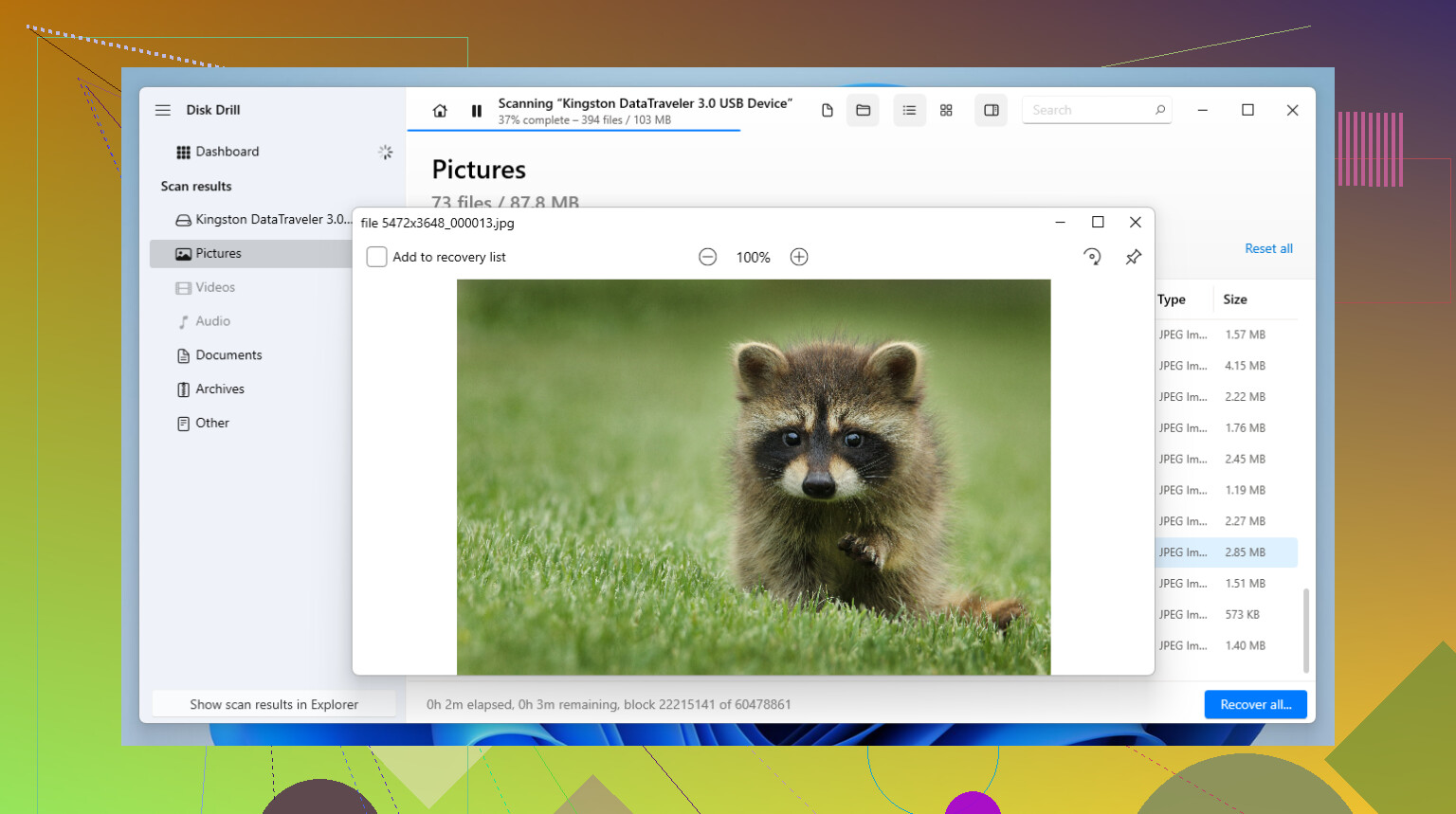
Wenn Windows sagt „Sie müssen den Datenträger formatieren“, wäre ich mit einigen der üblichen Ratschläge vorsichtig. Ich würde tatsächlich nicht sofort zu chkdsk oder einem Windows-Reparaturtool greifen, denn diese können das Dateisystem „reparieren“, indem sie die Teile zerstören, die Sie zurückhaben wollten. Schon erlebt, bereut.
@mikeappsreviewer und @viajantedoceu haben recht damit, mit Wiederherstellungssoftware anzufangen, aber meine Meinung ist: Für einen normalen, unter Windows nicht lesbaren USB-Stick ist Disk Drill wahrscheinlich der praktischste erste Versuch, weil es schnell zu testen ist und die Vorschau nützlich ist. Wichtig ist nicht nur „es hat 20.000 Dateien gefunden“, sondern ob sich Ihre Fotos und Dokumente tatsächlich öffnen lassen.
Ein paar Dinge würde ich noch ergänzen, die die Leute oft vergessen:
- Probieren Sie zuerst einen anderen USB-Port und einen anderen PC aus. Klingt simpel, aber manchmal ist das Problem banal und nicht fatal.
- Wenn der Geräte-Manager ihn sieht, der Explorer aber nicht, ist das häufiger wiederherstellbar, als die Leute denken.
- Wenn das Laufwerk sehr heiß wird, sich zufällig trennt oder das System einfrieren lässt, hören Sie auf, daran herumzuspielen. Das deutet eher auf Hardwareprobleme hin.
Wenn Disk Drill unübersichtliche Ergebnisse liefert, würde ich tatsächlich DMDE ausprobieren, bevor ich mehr Geld für schwergewichtigere Tools ausgebe. Es ist potthässlich, aber manchmal stellt es Partitionen überraschend gut wieder her. Allerdings nicht anfängerfreundlich.
Wenn Sie außerdem eine einfache Schritt-für-Schritt-Anleitung möchten, ist dieser Schritt-für-Schritt-Leitfaden zur Dateiwiederherstellung von USB-Laufwerken einen Blick wert.
Kurzfassung:
- Nicht formatieren.
- Nichts Neues darauf speichern.
- Zuerst mit Disk Drill scannen.
- Dateien auf ein anderes Laufwerk wiederherstellen.
- Wenn der USB-Stick sogar in der Datenträgerverwaltung fehlt, kann Software möglicherweise nicht viel helfen.
Das ist die ärgerliche Wahrheit. Manchmal ist die Wiederherstellung einfach, und manchmal entscheidet der billige Flash-Controller einfach, dass heute der Tag ist, an dem er zu Schrott wird.
Überspringen wir einen Punkt, den die anderen nur leicht angesprochen haben: Das SMART-ähnliche Verhalten des USB zu prüfen, ist bei den meisten Flash-Laufwerken nicht möglich, daher ist Ihr bester Hinweis Stabilität. Wenn es lange genug verbunden bleibt, um gescannt zu werden, lohnt sich Software auszuprobieren. Wenn die Verbindung ständig abbricht, würde ich früher als @mikeappsreviewer vorschlägt aufhören und das Laufwerk selbst als verdächtig betrachten.
Meine Einschätzung:
- Disk Drill ist ein gutes Erstwerkzeug unter Windows für genau dieses Problem mit der Meldung Daten müssen formatiert werden.
- Vorteile: einfache Benutzeroberfläche, starke Vorschau für Fotos und Dokumente, ordentliche Ergebnisse bei RAW/exFAT/FAT, schnell genug, um die Erfolgsaussichten zu testen.
- Nachteile: nicht günstig, wenn Sie die vollständige Wiederherstellung benötigen, kann bei der Tiefensuche viele zusätzliche nutzlose Dateien liefern, und manchmal ist die rekonstruierte Ordnerstruktur weniger sauber als bei fortgeschritteneren Tools.
Worin ich @viajantedoceu und @kakeru leicht widerspreche: Ich würde nicht sofort zwischen zu vielen Apps wechseln. Jeder lange Scan belastet einen instabilen USB-Stick. Wählen Sie zuerst ein sinnvolles Tool, stellen Sie die wichtigsten Dateien wieder her und bewerten Sie dann neu.
Wenn Sie eine praktische Reihenfolge möchten:
- Testen Sie an einem anderen PC und USB-Anschluss.
- Wenn die Datenträgerverwaltung die richtige Kapazität anzeigt, scannen Sie ihn.
- Beginnen Sie mit Disk Drill, weil es der einfachste Weg ist zu bestätigen, ob Ihre Fotos und Dokumente tatsächlich wiederherstellbar sind.
- Stellen Sie nur auf ein anderes Laufwerk wieder her.
- Wenn die Ergebnisse chaotisch sind, wechseln Sie zu R-Studio, UFS Explorer oder DMDE für eine zweite Einschätzung.
Wenn die Kapazität als 0 Byte, als stark falsche Größe angezeigt wird oder der Stick sich während des Lesens trennt, sinken die Chancen für Software drastisch. Das ist der Punkt, an dem das beste Wiederherstellungstool weniger wichtig ist als die Frage ist die Hardware am Sterben?