Jag råkade ta bort en mapp från mitt USB-minne som innehöll viktiga filer som jag fortfarande behöver, och jag insåg för sent att den var borta. Jag söker hjälp med säkra sätt att återställa raderade filer från ett flashminne innan något skrivs över.
Borttagna filer på ett USB-minne är inte alltid borta
Jag har stött på detta tidigare. Ett USB-minne fungerar inte som din systemdisk. När du tar bort något där hoppar det ofta över Papperskorgen och försvinner direkt. Irriterande, ja. Men borttaget betyder inte alltid raderat.
Första saken, sluta röra USB-minnet.
Kopiera inte en sista fil till det. Byt inte namn på saker. Formatera det inte. Kör inte städappar. När filer tas bort ligger datan ofta kvar tills något nytt skriver över den. På små USB-minnen händer överskrivning snabbt. En enda dum fil med ett namn som final_final_v9_fixed.docx räcker för att förstöra din chans till återställning.
Det här skulle jag göra:
- Koppla ur USB-minnet och låt det vara tills du är redo.
- Ladda ner verktyg till din dator eller till en annan enhet.
- Spara återställda filer någon annanstans, aldrig tillbaka till samma USB-minne.
- Hoppa över reparationsverktyg i början om inte enheten har monterings- eller läsproblem.
Kontrollera de enkla sakerna först
Innan du skannar, öppna USB-minnet och visa dolda filer.
Jag har sett fall där filerna inte var borttagna alls. De blev dolda efter en dålig utmatning, någon malware-smörja eller en konstig ändring av filattribut. Titta också efter dolda papperskorgsmappar som $RECYCLE.BIN, RECYCLER, RECYCLED eller .Trashes om minnet användes med en Mac.
Det här steget löser inte de flesta fall, av det jag sett. Men det är ändå värt 30 sekunder.
Mitt förstaval för återställning
Jag skulle börja med Disk Drill.
Jag säger inte att det löser varje röra. Jag gillade det eftersom arbetsflödet är lätt att följa, och förhandsgranskningsfunktionen sparar tid. Om du återställer 400 filer med slumpmässiga namn och hälften är trasiga, då slösade du bort hela kvällen i onödan.
Här är ordningen jag skulle använda:
- Installera Disk Drill på din dator, inte på USB-minnet.
- Anslut USB-minnet och välj det i enhetslistan.
- Kör en skanning efter förlorad data.
- Låt skanningen bli klar. Stoppa inte i förtid om filerna är viktiga.
- Använd sök, filtypsfilter och förhandsgranskning för att smalna av resultatet.
- Återställ resultaten till din dator, en extern hårddisk eller ett annat USB-minne.
Förhandsgranskningsfunktionen är viktigare än folk tror
Det här var delen jag brydde mig mest om.
Om en fil öppnas i förhandsgranskning är chanserna oftast bättre. Om du fortfarande ser det gamla filnamnet och mappsökvägen, ännu bättre. När återställningsprogram bara visar namn som recovered_file_001, recovered_file_002, kan du fortfarande få tillbaka saker, men att sortera allt efteråt är ett slit. Jag gjorde detta en gång med en bunt foton och dokument, och det var ett segt jobb.
Varför det här verktyget brukar fungera bra på USB-minnen
De flesta USB-minnen använder FAT32, exFAT eller NTFS. Disk Drill hanterar dem tillräckligt bra enligt min erfarenhet. Det tittar på filsystemsposter när de fortfarande finns kvar, och gör även signaturbaserad skanning när dessa poster är skadade eller saknas.
Det hjälper om enheten drogs ut på fel sätt, började strula eller uppförde sig konstigt före raderingen.
Recuva är okej för lättare jobb
Du kan prova Recuva också.
Jag skulle se det som reservplanen. Det är äldre, bara för Windows, och jag fick blandade resultat med ovanliga filformat. För en handfull JPG-bilder, PDF-filer, Word-dokument och liknande är det fortfarande värt att prova. För blandade mappar eller något du verkligen bryr dig om skulle jag börja med Disk Drill eftersom skanningsresultaten är lättare att sortera igenom.
Ett misstag jag skulle hoppa över
Kör inte CHKDSK först bara för att något slumpmässigt inlägg sa åt dig att göra det.
CHKDSK är till för reparation av filsystem. Det är inte ett verktyg för att återskapa borttagna filer. Ibland ändrar det enhetens struktur och återställningen blir rörigare efteråt. Min regel var enkel, återställ först, reparera senare.
När programvara inte längre räcker till
Om USB-minnet inte känns igen, visar 0 byte, kopplar från om och om igen, eller om kontakten är böjd, då är det här inte längre ett vanligt problem med borttagning. Då skulle jag sluta med hemmalösningar och titta på ett återställningslabb om filerna är viktiga.
Programvara gör inte mycket när själva hårdvaran håller på att ge upp.
Om mappen togs bort och USB-enheten fortfarande monteras utan problem, skulle jag göra ett extra steg innan jag kör återställningsappar. Skapa först en avbild av USB-enheten.
Varför. Återställningsskanningar läser enheten mycket. Om flashminnet är slitet eller kontrollern är opålitlig kan upprepade skanningar göra saker värre. En avbildsfil ger dig en stabil kopia att arbeta från. På Windows fungerar USB Image Tool eller HDD Raw Copy Tool. På Linux eller Mac fungerar dd eller ddrescue. Spara avbilden på datorn, inte på minnesstickan.
Skanna sedan avbilden, inte USB-enheten. Disk Drill stöder detta, och det är en anledning till att jag rekommenderar det för jobb som detta. Du lämnar originalet orört. Säkrare om filerna är viktiga.
Jag håller med @mikeappsreviewer om att inte skriva något nytt till enheten. Jag håller dock inte helt med om att vänta för länge. Flashminnen kan ibland sluta fungera utan förvarning, så jag skulle skapa en avbild snart i stället för att låta den ligga i flera dagar.
Några kontroller som folk ofta hoppar över:
- Titta på fildatum och storlekar i återställningsresultaten. Filer på noll byte är skräp.
- Sortera efter ursprunglig mappsökväg om appen visar det.
- Återställ små testfiler först, öppna dem och hämta sedan resten.
- Om den borttagna mappen innehöll foton eller videor, förvänta dig att vissa filer har bytt namn. Innehållet är viktigare än namnen.
Om USB-enheten ber om formatering, stanna där. Klicka inte på ja.
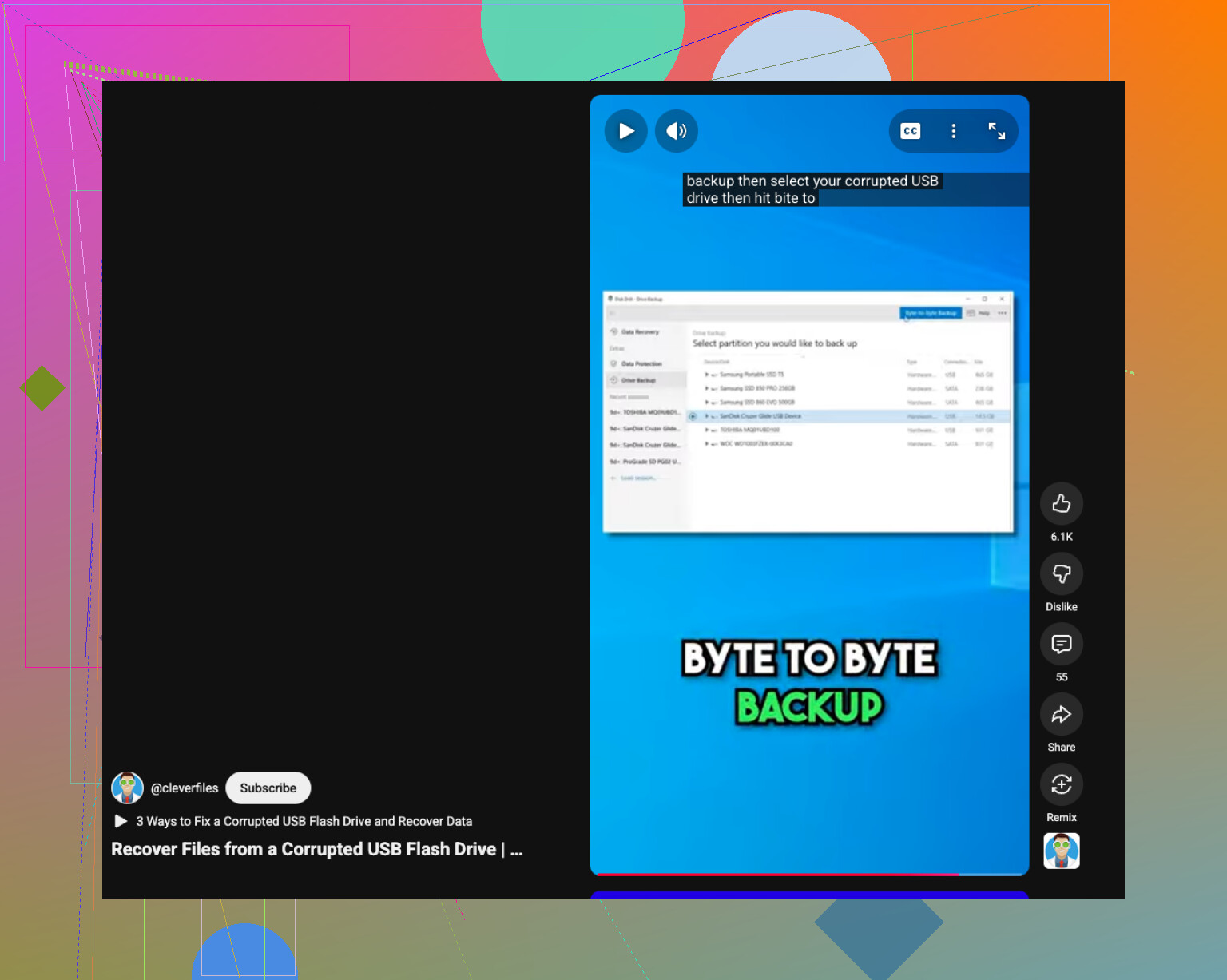
Den här videon är också en bra snabbguide om din USB-enhet är skadad, hur man återställer data från en skadad USB-enhet.
Om du vill ha den säkraste vägen, skapa först en avbild, skanna sedan med Disk Drill och återställ därefter till en annan enhet. Det är den renaste vägen enligt mig.
En sak jag skulle lägga till till det @mikeappsreviewer och @himmelsjager sa: om mappen togs bort på en Windows-PC, kontrollera först om filerna någonsin synkades eller cachelagrades någon annanstans. Folk går direkt till återställningsprogram, men ibland handlar återställningen bara om att hitta en äldre kopia i Filhistorik, OneDrive, Senaste filer, Offices temporära mappar eller till och med kvarlämnade filer från Photoshop eller AutoRecover. Tråkigt svar, men ibland sparar det timmar.
Dessutom håller jag inte helt med dem som säger att man alltid ska skapa en avbild först i varje fall. Om USB-enheten är frisk, monteras normalt och detta bara var en vanlig radering, kan det vara onödigt för vissa att skapa en avbild och bara lägga till ett extra steg som de kan råka göra fel. Om minnet beter sig konstigt, ja, skapa en avbild. Om det är stabilt är en direkt skrivskyddad skanning vanligtvis helt okej.
Det jag inte skulle göra är att fortsätta prova slumpmässiga verktyg för att fixa USB. De apparna älskar att reparera saker tills inget återstår. Samma sak med formateringsuppmaningar. Om Windows säger att enheten behöver formateras är det ingen inbjudan, det är en fälla.
Eftersom du frågade efter säker återställning skulle jag fokusera på programvara som låter dig förhandsgranska filer innan du återställer dem. Det är där Disk Drill faktiskt är användbart på flash-enheter, särskilt om du raderade en hel mapp och behöver lista ut vad som fortfarande är intakt. Återställ några testfiler först, öppna dem och hämta sedan resten. Om förhandsgranskningar fungerar är det ett mycket gott tecken.
Om du vill ha en bra genomgång är den här recensionen av Disk Drill och guiden för återställning av filer från USB ganska lätt att följa.
Och en till irriterande men verklig sak: om mappen innehöll massor av små filer kan chanserna till återställning vara sämre än med några få stora. Flash-enheter är billiga, snabba och lite halvopålitliga ibland. Så är det bara.

En vinkel jag inte tycker betonas tillräckligt: kontrollera USB-enhetens filsystem innan du väljer återställningsläge. På exFAT och FAT32 kan raderade poster försvinna snabbare från katalogtabellen, så djupsökning brukar vara viktigare. På NTFS kan du ibland få tillbaka bättre ursprungliga namn och mappstruktur. Det förändrar förväntningarna en hel del.
Jag håller inte riktigt med @espritlibre om att avbildning är överdrivet. För ett litet friskt minne, kanske. Men för allt som är oersättligt skulle jag ändå hellre lägga 10 extra minuter på att vara försiktig än att ångra en instabil återanslutning senare. Å andra sidan tycker jag också att folk överdriver avbildning när filerna har lågt värde och enheten uppenbart är stabil.
Några extra saker att prova som kompletterar det @himmelsjager, @espritlibre och @mikeappsreviewer redan har tagit upp:
- Prova en annan USB-port, helst direkt på moderkortet, inte via en hubb
- Inaktivera automatisk uppspelning och antivirussökningar vid anslutning om ditt AV brukar rensa flyttbara medier
- Om det raderades i Windows, kontrollera om mappen faktiskt flyttades genom ett dragmisstag i stället för att raderas. Använd sök på USB-enheten efter filtyp eller del av filnamn
- Om filerna var dokument, sök på din PC efter temporära kopior som
~Office-filer eller autosparningar
Om du skannar är Disk Drill ett rimligt val eftersom förhandsvisningen och filgrupperingen gör triage enklare.
Fördelar med Disk Drill:
- rent gränssnitt
- skannar avbildningar och flyttbara enheter
- förhandsvisning hjälper till att undvika att återställa skräp
- bra täckning av filsystem
Nackdelar:
- djupare skanningar kan ge många filer med ändrade namn
- gränser för gratis återställning beror på plattform/version
- inte snabbast på röriga enheter
Om Disk Drill missar saker är PhotoRec fult men ibland förvånansvärt bra på rå återställning. Räkna bara med förlorade filnamn och mappar.