Jag råkade radera viktiga filer på min Windows 11-dator och tömde Papperskorgen innan jag insåg att jag fortfarande behövde dem. De här dokumenten och bilderna är verkligen viktiga, och jag försöker hitta det bästa sättet att återställa raderade filer efter att Papperskorgen tömdes. Jag behöver hjälp med att ta reda på vilka återställningsalternativ som fortfarande fungerar i Windows 11.
Först och främst, skriv inte mer saker till enheten om du bryr dig om filen. Jag har sett folk radera något och sedan fortsätta använda datorn som vanligt, installera verktyg, ladda ner slumpmässiga appar, köra uppdateringar och sedan undra varför återställningen gick dåligt. Filen raderas ofta inte direkt. Windows tar vanligtvis bort filposten och markerar utrymmet som ledigt. Datan ligger ofta kvar där tills nyare data hamnar ovanpå den.
Så ja, tid spelar roll. Varje ny sparning, webbläsarnedladdning, temporär fil eller uppdatering försämrar dina odds.
SSD-enheter gör detta värre. Många Windows 11-datorer kör på SSD, och många av dem använder TRIM. När TRIM väl gör sitt kan raderad data rensas i bakgrunden och återställning blir mycket svårare, ibland omöjligt svår. Jag skulle agera snabbt.
Saker jag skulle kontrollera innan jag rör återställningsverktyg
- Papperskorgen
- OneDrive-papperskorgen, om ditt skrivbord eller dina dokument synkas dit
- Säkerhetskopior från Filhistorik
- Tidigare versioner i mappen där filen låg
- Alla molnsäkerhetskopior som är kopplade till din dator
Jag vet att permanent raderad låter definitivt, men förvånansvärt många filer dyker upp på ett av de ställena.
Om inget av det hjälper skulle jag gå vidare till återställningsprogram.
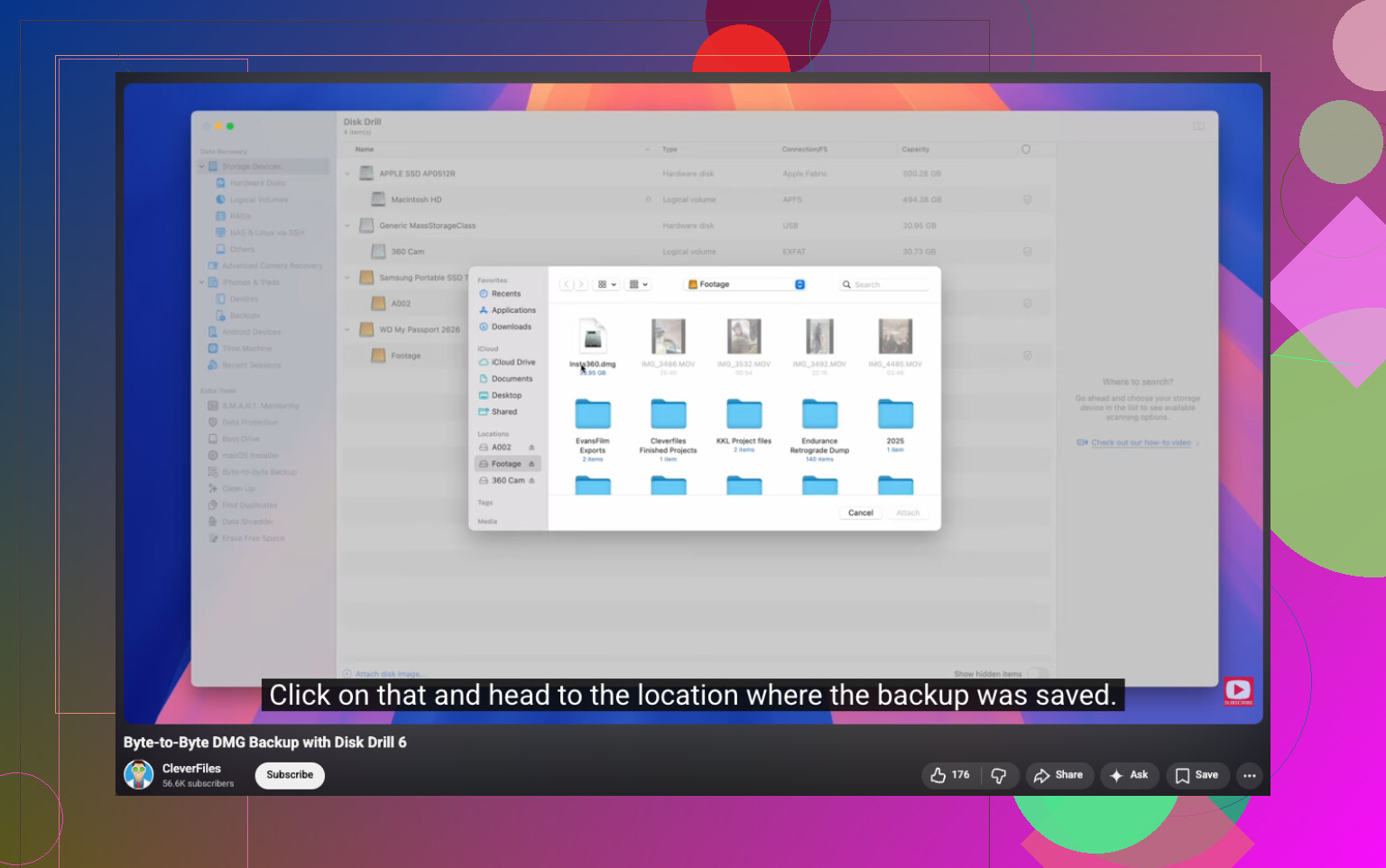
Jag har haft stabila resultat med Disk Drill. Det jag gillade var enkelt. Det skannade raderade filer, hanterade formaterade eller skadade volymer ganska bra, och när filsystemsinformationen fortfarande fanns kvar behöll det ursprungliga namn och mappar oftare än jag hade väntat mig. En del jag tyckte var användbar var möjligheten att först skapa en byte-för-byte-säkerhetskopia och sedan skanna kopian i stället för att peta i originaldisken. Om du vill se vad jag menar, här är videons URL:

Gratisversionen för Windows ger obegränsad skanning, filförhandsvisning och upp till 100 MB återställning. För mig räckte den gränsen för att testa om den saknade filen fortfarande gick att återställa innan jag betalade för något.
Om du vill ha ett gratisalternativ från Microsoft finns Windows File Recovery. Det körs i Kommandotolken. Det fungerar, men jag skulle inte ge det till någon som avskyr terminalgrejer. Inget grafiskt gränssnitt, mer pilligt och lättare att göra fel med om man är stressad eller trött.
Vad jag skulle göra, i ordning
- Sluta använda enheten så mycket du kan.
- Kontrollera Papperskorgen, OneDrive, Filhistorik och eventuella säkerhetskopior.
- Om filen fortfarande inte finns där, kör återställningsprogramvara så snart som möjligt.
- Återställ filen till en annan enhet, inte samma som du skannar.
Den sista delen är viktigare än folk tror. Att spara återställda filer tillbaka på samma enhet är ett sådant misstag man bara gör en gång.
Om du agerar snabbt är dina chanser bättre. Väntar du för länge börjar enheten äta upp dina chanser.
Om Papperskorgen är tom är ditt bästa alternativ att kontrollera Windows 11-återställningspunkter som är kopplade till säkerhetskopieringsfunktioner och sedan gå vidare till filåterställning. Jag håller med @mikeappsreviewer om en sak, sluta använda datorn. Jag håller dock inte helt med om ordningen. För foton och dokument skulle jag också snabbt kontrollera appspecifika källor. Office-temporära filer, Adobes senaste filer, synkronisering i appen Foton, till och med e-postbilagor. Många hoppar över dessa och slösar tid.
För återställning av permanent raderade filer i Windows 11 går den här videon igenom stegen på ett tydligt sätt, titta på den här guiden för återställning av raderade filer i Windows 11.
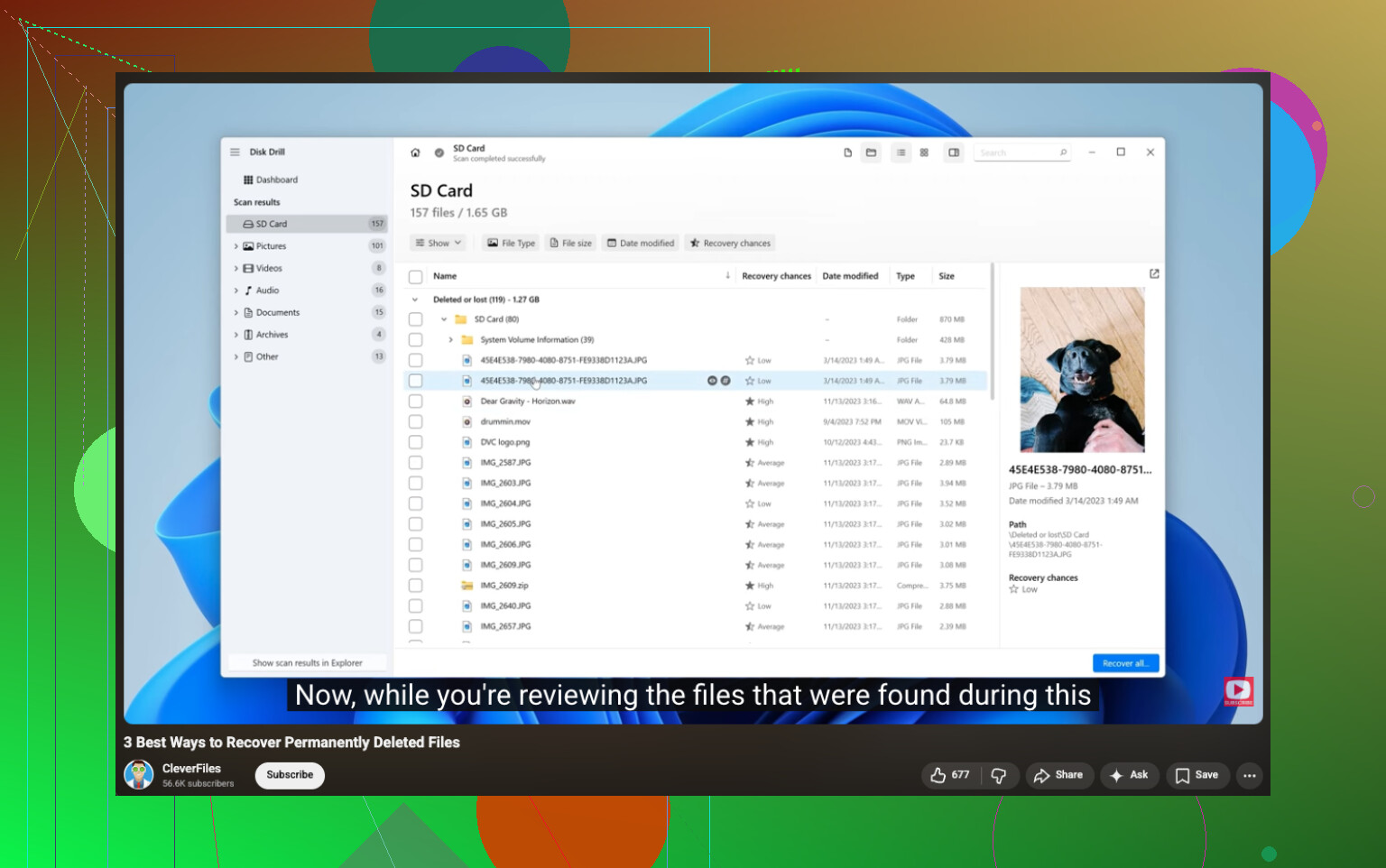
Om du behöver programvara är Disk Drill ett av de enklare alternativen i Windows 11. Förhandsgranska först. Återställ till en annan enhet. Inte din C:-enhet. Om din dator använder en SSD minskar dina chanser snabbt eftersom TRIM rensar lediga block snabbare än gamla HDD:er gjorde. Om det var en HDD är chanserna bättre. Jag har sett återställning samma dag fungera bra, och en vecka senare misslyckas helt. Tid spelar stor roll.
Att tömma papperskorgen är inte alltid slutet, men jag skulle faktiskt trycka lite hårdare på en sak än vad @mikeappsreviewer och @stellacadente gjorde: ta reda på var filerna var lagrade innan du börjar testa alla möjliga återställningsknep. Om de låg i Dokument/Skrivbord/Bilder och OneDrive-säkerhetskopiering var aktiverad, kan återställningen vara löjligt enkel. Om de låg på en extern HDD är det en annan historia. Om de låg på din interna SSD kan TRIM göra att det går åt skogen snabbt.
Några ställen folk glömmer:
- senaste filer i Word/Excel och AutoRecover-mappar
- kataloger eller exporter i Photoshop/Lightroom
- nedladdningar från WhatsApp/Telegram/skrivbordsappar
- USB-enheter eller SD-kort där filerna ursprungligen kom från
- delade mappar på en annan PC i samma nätverk
Om du faktiskt behöver återställningsprogram är Disk Drill förmodligen det enklaste för de flesta vanliga användare. Förhandsgranska först vad det hittar och återställ sedan till en annan enhet, inte C:. Den delen spelar roll.
Microsofts Windows File Recovery är också okej, men ärligt talat ganska miserabelt om du bara vill få tillbaka bilder/dokument snabbt.
Om du vill ha en bra genomgång av hur man återställer raderade filer från en hårddisk i Windows, är den tråden också värd att läsa.
En sak till som folk missar: om filerna öppnades nyligen, sök i Windows med en del av filnamnet eller filändelsen, för ibland har du raderat en genväg, en exporterad kopia eller en flyttad version, inte själva filen. Låter dumt, händer heeela tiden.
En liten invändning mot @stellacadente och @reveurdenuit: Jag skulle inte lägga för lång tid på att gräva igenom apparnas tillfälliga mappar innan jag kontrollerar om Windows självt har en äldre kopia av mappens metadata. I Windows 11 kan Filhistorik, Tidigare versioner och till och med viss versionshistorik i synkroniserade molntjänster återställa renare kopior än jakt på temporära filer.
Det jag skulle lägga till:
-
Kontrollera dolda säkerhetskopieringssökvägar
C:\Users\YourName\AppData\Local\Microsoft\Office\UnsavedFilesC:\Users\YourName\AppData\Roaming- importmappar för kamera/fotoappar
- webbläsarens nedladdningshistorik om filerna ursprungligen laddades ner
-
Leta efter versionshistorik, inte bara säkerhetskopior
Om filen låg i OneDrive, SharePoint, Dropbox eller Google Drive-skrivbordssynkronisering kan filen gå att återställa från versionshistorik eller molnens papperskorg även efter lokal radering. -
Om den låg på en SSD, stäng av datorn förr snarare än senare
@mikeappsreviewer hade rätt om att stoppa användningen, men jag skulle gå längre. Om filerna verkligen är kritiska, sluta starta från den disken och skanna den från en annan dator eller en USB-miljö. -
Använd återställningsprogram först efter att du har ringat in målplatsen
Att skanna hela disken är långsammare och rörigare. Om du känner till den ursprungliga mappen eller filtypen, rikta in dig på det först.
Om Disk Drill:
- Fördelar: lättanvänt gränssnitt, bra förhandsvisning, bra för foton/dokument, kan hitta förlorade partitioner, nybörjarvänligt.
- Nackdelar: gratis återställning i Windows är begränsad, djupa skanningar kan ge många skräpfiler med konstiga namn, och på SSD:er med TRIM aktiverat kan det inte utföra mirakel.
Så min ordning skulle vara: moln-/versionshistorik, Tidigare versioner/Filhistorik, appspecifika autosparningar, sedan Disk Drill eller ett annat återställningsverktyg, och återställ alltid till en annan enhet. Om det var en HDD är chanserna ganska goda. Om det var en SSD och en del tid har gått, sjunker chanserna snabbt.