Jag råkade av misstag radera en partition på min externa hårddisk när jag försökte organisera om några filer, och nu kan jag inte komma åt viktiga foton och dokument som fanns lagrade på den. Jag letar efter det säkraste sättet att återställa den raderade partitionen utan att riskera ytterligare dataförlust. Alla råd om återställningssteg eller pålitliga verktyg skulle verkligen hjälpa.
Jag gjorde detta en gång i Diskhantering och raderade fel partition. Trodde att jag hade raderat flera års saker. Det visade sig att filerna fortfarande låg kvar där. Det som togs bort först var partitionsposten, inte själva datan. Om inget nytt har skrivits över den delen av disken är dina chanser fortfarande ganska goda.
Första steget, sluta använda disken.
Skapa inte en ny partition. Formatera inte det oallokerade utrymmet. Kopiera inte filer till det. Varje skrivning minskar dina chanser.
Innan du antar att partitionen är borta, kontrollera Diskhantering och titta på diskens status.
- Om partitionen fortfarande visas och den bara har förlorat sin enhetsbokstav, tilldela en igen. Jag har sett volymen dyka upp igen direkt efter det.
- Om området visas som Oallokerat, behandla det som en raderad partition. Få ut datan först, fixa strukturen senare.
Återställ filerna först
Jag skulle göra filåterställning innan jag försökte bygga upp partitionstabellen igen. Säkrare väg. Mindre ånger om ett reparationsförsök går fel.
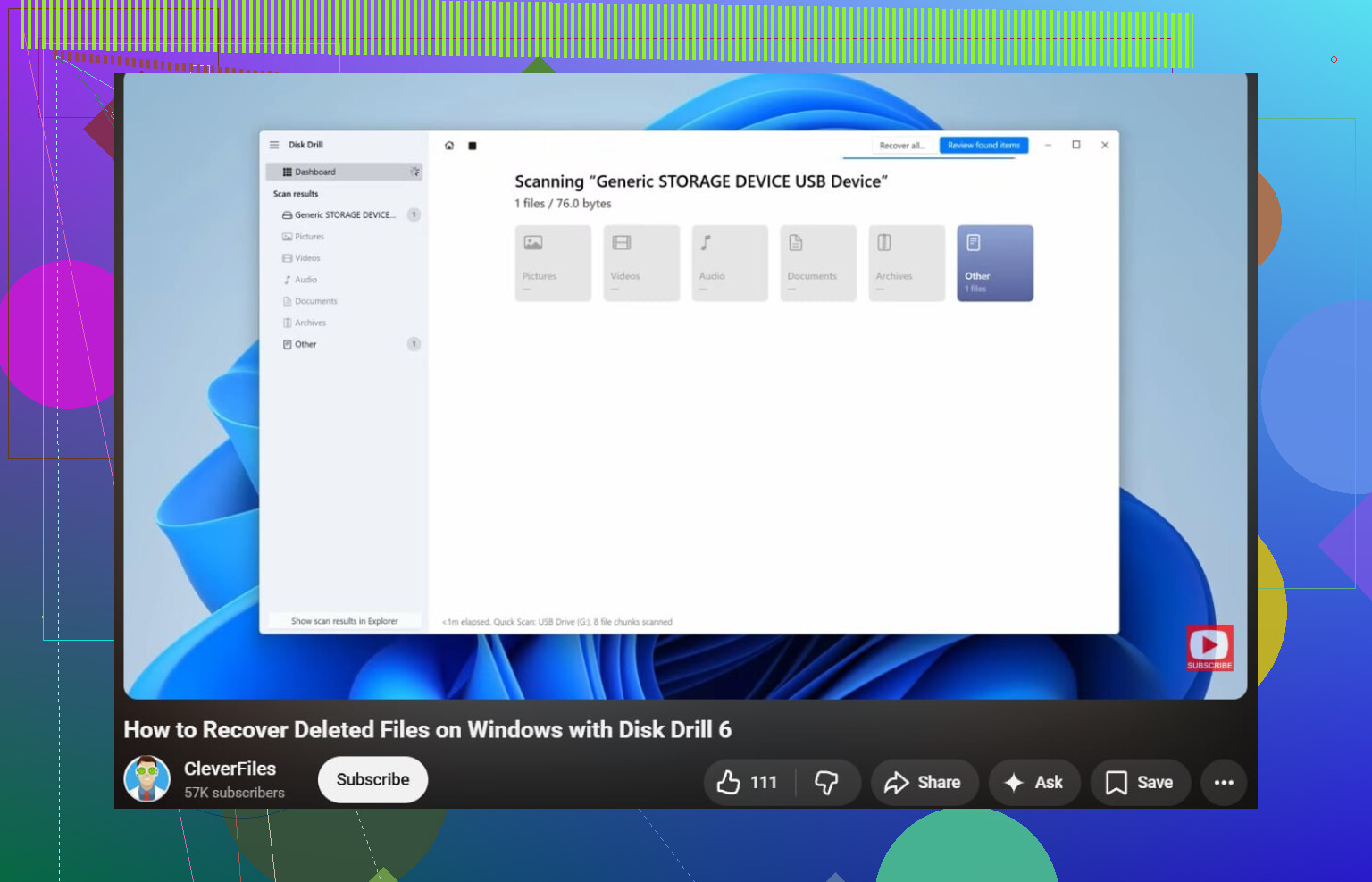
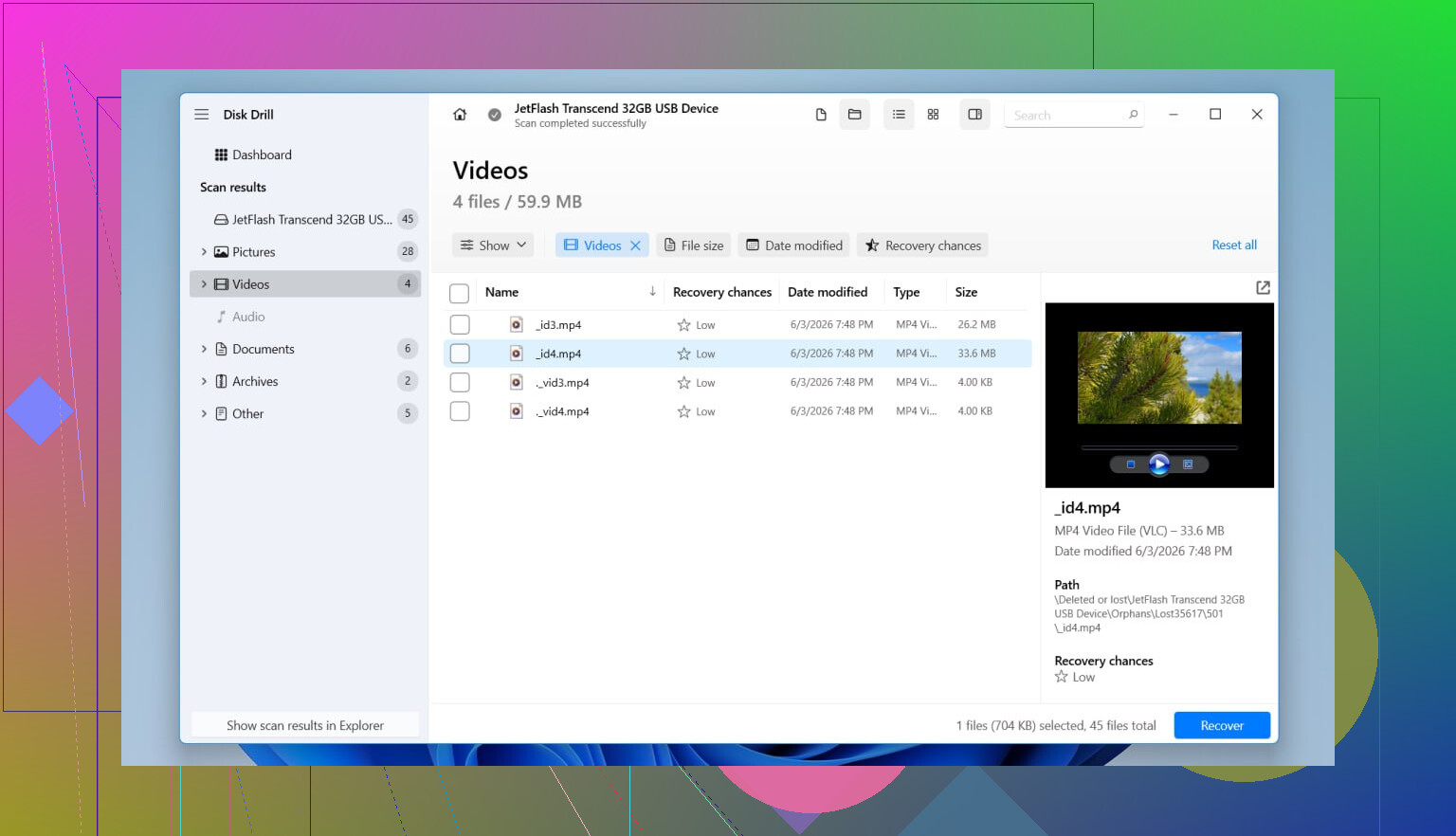
Jag använde Disk Drill för detta. Det som stack ut för mig var att det inte bara spottade ur sig en hög slumpmässiga råfiler och nöjde sig där. Det hittade den raderade partitionen som en partition, med mappstruktur och filnamn fortfarande kvar i många fall. På Windows hanterar det de vanliga filsystemen som NTFS, FAT32, exFAT och ReFS.
Så här gör du på ett smidigt sätt.
- Installera Disk Drill på en annan fysisk enhet. Inte den skadade.
- Öppna det och välj den fullständiga fysiska disken där den raderade partitionen tidigare fanns.
- Starta en Skanning.
- Vänta klart. Om den gamla partitionen upptäcks visas den ofta som en egen post i resultaten.
- Förhandsgranska dina viktigaste filer först. Jag testar alltid dokument och några foton innan jag litar på något återställningsresultat.
- Välj de mappar eller filer du behöver.
- Återställ dem till en annan enhet. Skriv inte tillbaka dem till samma disk.
- Öppna några återställda filer och kontrollera att de fungerar innan du gör något annat.
Om disken redan var opålitlig, med slumpmässiga frånkopplingar, konstiga ljud eller SMART-varningar, skulle jag inte fortsätta pressa den med skanningar. Jag skulle först skapa en avbild, sedan skanna avbilden. Den lärdomen fick jag den hårda vägen med en gammal HDD i en bärbar dator. Den andra skanningen gjorde disken sämre, inte bättre.
Försök återställa partitionen när dina filer är säkra
När dina viktiga data väl är kopierade därifrån skulle jag först då börja med partitionsreparation.
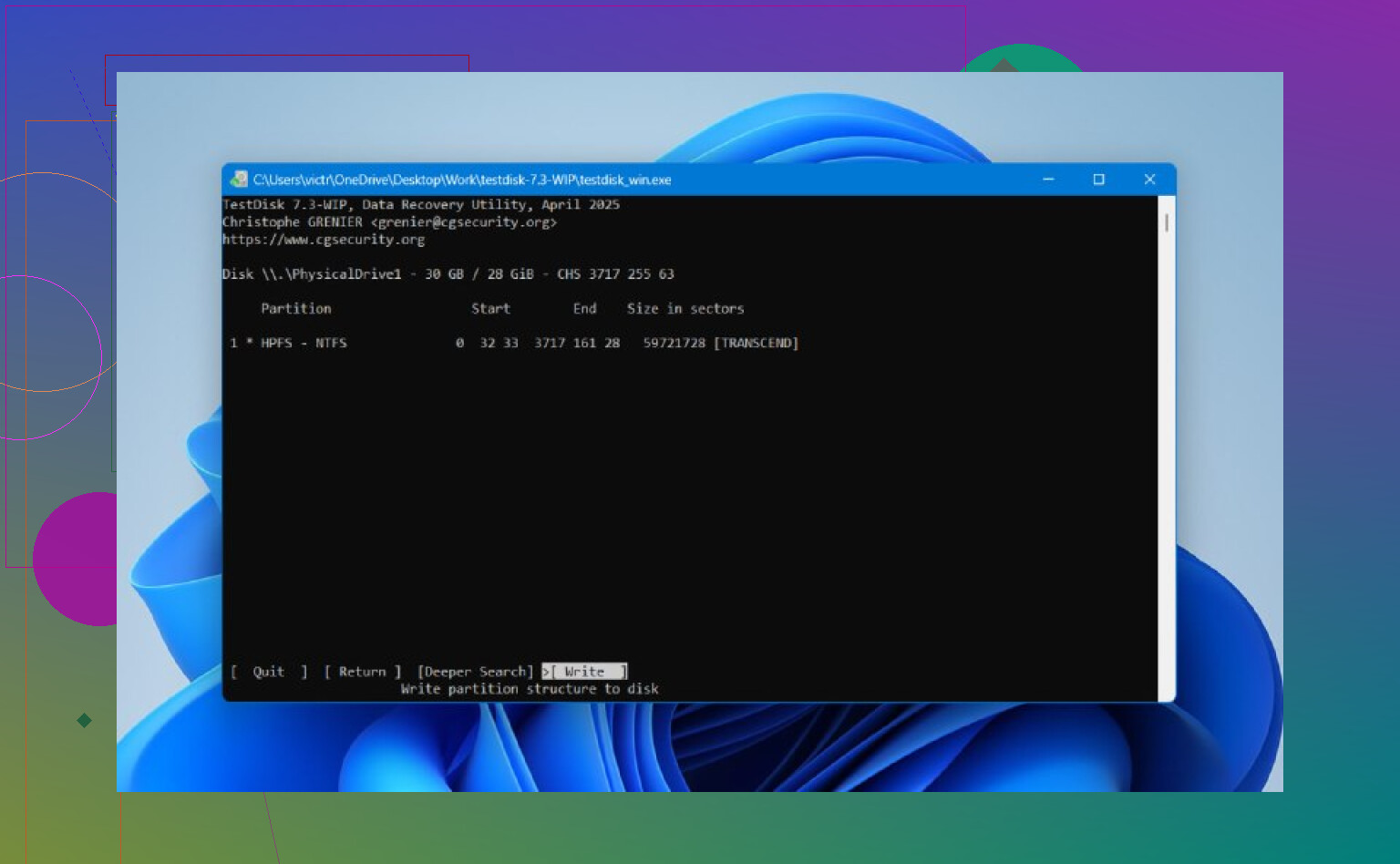
TestDisk är fortfarande ett av de bättre kostnadsfria verktygen för detta. Det är gammaldags och textbaserat. Inte snyggt. Inte användarvänligt. Fortfarande användbart. Om partitionstabellen inte har skrivits över alltför mycket hittar det ofta den saknade posten och skriver tillbaka den.
Flödet brukar se ut så här.
- Ladda ner och extrahera TestDisk.
- Kör testdisk_win.
- Skapa en ny logg.
- Välj den fysiska disken med den raderade partitionen.
- Godkänn den identifierade typen av partitionstabell.
- Välj Analyse.
- Kör Quick Search.
- Om din saknade partition visas, markera den.
- Om inget användbart visas, kör Deeper Search.
- Välj Write för att spara den återställda partitionstabellen.
- Bekräfta och starta sedan om Windows.
Om det fungerar kommer partitionen tillbaka och dina filer finns fortfarande där som om inget hade hänt. Ändå skulle jag inte börja pilla i TestDisk om dina data är viktiga. Det ger dig tillräckligt många lågnivåalternativ för att förvärra en redan dålig dag.
En sak till. SSD-enheter är svårare att återställa från på grund av TRIM. En raderad partition på en SSD är mer tidskritisk. TRIM sker inte alltid direkt efter radering, men om SSD-enheten fortsätter att användas kan intern städning rensa block i bakgrunden. Så ja, sluta använda enheten snabbt.
Om varken Disk Drill eller TestDisk får tillbaka partitionen, men dina filer återställdes, skulle jag inte fastna vid att återställa den gamla layouten. Då är det bättre att skapa en ny partition i Diskhantering, göra en snabbformatering och kopiera tillbaka dina återställda filer.
Sluta använda disken. Den delen från @mikeappsreviewer stämmer helt.
Min enda lilla invändning är att jag skulle kontrollera diskens hälsa innan jag kör långa skanningar på den. Om den externa HDD:n kopplar från, klickar eller fryser Explorer så skadar skanningstiden dig. Hämta SMART med CrystalDiskInfo eller smartctl. Om hälsan ser dålig ut, klona först disken med ddrescue och arbeta sedan från klonen. Långsamt, men säkrare.
För partitionsåterställning skulle jag dela upp det så här:
- Om du behöver filerna snabbt, använd Disk Drill och återställ data till en annan disk.
- Om du vill få tillbaka den gamla partitionen intakt, prova ett partitionsfokuserat verktyg som DMDE eller R-Studio efter att du har säkrat filerna.
DMDE är värt att titta på eftersom det visar partitionsstrukturer och katalogträd tydligt. Mindre handpåläggning än Disk Drill, mer kontroll. Bättre om du vet vilken partitionsstorlek och vilket filsystem som tidigare fanns där. R-Studio är också starkt, särskilt för skadade filsystem.
En snabb bedömning:
- Oallokerat utrymme, partitionen är troligen raderad.
- RAW-partition, filsystemet har skadats.
- Ingen uppsnurrning, frånkopplingar, konstiga ljud, hårdvaruproblem först.
Om detta dessutom är en SSD i ett externt hölje, agera snabbt. TRIM gör att gamla data försvinner snabbare.
För en enkel Windows-guide för återställning är detta helt okej:
se hur du återställer raderade filer och partitioner i Windows
Efter återställningen, rensa disken, partitionera om den och kör ett fullständigt test. Om SMART är dåligt, pensionera den. Externa diskar älskar att gå sönder direkt efter att du börjar lita på dem igen.
Om partitionen bara raderades och inte formaterades om, skulle jag faktiskt undvika att försöka “fixa” partitionstabellen först, även om @mikeappsreviewer och @vrijheidsvogel täckte den vinkeln ganska bra. Att få den gamla partitionen att monteras igen är trevligt i teorin, men om filsystemet har ens mindre skador kan Windows snabbt förvandlas till den där irriterande cirkusen med “du måste formatera den här enheten”.
Det jag skulle göra i stället:
- Anslut den och låt den vara
- Kontrollera om enheten är fysiskt frisk
- Skapa en byte-för-byte-avbild av hela den externa enheten om du har tillräckligt med utrymme
- Återställ från avbilden, inte originalet
Det är den säkraste vägen, särskilt om de där bilderna är viktiga.
Om du vill ha det minst stressiga alternativet är Disk Drill förmodligen det enklaste för att skanna en raderad partition och plocka ut filer med mappstrukturen intakt. Jag skulle fortfarande föredra att återställa data till en annan disk först och sedan oroa mig för att bygga upp något igen senare. Om enheten börjar koppla från, blir seg som sirap eller låter konstigt, stoppa omedelbart. Då är det inte längre ett mjukvaruproblem.
En sak jag inte helt håller med om i såna här trådar generellt: folk kastar sig på TestDisk som om det vore magi. Det är kraftfullt, visst, men en felaktig skrivning och nu har du uppgraderat din dåliga dag.
Om du vill jämföra alternativ innan du rör disken är detta användbart:
bästa programvaran för dataåterställning för att återställa raderade partitioner och förlorade filer
Om den här externa enheten dessutom i hemlighet är en SSD i ett kabinett, agera snabbt. TRIM kan göra återställning mycket fulare än på en vanlig HDD.
Jag håller med @vrijheidsvogel, @codecrafter och @mikeappsreviewer om den stora regeln: skriv inte någonting till den externa enheten.
Där jag skiljer mig lite är detta: om den raderade partitionen innehöll särskilt viktiga foton och dokument skulle jag inte skynda direkt till partitionsreparation alls. Återställ innehållet först och avgör sedan om den gamla layouten är värd att spara. Partitionsreparation är smidig när den fungerar, men den kan också ge dig en monterbar volym med dolda filsystemsskador som visar sig senare.
Ett par saker som folk glömmer att kontrollera:
- Prova först enheten med en annan USB-kabel och en annan port
- Titta i Enhetshanteraren och Diskhantering för att se om hela kapaciteten upptäcks korrekt
- Om höljet beter sig konstigt kan disken inuti vara helt okej och USB-bryggan kan vara det verkliga problemet
Om enheten är stabil är Disk Drill ett rimligt val för fil-först-återställning eftersom det ofta presenterar raderade partitioner tydligt i stället för att tvinga dig att gräva genom en röra av råa resultat.
Fördelar med Disk Drill:
- Lätt att använda
- Bra stöd för förhandsvisning
- Behåller ofta mappar och filnamn
- Bra för icke-experter
Nackdelar med Disk Drill:
- Djupa skanningar kan ta lång tid
- Inte det billigaste alternativet
- Mindre lågnivåkontroll än verktyg som DMDE eller R-Studio
- På en felande enhet kan vilken skanner som helst belasta hårdvaran
Min syn: om disken är frisk och du bara behöver få tillbaka filerna med minsta möjliga krångel, använd Disk Drill och återställ till en annan enhet. Om disken beter sig instabilt, stoppa och skapa en avbild eller klon av den innan fler experiment. Det är den punkt där valet av programvara spelar mindre roll än att bevara det som finns kvar.