Min USB-enhet slutade plötsligt att öppnas efter att jag hade flyttat viktiga arbetsfiler och familjefoton till den. Nu säger datorn att enheten behöver formateras, och jag är orolig att jag kommer att förlora allt om jag gör fel sak först. Jag behöver hjälp med säkra steg för dataåterställning från USB, möjliga reparationsalternativ och vad jag bör undvika innan filerna försvinner för gott.
Jag har stött på det här förut, och ja, det suger. Att ett USB-minne plötsligt blir oläsligt känns snabbt riktigt dåligt när det som finns på det är viktigt.
Det första jag skulle reda ut är detta. Har du att göra med skador på filsystemet, eller börjar själva USB-minnet ge upp. Det är två olika sorters problem.
Av det jag har sett innehåller många korrupta USB-minnen fortfarande filerna. Lagringen finns där, men filtabellen har blivit förstörd. Jag har sett att det händer efter att man drar ut minnet för tidigt, strömavbrott under en kopiering, fel i filsystemet, skadlig kod, billigt flashminne som slits ut eller ett gammalt minne som till slut ger upp.
När programvara för återställning är rimlig
Jag skulle prova återställningsprogram först om ditt USB-minne uppfyller det mesta av detta:
- Det visas i Diskhantering i Windows eller Skivverktyg i macOS.
- Det dyker upp en uppmaning om formatering.
- Det visas som RAW, oläsligt eller otillgängligt.
- Enhetens storlek ser korrekt ut.
Det pekar oftast på ett logiskt problem, inte ett totalt hårdvarufel.
När jag skulle stanna upp och överväga ett återställningslabb
Jag skulle inte fortsätta pilla med den om något av detta händer:
- USB-enheten upptäcks inte alls.
- Den fortsätter att anslutas och kopplas från.
- Din dator hänger sig eller fryser när du ansluter den.
- Kontakten eller höljet är böjt, sprucket eller på annat sätt skadat.
- Filerna är tillräckligt viktiga för att ett enda felsteg skulle göra skada.
I det läget blir gör det själv-arbete snabbt riskabelt.
Vad du inte ska göra först
Den här delen är viktig. Formatera den inte. Kör inte CHKDSK än.
Jag vet att Windows gärna kastar reparationsuppmaningar i ansiktet på dig. Jag skulle ignorera dem tills filerna har kopierats bort. Min regel har varit enkel, återställ först, fixa senare.
En gör det själv-väg jag skulle börja med
Om du vill hantera det själv skulle jag börja med Disk Drill. Jag har använt det på skadade USB-enheter eftersom det skannar själva enheten, så det behöver inte ett fungerande filsystem för att börja hitta data.
Stegen är tillräckligt enkla:
- Installera Disk Drill på din dator. Installera det inte på det trasiga USB-minnet.
- Anslut USB-enheten och öppna appen.
- Välj USB-enheten från listan över enheter.
- Klicka på Sök efter förlorad data.
- Låt skanningen bli klar. På större enheter kan det ta lite tid.
- Förhandsgranska det som hittas.
- Återställ filerna till en annan disk, inte tillbaka till samma USB-minne.
Om enheten verkar instabil, långsam eller opålitlig skulle jag först göra en byte-för-byte-säkerhetskopia. Skanna sedan avbilden i stället för originalminnet. Jag lärde mig det den hårda vägen en gång med en gammal SanDisk-enhet. Varje extra läsning gjorde det värre, eller åtminstone kändes det så. Att arbeta från en kopia är säkrare.
Efter att filerna är säkra
Först efter återställningen skulle jag bry mig om att försöka reparera själva USB-enheten.
- I Windows, kör CHKDSK.
- På macOS, kör Första hjälpen i Skivverktyg.
- Om reparationsverktygen inte gör något, formatera om enheten.
- Testa den med en stor kopieringsuppgift, både till enheten och tillbaka från den.
Jag skulle hålla ett öga på hur den beter sig efter formatering. Om korruption dyker upp igen, skrivningar misslyckas, filer försvinner eller diagnostik rapporterar fel, skulle jag pensionera den. USB-flashminnen är billiga. Att förlora filerna igen är det inte. Lärde mig den läxan en gång.
Formatera det inte. Det är steg ett.
Jag håller med @mikeappsreviewer om att hoppa över formateringsprompten, men jag skulle lägga till en sak innan återställningsprogramvara. Försök att minska antalet variabler först.
- Sluta använda USB-enheten.
- Anslut den till en annan USB-port.
- Prova en andra dator, om möjligt.
- Kontrollera Diskhantering i Windows. Om enheten visar rätt storlek är dina chanser bättre.
- Om den visar 0 byte, fortsätter att kopplas från eller blir varm, stanna där. Gör-det-själv blir snabbt riskabelt.
Jag skulle också undvika CHKDSK i början. Folk älskar att föreslå det, och visst, ibland fungerar det, men det gillar också att fixa mappar till försvunna mappar. Jag har sett det göra mer skada än nytta på fotosamlingar. Ganska brutalt.
Om enheten fortsätter att vara synlig skulle jag välja återställning före reparation. Disk Drill är ett stabilt val för detta eftersom det läser förbi filsystemsskador bättre än många inbyggda verktyg. Spara återställda filer på din dator eller en annan extern enhet, inte tillbaka på samma USB. Det är den delen folk brukar göra fel.
En sak till jag skulle göra. Om filerna är oersättliga, skapa en avbild av USB-enheten först och skanna sedan avbilden. Färre läsningar på ett döende flashminne är ett smart drag.
Om du också vill ha en snabb visuell guide täcker denna snabba guide för dataåterställning från korrupt USB processen på ett enkelt sätt.
När dina filer är säkra, radera sedan och testa minnet. Om det misslyckas igen, släng det. USB-enheter går sönder oftare än folk tror, särskilt billiga sådana.
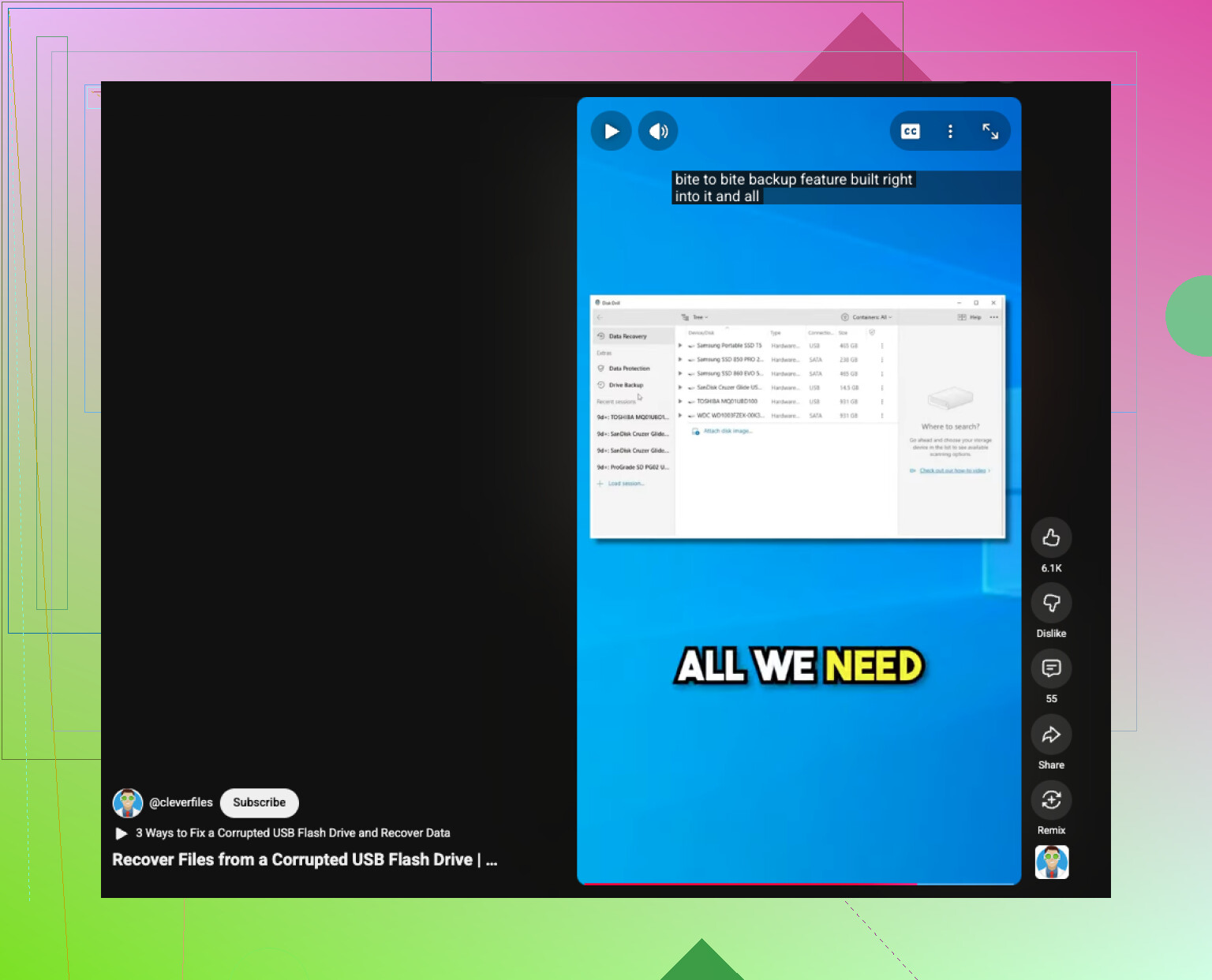
Klicka inte på Formatera än. Den delen håller jag med om från @mikeappsreviewer och @waldgeist.
Där jag skiljer mig lite är detta: innan du gör någon djupskanning, kontrollera om USB-enheten identifieras med ett normalt kontrollernamn i Enhetshanteraren eller Systeminformation. Om enheten visas som någon generisk trasig enhet, eller med konstig kapacitet, kan det tyda på controllerfel, inte bara filsystemskada. I så fall kan upprepade skanningar vara ganska meningslösa.
Det jag skulle prova först:
- Använd en kort USB-förlängning eller en annan port, helst USB 2.0 om du har en
- Kontrollera om enheten rapporterar korrekt storlek
- Lyssna efter systemfördröjning när du ansluter den
- Om den monteras skrivskyddad någonstans, kopiera de viktigaste filerna manuellt först
Jag är inte heller helt säker på att man ska hoppa direkt till reparationsverktyg efter återställning. Ibland är ett USB-minne som visar formateringsmeddelandet en gång redan på övertid. Jag skulle återställa datan och sedan pensionera minnet i stället för att försöka lita på det igen.
Om det förblir synligt tillräckligt länge är Disk Drill ett rimligt val för återställning från ett skadat USB, eftersom det kan hämta filer från skadade partitioner utan att enheten behöver öppnas normalt. Återställ bara till en annan disk. Inte till samma USB. Så förvandlar folk kanske återställningsbart till jaha.
Om du också vill ha fler exempel från riktiga användare har denna diskussion om återställning av USB-minnen och återställningstips lite användbar kontext.

En sak jag skulle lägga till till det som @waldgeist, @caminantenocturno och @mikeappsreviewer redan täckte: kontrollera SMART/hälsoinformationen om USB-enheten faktiskt är en extern SSD eller ett kabinett, men för ett vanligt USB-minne, hoppa över det och titta på Loggboken i stället. Windows loggar ibland disk-, NTFS- eller USB-styrenhetsfel som visar om det här är korruption eller om enheten får för låg ström. Om du ser många I/O- eller återställningsfel skulle jag inte fortsätta skanna den om och om igen.
Dessutom håller jag lite inte med om idén att torka och testa efter återställning. För ett vanligt USB-minne som redan har gett en formateringsuppmaning pensionerar jag det vanligtvis. Möjligen formatera om det bara om du vill bekräfta att det är dött, inte för att jag skulle lita på det igen med riktiga filer.
Om enheten fortfarande är tillräckligt läsbar för att kunna vara ansluten skulle jag prioritera de mest värdefulla mapparna först i stället för att göra en fullständig blind återställning direkt. Ibland fungerar en delvis manuell kopiering innan enheten blir sämre. Om det misslyckas, använd då Disk Drill.
Snabba för- och nackdelar med Disk Drill:
Fördelar
- Bra på att hitta filer från skadade eller RAW-USB-enheter
- Förhandsvisning är användbar för att kontrollera om återställning är värt det
- Fungerar även när filsystemet är förstört
Nackdelar
- Djupa skanningar kan ta ett tag
- Filnamn/mappstruktur kommer kanske inte alltid tillbaka perfekt
- Ingen magi om styrenheten eller NAND-minnet håller på att fallera fysiskt
Min ordning skulle vara: håll den urkopplad, testa en ren anslutning, kontrollera loggar, försök med en manuell kopiering om den öppnas ens kortvarigt, kör sedan Disk Drill och återställ endast till en annan enhet. Om USB-enheten kopplar från mitt under skanningen eller rapporterar bisarr kapacitet, sluta med gör det själv där.