Der Speicher meines iPhones füllt sich unter Apps ständig weiter, obwohl ich nichts Neues installiert habe. Ich habe Fotos gelöscht, Nachrichten geleert und das Telefon neu gestartet, aber die Größe des App-Speichers wächst trotzdem weiter. Ich brauche Hilfe dabei herauszufinden, was das verursacht und wie ich es stoppen kann, bevor mir der Speicherplatz komplett ausgeht.
Ich bin auf meinem iPhone in dasselbe Chaos geraten, und ja, die Zahlen sehen zuerst falsch aus.
Man schaut sich seine Apps an und denkt, ich habe doch nur ein paar Dutzend Sachen installiert, und keine davon sieht riesig aus. Dann sagt der iPhone-Speicher, dass Anwendungen einen riesigen Teil des Speicherplatzes frisst. Ich hatte dieselbe Reaktion. Es fühlte sich falsch an.
Was mir geholfen hat, war die Erkenntnis, dass Anwendungen nicht nur die App-Dateien bedeutet, die du aus dem App Store heruntergeladen hast.
Dazu gehören auch Dinge, die mit diesen Apps verbunden sind, wie zum Beispiel:
Benutzerdaten. Deine Logins, gespeicherten Einstellungen, lokalen Dateien, Entwürfe, Downloads und alles, was die App für dich speichert.
Support-Dateien. Zusätzliche Sprachdateien, gebündelte Ressourcen, Offline-Bestandteile und andere appbezogene Daten.
Cache. Das war auf meinem Handy der größte Punkt. Zwischengespeicherte Dateien sammeln sich an, wenn Apps temporäre Daten speichern, damit sie später schneller laden. Soziale Apps speichern Bilder und Videos. Browser behalten Websitedaten. Spiele lagern Assets aus. Selbst wenn du also nichts Neues installierst, wächst der Bereich Anwendungen weiter, weil deine vorhandenen Apps immer mehr Daten horten.
Viele Leute verwechseln das mit Systemdaten. Das ist nicht dasselbe.
Anwendungen sind mit den Apps verknüpft, die du installiert hast.
Systemdaten sind Dinge auf iPhone-Ebene. Siri-Stimmen, Schriftarten, Wörterbücher, Protokolle, Indizes und Systemreste. Apple nannte einen Teil davon früher Sonstiges, was niemandem geholfen hat. Beide Kategorien wachsen mit der Zeit, aber App-Speicher ist normalerweise der Teil, den du direkter bereinigen kannst.
Was bei mir zuerst funktioniert hat, war das Auslagern von Apps.
Gehe zu Einstellungen > Allgemein > iPhone-Speicher. Tippe auf eine App. Verwende App auslagern.
Dadurch wird die App selbst entfernt, aber ihre Dokumente und Daten bleiben erhalten. Deine Kontoinformationen und gespeicherten Dateien bleiben also dort. Wenn du sie später neu installierst, kommt die App mit deinen Daten wieder zurück. Ich habe das bei Apps gemacht, die ich seit Monaten nicht mehr geöffnet hatte, und schnell Speicherplatz zurückbekommen, ohne alles zu löschen.
Bei Apps wie Telegram oder Safari solltest du in deren eigenen Einstellungen nachsehen, weil manche von ihnen es erlauben, zwischengespeicherte Daten zu löschen, ohne gleich die ganze App zu entfernen.
Safari ist einfach:
Einstellungen > Safari > Verlauf und Websitedaten löschen
Bei Apps ohne Cache-Schaltfläche ist die direkte Lösung immer noch die, die ich am Ende genutzt habe. Die App löschen und dann erneut installieren. Nervig, ja. Aber auch effektiv. Dadurch wird der angesammelte Müll entfernt, der im Datenordner der App versteckt ist.
Eine kleine Anmerkung von meinem eigenen Handy. Als mein freier Speicher zu niedrig wurde, fing das ganze Gerät an, sich seltsam zu verhalten. Apps stürzten ab. Die Kamera öffnete sich langsam. Ich bekam ständig Speicherwarnungen. Nachdem ich etwas tiefer nachgesehen hatte, fand ich heraus, dass iPhones freien Speicher brauchen, um Daten zu verschieben. Bei meinem Gerät wurde es deutlich besser, sobald ich wieder ungefähr über 6GB freien Speicher hatte. Davor fühlte sich alles den ganzen Tag über träge an.
Ich habe versucht, das alles von Hand zu sortieren. Das hat ewig gedauert. Ich habe Dinge übersehen. Also habe ich am Ende eine Bereinigungs-App benutzt, um den Prozess zu beschleunigen.
Ich habe https://www.youtube.com/watch?v=PJZfJnOUmRE gefunden
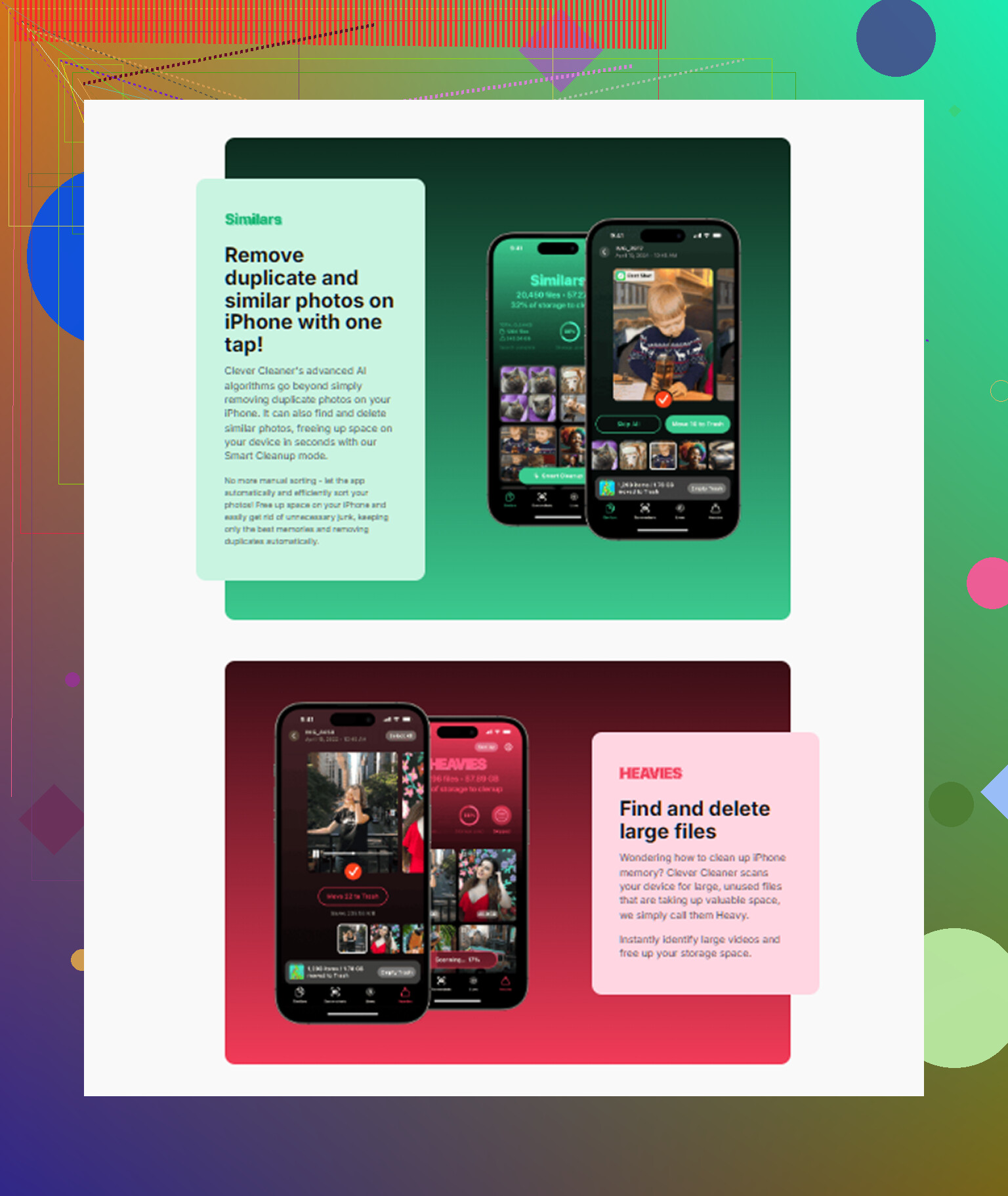
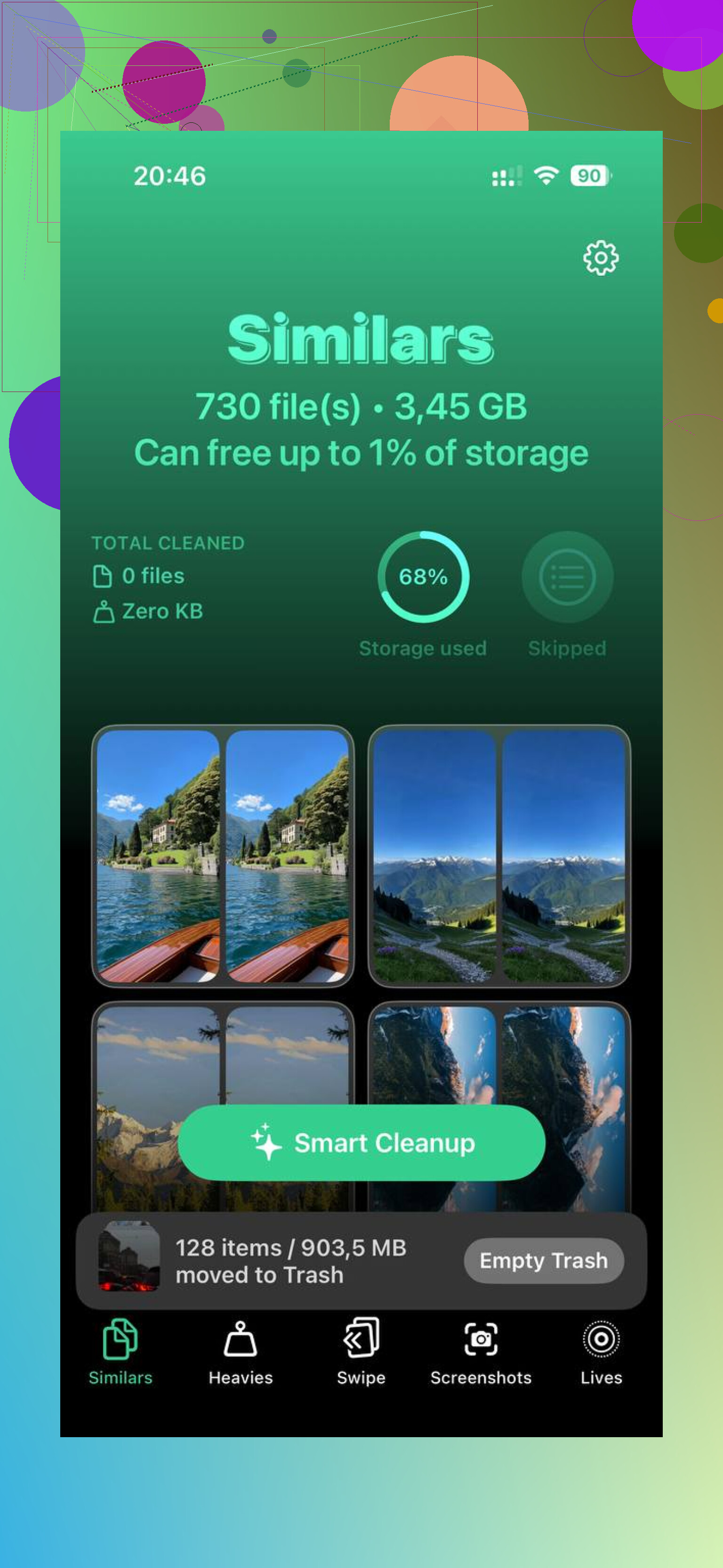
Was mir daran aufgefallen ist, war das einfache Layout. Ein Bereich gruppierte große Mediendateien, sodass ich sehen konnte, was am meisten Speicherplatz belegte, ohne mich durch zehn Menüs tippen zu müssen. Ein anderer Bereich markierte nahezu doppelte Fotos, was für mich wichtig war, weil ich immer drei oder vier Aufnahmen vom selben Motiv mache und später vergesse, sie zu löschen. Es zeigte auch die Dateigrößen klar an, einschließlich Screenshots, was mehr geholfen hat, als ich erwartet hatte.
Der andere Punkt, den ich mochte, war der Datenschutz. Der Scan wurde direkt auf dem Handy durchgeführt, sodass ich meine Fotomediathek nicht auf irgendeinen zufälligen Server hochladen musste. Nachdem ich ungefähr 15GB gelöscht hatte, fühlte sich mein iPhone wieder normal an. Weniger Verzögerungen, weniger Speicher-Popups, die Kamera startete schneller.
Wenn dein Speicherdiagramm gefälscht aussieht, ist es meistens nicht gefälscht. Apple zählt mehr mit, als die App-Symbole vermuten lassen. Die wichtigsten Dinge, die du prüfen solltest, sind zwischengespeicherte Daten, app-spezifische Downloads und alte Apps, die du nicht mehr benutzt. Dort habe ich den größten Teil des verschwendeten Speicherplatzes gefunden.
Eine Sache, die ich zu @mikeappsreviewer hinzufügen würde: Das Speicherdiagramm selbst ist nach einer Bereinigung oft eine Weile verzögert oder falsch kategorisiert. Wenn du also heute Fotos und Nachrichten gelöscht hast, kann Anwendungen trotzdem noch aufgebläht aussehen, bis iOS die Neuindizierung abgeschlossen hat. Ich habe erlebt, dass das Stunden dauert, manchmal über Nacht.
Ein paar Dinge, die zu prüfen sich lohnen und die viele übersehen:
-
App-Downloads innerhalb von Apps.
Netflix, Spotify, YouTube, Podcasts, Google Maps, Kindle. Diese speichern Offline-Dateien innerhalb der App-Gesamtgröße. Das summiert sich schnell. -
Mail-Anhänge.
Apple Mail speichert lokale Kopien und Anhänge. Wenn du mehrere Mail-Konten nutzt, wächst die App-Größe ohne neue Installationen. Das Entfernen und erneute Hinzufügen des Mail-Kontos reduziert sie oft. -
Dateien-App.
Schau in Dateien, Auf meinem iPhone und Downloads nach. Safari-Downloads liegen dort oft ewig herum. Ebenso ZIP-Dateien und Videobearbeitungen. -
Sprachmemos und Bearbeitungs-Apps.
CapCut, iMovie, GarageBand, Lightroom, Snapchat. Entwürfe und Projektdateien bleiben lokal gespeichert. -
Fehlgeschlagene iOS-Update-Dateien.
Einstellungen, Allgemein, iPhone-Speicher. Scrolle nach einer iOS-Update-Datei. Wenn du eine siehst, lösche sie.
Wenn du eine schnellere Bereinigungsrunde möchtest, ist Clever Cleaner einen Blick wert. Es hilft dabei, große Mediendateien und Duplikate zu finden, ohne endlos durch Menüs tippen zu müssen. Außerdem erwähnen Leute, die auf Reddit über kostenlose iPhone-Cleaner-Apps sprechen, es immer wieder hier, sieh dir an, was Reddit-Nutzer über Clever Cleaner zur Bereinigung des iPhone-Speichers sagen.
An einer Stelle bin ich mit @mikeappsreviewer nicht ganz einverstanden: Auslagern ist okay, aber Documents and Data wird dadurch kaum kleiner. Wenn die Aufblähung in den App-Daten steckt, bringt Auslagern oft fast gar nichts. Löschen und neu installieren funktioniert bei hartnäckigen Apps besser. Irgendwie nervig, aber wahr.
Was normalerweise übersehen wird, ist die iOS-Hintergrundaktivität. Selbst wenn du nichts installierst, erzeugen Apps durch die normale Nutzung ständig lokale Daten: Suchindizes, Mitteilungsanhänge, Kopien aus dem Teilen-Menü, Sticker-Pakete, temporäre Dateien bearbeiteter Fotos, Podcast-/Artwork-Datenbanken, sogar Reste fehlgeschlagener Synchronisierungen. Also ja, der Balken Anwendungen kann ganz von selbst immer weiter wachsen.
Ich stimme @mikeappsreviewer und @hoshikuzu größtenteils zu, aber bei einem Punkt würde ich nachhaken: Wenn sich die Speicherzahl von Tag zu Tag stark verändert, ist der Übeltäter manchmal nicht eine aufgeblähte App, sondern ständige Synchronisierung. iCloud-Fotos, Nachrichten in iCloud, WhatsApp, Mail, Notizen mit Anhängen – all das kann lokale Caches erneut herunterladen oder neu aufbauen, nachdem du aufgeräumt hast. Fühlt sich unecht an, ist aber irgendwie real.
Ein paar Prüfungen, auf die sie nicht wirklich eingegangen sind:
- Deaktiviere Hintergrundaktualisierung für unnötige Apps, die dich nicht interessieren.
- Prüfe unter Einstellungen > Apple-ID > iCloud, was stark synchronisiert wird.
- Stelle in Fotos sicher, dass iPhone-Speicher optimieren aktiviert ist.
- Sieh in Nachrichten-Apps nach den Einstellungen für automatischen Medien-Download.
- Wenn du Apple Music oder Podcasts nutzt, deaktiviere automatische Downloads.
Außerdem gilt: Wenn die Größe einer App direkt nach der Neuinstallation wieder stark anwächst, ist diese App einfach ein Speicherfresser. Ab dem Punkt behandle ich sie nicht mehr mit Samthandschuhen und nutze stattdessen die Webversion. Etwas hart, aber na ja.
Wenn du eine schnellere Möglichkeit willst, übergroße Medien und Duplikate zu finden, ohne dich durch zehn Menüs zu wühlen, ist Clever Cleaner einen Blick wert. Ich fand auch diese ausführliche Clever-Cleaner-Bewertung zum Freigeben von iPhone-Speicher ziemlich leicht zu überfliegen.
Wenn sich der Graph nach 24 bis 48 Stunden trotzdem nicht verändert, sichere das iPhone und stelle es wieder her. Nervige Lösung, aber manchmal ist die iOS-Speicheranzeige einfach kaputt, und das ist das Einzige, was sie vollständig zurücksetzt.
Ein Aspekt, den @hoshikuzu, @waldgeist und @mikeappsreviewer meiner Meinung nach nur teilweise angesprochen haben, ist eine beschädigte Speicherabrechnung durch App-Gruppen und gemeinsam genutzte Container. Manche Apps speichern nicht alles in ihrem eigenen kleinen Bereich. Sie lagern Daten in gemeinsam genutzten Speicher aus, der von Widgets, Erweiterungen, Tastaturen, Watch-Begleitapps oder Dateianbietern verwendet wird. Das kann dazu führen, dass die Gesamtsumme unter „Apps“ steigt, selbst wenn keine einzelne App absurd groß aussieht.
Ein paar weniger offensichtliche Prüfungen:
- Lösche ungenutzte Widgets vom Home-Bildschirm und Sperrbildschirm. Manche widgetlastigen Apps behalten Schnappschüsse und Aktualisierungsdaten lokal.
- Entferne Drittanbieter-Tastaturen, die du installiert und dann vergessen hast. Tastaturpakete können Sprachmodelle, Designs und GIF-Zwischenspeicher behalten.
- Wenn du eine Apple Watch nutzt, kann das Entkoppeln und erneute Koppeln manchmal Begleitapp-Müll entfernen, der weiterhin unter Apps mitgezählt wird.
- Prüfe VPN-, Werbeblocker-, Scanner- und Dokumentensignatur-Apps. Diese speichern oft unbemerkt Protokolle, heruntergeladene Listen oder gescannte PDFs zwischen.
- Öffne Dateien und sieh unter Tags wie Zuletzt verwendet nach, nicht nur in Ordnern. Dinge können sich dort verstecken und trotzdem zu Apps gehören.
- Sieh in Einstellungen > Bedienungshilfen > Gesprochene Inhalte / VoiceOver / Live Speech nach, ob zusätzliche Stimmen heruntergeladen wurden. Diese werden nicht immer dort angezeigt, wo Leute es erwarten.
Bei einem Punkt widerspreche ich dem üblichen Rat ein wenig: „Warte einfach 24 Stunden“ ist einmal, vielleicht zweimal in Ordnung. Wenn der Apps-Balken aber jeden Tag weiter wächst, ist es meist nicht nur Indizierung. Irgendetwas schreibt aktiv Daten.
Mein Test wäre:
- Notiere den freien Speicherplatz.
- Deaktiviere Hintergrundaktualisierung und schalte den Stromsparmodus für ein paar Stunden normaler Nutzung aus.
- Wenn der Speicher trotzdem schnell weiter sinkt, liegt die Ursache wahrscheinlich bei Downloads, Synchronisierung oder einer fehlerhaften App.
- Wenn es sich stabilisiert, hat Hintergrundaktivität die Aufblähung verursacht.
Falls du eine schnellere Prüfung möchtest, ist Clever Cleaner ganz ordentlich, um große Medien sichtbar zu machen, ohne überall herumzusuchen.
Vorteile:
- schnelle visuelle Prüfung
- einfaches Finden von Duplikaten
- einfacher als die Suche durch iOS-Menüs
Nachteile:
- keine Wunderwaffe für echten App-Cache
- greift möglicherweise nicht auf Müll in gemeinsam genutzten Containern zu
- bei manchen Apps ist weiterhin manuelle Bereinigung nötig
Wenn die Zahl sogar über Nacht im Flugmodus wächst, würde ich ernsthaft eine fehlerhafte App oder eine kaputte lokale Datenbank vermuten, nicht normales Cache-Wachstum.