De opslag van mijn iPhone blijft vollopen onder Apps, ook al heb ik niets nieuws geïnstalleerd. Ik heb foto’s verwijderd, berichten gewist en de telefoon opnieuw opgestart, maar de grootte van de appopslag blijft toch toenemen. Ik heb hulp nodig om uit te zoeken waardoor dit komt en hoe ik het kan stoppen voordat ik helemaal geen ruimte meer heb.
Ik kwam dezelfde puinhoop tegen op mijn iPhone, en ja, de cijfers zien er in het begin verkeerd uit.
Je kijkt naar je apps en denkt: ik heb maar een paar dozijn dingen geïnstalleerd, en geen daarvan lijkt enorm groot. Dan zegt iPhone-opslag dat ‘Apps’ een gigantisch stuk ruimte opslokt. Ik had precies dezelfde reactie. Het voelde niet logisch.
Wat mij hielp, was beseffen dat ‘Apps’ niet alleen de appbestanden betekent die je uit de App Store hebt gedownload.
Het bevat ook dingen die aan die apps gekoppeld zijn, zoals:
Gebruikersgegevens. Je inloggegevens, opgeslagen voorkeuren, lokale bestanden, concepten, downloads en alles wat de app voor je bewaart.
Ondersteuningsbestanden. Extra taalbestanden, meegeleverde bronnen, offline onderdelen en andere appgerelateerde gegevens.
Cache. Dit was bij mij de grootste boosdoener op mijn telefoon. Gecachte bestanden stapelen zich op wanneer apps tijdelijke dingen opslaan zodat ze later sneller laden. Sociale apps slaan afbeeldingen en video’s op. Browsers bewaren sitegegevens. Games slaan assets op. Dus zelfs als je niets nieuws installeert, blijft het onderdeel Apps groeien omdat je bestaande apps gegevens blijven oppotten.
Veel mensen halen dit door elkaar met Systeemgegevens. Dat is niet hetzelfde.
Apps is gekoppeld aan de apps die je hebt geïnstalleerd.
Systeemgegevens is iPhone-niveau spul. Siri-stemmen, lettertypen, woordenboeken, logs, indexen en systeemresten. Apple noemde een deel hiervan vroeger ‘Overig’, en daar werd niemand wijzer van. Beide categorieën groeien na verloop van tijd, maar appopslag is meestal het deel dat je directer kunt opschonen.
Wat voor mij eerst werkte, was apps offloaden.
Ga naar Instellingen > Algemeen > iPhone-opslag. Tik op een app. Gebruik ‘App offloaden’.
Hiermee verwijder je de app zelf, maar blijven de documenten en gegevens behouden. Je accountinfo en opgeslagen bestanden blijven dus staan. Als je de app later opnieuw installeert, komt die terug met je gegevens er nog steeds aan gekoppeld. Ik deed dit bij apps die ik al maanden niet had aangeraakt en kreeg snel ruimte terug zonder alles te wissen.
Controleer bij apps zoals Telegram of Safari hun eigen instellingen, want sommige laten je gecachte gegevens wissen zonder de hele app te verwijderen.
Safari is eenvoudig:
Instellingen > Safari > Wis geschiedenis en websitedata
Voor apps zonder cacheknop is de botte oplossing nog steeds degene die ik uiteindelijk gebruikte. Verwijder de app en installeer hem daarna opnieuw. Irritant, ja. Maar ook effectief. Het ruimt de opgehoopte rommel op die verborgen zit in de gegevensmap van de app.
Een kleine opmerking vanaf mijn eigen telefoon. Zodra mijn vrije ruimte te laag werd, begon het hele ding raar te doen. Apps crashten. De camera opende traag. Ik bleef opslagwaarschuwingen krijgen. Na wat gezoek ontdekte ik dat iPhones vrije ruimte nodig hebben om gegevens te kunnen verplaatsen. Bij die van mij werd het weer beter zodra ik terug boven ongeveer 6 GB vrije ruimte kwam. Daarvoor voelde alles de hele dag sloom aan.
Ik probeerde alles met de hand te sorteren. Dat duurde eeuwig. Ik miste dingen. Dus uiteindelijk ben ik een opschoonapp gaan gebruiken om het proces sneller te laten verlopen.
Ik vond https://www.youtube.com/watch?v=PJZfJnOUmRE
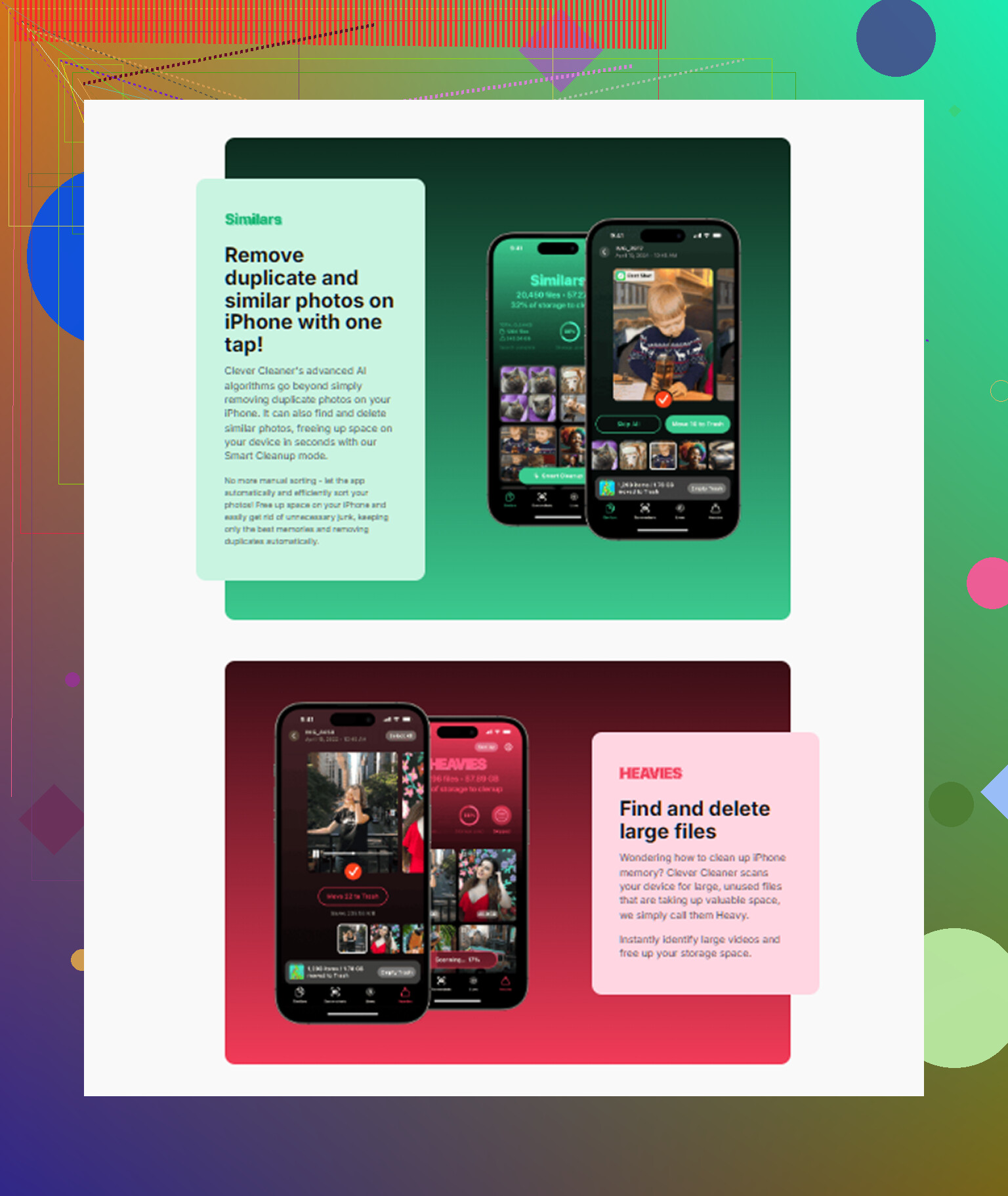
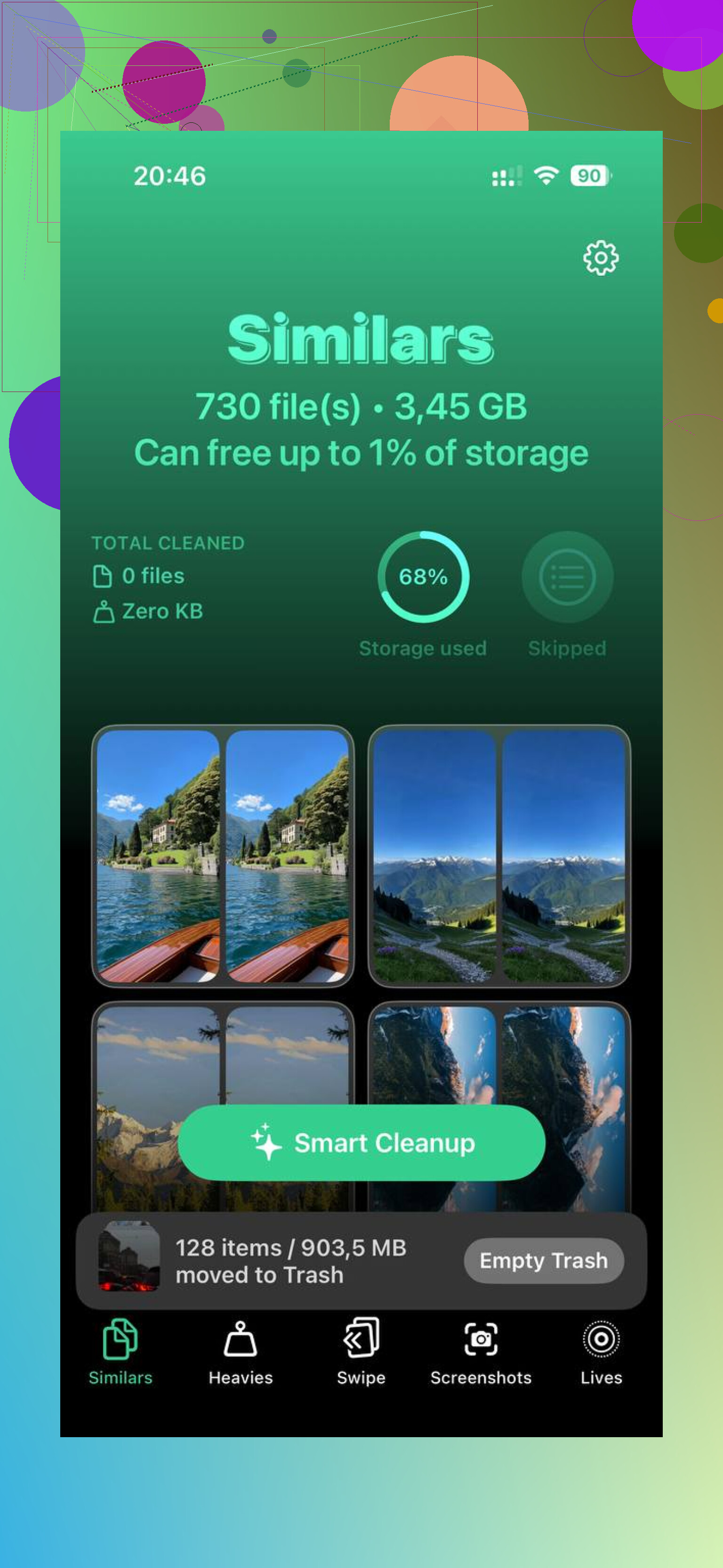
Wat mij opviel, was de eenvoudige indeling. Eén onderdeel groepeerde grote mediabestanden zodat ik kon zien wat de meeste ruimte innam zonder door tien menu’s te hoeven tikken. Een ander onderdeel markeerde bijna dubbele foto’s, wat belangrijk was omdat ik altijd drie of vier keer dezelfde opname maak en later vergeet ze op te ruimen. Het liet ook bestandsgroottes duidelijk zien, inclusief schermafbeeldingen, en dat hielp meer dan ik had verwacht.
Het andere deel dat ik fijn vond, was privacy. De scan werd op de telefoon zelf uitgevoerd, dus ik dumpte mijn fotobibliotheek niet op een willekeurige server. Na het vrijmaken van ongeveer 15 GB voelde mijn iPhone weer normaal aan. Minder vertraging, minder opslagpop-ups, camera startte sneller.
Als je opslaggrafiek nep lijkt, is die meestal niet nep. Apple telt meer mee dan de appiconen je doen vermoeden. De belangrijkste dingen om te controleren zijn gecachte gegevens, appspecifieke downloads en oude apps die je niet meer gebruikt. Daar vond ik het grootste deel van de verspilde ruimte.
Eén ding dat ik aan @mikeappsreviewer zou toevoegen: de opslaggrafiek zelf is vaak een tijdlang vertraagd of verkeerd gecategoriseerd na het opschonen. Dus als je vandaag foto’s en berichten hebt verwijderd, kan Applicaties er nog steeds opgeblazen uitzien totdat iOS klaar is met opnieuw indexeren. Ik heb gezien dat het uren duurt, soms een hele nacht.
Een paar dingen die de moeite waard zijn om te controleren en die mensen vaak missen:
-
Appdownloads binnen apps.
Netflix, Spotify, YouTube, Podcasts, Google Maps, Kindle. Deze slaan offline bestanden op onder het totale appgebruik. Dat loopt snel op. -
Mailbijlagen.
Apple Mail bewaart lokale kopieën en bijlagen. Als je meerdere e-mailaccounts gebruikt, groeit de appgrootte zonder nieuwe installaties. Het e-mailaccount verwijderen en opnieuw toevoegen maakt het vaak kleiner. -
Bestanden-app.
Kijk in Bestanden, Op mijn iPhone en Downloads. Safari-downloads blijven daar vaak voor altijd staan. ZIP-bestanden en videobewerkingen ook. -
Dictafoons en bewerkingsapps.
CapCut, iMovie, GarageBand, Lightroom, Snapchat. Concepten en projectbestanden blijven lokaal staan. -
Mislukte iOS-updatebestanden.
Instellingen, Algemeen, iPhone-opslag. Scroll naar een iOS-updatebestand. Als je er een ziet, verwijder het.
Als je sneller wilt opschonen, is Clever Cleaner het bekijken waard. Het helpt zware mediabestanden en duplicaten te vinden zonder eindeloos door menu’s te tikken. Ook noemen mensen die op Reddit gratis iPhone-opruimapps bespreken het hier steeds weer, bekijk wat Reddit-gebruikers zeggen over Clever Cleaner voor het opschonen van iPhone-opslag.
Op één punt ben ik het niet helemaal eens met @mikeappsreviewer: app uitladen is prima, maar het verkleint Documenten en gegevens niet veel. Als de zwelling in appgegevens zit, doet uitladen vaak bijna niets. Verwijderen en opnieuw installeren werkt beter voor hardnekkige apps. Best irritant, maar waar.
Wat meestal over het hoofd wordt gezien, is iOS-achtergrondgroei. Zelfs als je niets installeert, blijven apps door normaal gebruik lokale dingen genereren: zoekindexen, notificatiebijlagen, gedeelde-sheet-kopieën, stickerpakketten, tijdelijke bestanden van bewerkte foto’s, podcast-/illustratiedatabases, zelfs overblijfselen van mislukte synchronisaties. Dus ja, de balk “Apps” kan helemaal vanzelf oplopen.
Ik ben het grotendeels eens met @mikeappsreviewer en @hoshikuzu, maar ik wil op één punt aandringen: als het opslagcijfer van dag tot dag veel blijft veranderen, is de boosdoener soms niet één opgeblazen app, maar constante synchronisatie. iCloud-foto’s, Berichten in iCloud, WhatsApp, Mail, Notities met bijlagen, kunnen allemaal lokale caches opnieuw downloaden of opbouwen nadat je hebt opgeruimd. Voelt nep, maar het is min of meer echt.
Een paar controles waar ze niet echt op ingingen:
- Schakel Ververs op achtergrond uit voor rommelapps waar je niets om geeft.
- Controleer Instellingen > Apple ID > iCloud en kijk wat er veel synchroniseert.
- Zorg er in Foto’s voor dat Optimaliseer iPhone-opslag is ingeschakeld.
- Kijk in berichtenapps naar instellingen voor het automatisch downloaden van media.
- Als je Apple Music of Podcasts gebruikt, schakel automatische downloads uit.
Ook, als de grootte van een app direct na herinstallatie weer blijft toenemen, dan is die app gewoon een opslagvreter. Op dat punt stop ik met er voorzichtig mee omgaan en gebruik ik in plaats daarvan de webversie. Best hard, maar goed.
Als je een snellere manier wilt om te grote media en duplicaten te vinden zonder door tien menu’s te graven, is Clever Cleaner het bekijken waard. Ik vond deze uitgebreide Clever Cleaner-recensie voor het vrijmaken van iPhone-opslag ook vrij makkelijk om door te nemen.
Als niets daarvan de grafiek na 24 tot 48 uur verandert, maak dan een reservekopie van de telefoon en voer een herstel uit. Vervelende oplossing, maar soms raakt de opslagrapportage van iOS in de war en is dat het enige wat het volledig reset.
Een invalshoek die volgens mij door @hoshikuzu, @waldgeist en @mikeappsreviewer maar deels is aangestipt, is beschadigde opslagboekhouding door appgroepen en gedeelde containers. Sommige apps slaan niet alles op in hun eigen kleine omgeving. Ze dumpen gegevens in gedeelde ruimte die wordt gebruikt door widgets, extensies, toetsenborden, Watch-companions of bestandsproviders. Daardoor kan het totaal bij “Apps” stijgen, ook als geen enkele afzonderlijke app absurd groot lijkt.
Een paar minder voor de hand liggende controles:
- Verwijder ongebruikte widgets van het beginscherm en het vergrendelscherm. Sommige apps met veel widgets bewaren snapshots en vernieuwingsgegevens lokaal.
- Verwijder toetsenborden van derden die je hebt geïnstalleerd maar bent vergeten. Toetsenbordpakketten kunnen taalmodellen, thema’s en GIF-caches bewaren.
- Als je een Apple Watch gebruikt, kan ontkoppelen en opnieuw koppelen soms rommel van de companion-app opruimen die nog steeds onder apps meetelt.
- Controleer VPN-, adblocker-, scanner- en apps voor het ondertekenen van documenten. Deze cachen vaak stilletjes logboeken, gedownloade lijsten of gescande pdf’s.
- Open Bestanden en kijk onder tags zoals Recent, niet alleen in mappen. Daar kunnen dingen verborgen staan en toch bij apps horen.
- Kijk in Instellingen > Toegankelijkheid > Gesproken materiaal / VoiceOver / Live Speech of er extra stemmen zijn gedownload. Die worden niet altijd weergegeven waar mensen ze verwachten.
Op één punt ben ik het enigszins oneens met het gebruikelijke advies: “wacht gewoon 24 uur” is prima voor één keer, misschien twee keer. Als de balk Apps elke dag blijft groeien, is het meestal niet alleen indexering. Iets schrijft actief gegevens weg.
Mijn test zou zijn:
- Noteer de vrije ruimte.
- Schakel Ververs op achtergrond uit en zet de energiebesparingsmodus een paar uur uit tijdens normaal gebruik.
- Als de opslag dan nog steeds snel afneemt, is de boosdoener waarschijnlijk downloads, synchronisatie of een slechte app.
- Als het stabiel blijft, voedde achtergrondactiviteit waarschijnlijk de opgeblazen opslag.
Als je een snellere controle wilt, is Clever Cleaner best goed om grote mediabestanden zichtbaar te maken zonder overal te hoeven graven.
Voordelen:
- snelle visuele scan
- eenvoudig dubbele bestanden vinden
- simpeler dan zoeken door iOS-menu’s
Nadelen:
- geen magie voor echte appcache
- raakt gedeelde-containerrommel mogelijk niet
- voor sommige apps is nog steeds handmatige opschoning nodig
Als het aantal zelfs 's nachts in vliegtuigmodus groeit, zou ik serieus een buggy app of een kapotte lokale database verdenken, niet normale cachegroei.