iPhone’umda çok sayıda yinelenen fotoğraf buldum ve Apple’ın Yinelenenler albümü bunları beklediğim şekilde işlemiyor. Bazı eşleşmeler hatalı görünüyor ve her şeyi manuel olarak sıralamak çok uzun sürüyor. Önemli fotoğrafları veya meta verileri kaybetmeden yinelenen iPhone fotoğraflarını birleştirmenin daha iyi bir yolunu bulmak için yardıma ihtiyacım var.
Tam kopyaları kastediyorsanız, iPhone’unuz bunu zaten Fotoğraflar içinde hallediyor.
Fotoğraflar’ı açın.
Yardımcı Programlar’a gidin.
Yinelenenler’e dokunun.
Seç’e, ardından Tümünü Seç’e dokunun ya da grupları tek tek seçin.
Birleştir’e dokunun, sonra onaylayın.
Küçük bir ayrıntı var: Yinelenenler albümü her zaman hemen görünmüyor. Bunu büyük bir toplu içe aktarmadan sonra ve bir kez de yedekten geri yükledikten sonra gördüm. iOS’un arşivi taramayı bitirmesi için biraz zamana ihtiyacı oldu.
Apple’ın yetersiz kaldığı yer, en azından benim için, benzer kareler. Arşivimde yaklaşık 5.000 fotoğraf var ve sorun yinelenen dosyalar değildi. Aynı yemeğin dört karesi, iki saniye arayla çekilmiş altı gün batımı fotoğrafı ya da bir karede bir gözün çok az daha iyi göründüğü selfieler gibi şeylerdi. Fotoğraflar bunlarla hiçbir şey yapmadı.
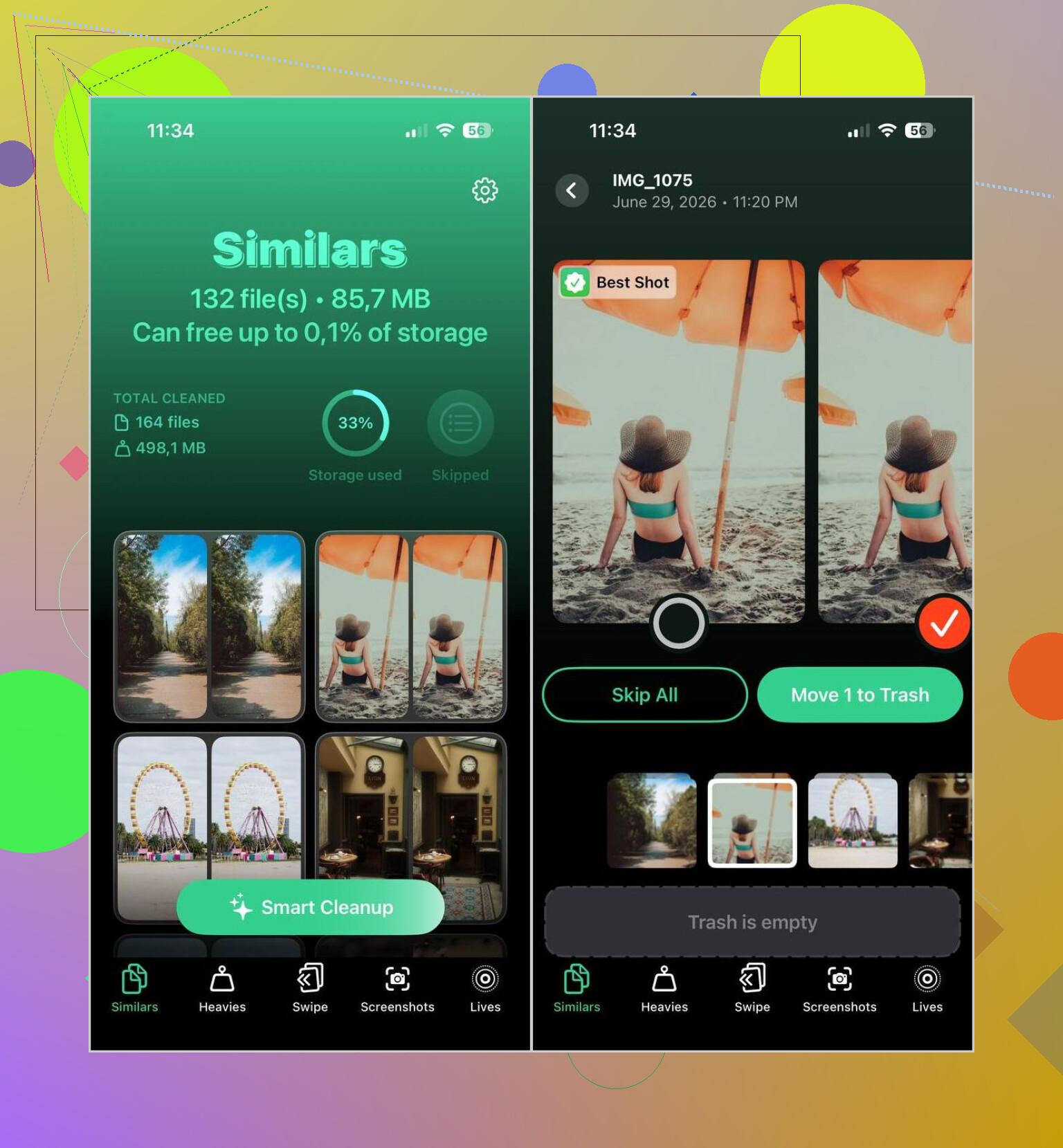
Bu yüzden Clever Cleaner kullanmaya başladım. Hem yinelenenleri hem de benzer fotoğrafları ayırıyor; bu da telefonumda Apple’ın yerleşik birleştirme aracından daha önemliydi.
Ben şu şekilde kullanıyorum:
- App Store’dan Clever Cleaner’ı yükleyin.
- Arşivinizi taramasına izin verin.
- Benzerler bölümünü açın.
- Otomatik seçimler istiyorsanız Akıllı Temizlik’i kullanın ya da her kümeyi kendiniz kontrol edin.
- İşaretlediklerini gözden geçirin, tutmak istediklerinizi geri alın, sonra temizliği tamamlayın.
- Depolama alanının hemen boşalmasını istiyorsanız Son Silinenler’i temizleyin.
Benim kullanımımda fotoğraf seçimleri oldukça iyiydi. Yine de silmeden önce hepsine bakıyorum, çünkü hiçbir uygulamaya körü körüne güvenmiyorum, ama çoğu zaman benim tutacağım kareyi seçti.
Ek temizlik araçları için de kullanmaya devam ettim. Bazıları beklediğimden daha faydalı çıktı.
- Heavies, videoları boyuta göre listeler; en büyükler önce gelir. Depolama alanınız durmadan doluyorsa ve en çok yer kaplayanları hızlıca bulmak istiyorsanız iyi olur.
- Video Compression, büyük klipleri silmek yerine küçültür. Bu şekilde birkaç GB geri kazandım.
- Screenshots, eski ekran görüntülerini tek seferde temizler.
- Lives, Live Photos’ları standart fotoğraflara dönüştürür; bu da depolama kullanımını azaltır.
- Swipe, eski fotoğrafları ay ay çok uğraştırmadan sıralamaya yardımcı olur.
Yani, sorununuz yalnızca birkaç gerçek yinelenense, Fotoğraflar yeterli. Arşiviniz neredeyse aynı çekimlerle şişmişse, yerleşik seçenek çok şeyi kaçırıyor. Benim durumumda, Clever Cleaner daha fazla alan boşalttı.
Apple’ın Yinelenenler albümü, tam dosya eşleşmeleri için iyidir. Dağınık kütüphaneler için zayıf kalır. Yine de bu konuda @mikeappsreviewer ile bir noktada tamamen aynı fikirde değilim. Daha büyük sorun yalnızca neredeyse aynı olan kopyalar değil. Apple ayrıca meta veriler bozuk olduğunda bazı gerçek kopyaları da atlıyor; örneğin düzenlemeler, indirilenler, WhatsApp kayıtları veya senkronize edilmiş kopyalar.
Daha az manuel iş yapmak istiyorsanız, fotoğraf depolama için değil, fotoğraf ayıklama için geliştirilmiş bir temizleyici kullanın. Clever Cleaner, iPhone’da daha iyi seçeneklerden biri çünkü yinelenen fotoğrafları ve benzer kareleri ayrı gruplarda sıralıyor. Bu önemli. Seri çekim fotoğraflarının tam kopyalarla karışmasını istemezsiniz. Zaman kazandırır.
Bende işe yarayan yöntem şuydu:
- Önce iPhone’un indekslemeyi bitirmesine izin verin. Fotoğraflar’ı bir süre açık bırakın, şarja takılı olsun ve Wi‑Fi’a bağlı kalsın.
- “Yinelenenler”in düzenlenmiş sürümler, HDR kopyaları veya uygulama tarafından kaydedilmiş görseller olup olmadığını kontrol edin. Apple bunları sık sık tuhaf şekilde ele alır.
- Kütüphanenizi Son Eklenenler’e ve albüm kaynağına göre sıralayın. Kopyalar genellikle Mesajlar, Instagram kayıtları, AirDrop ve bulut senkronizasyonundan gelir.
- Benzer görsellerin toplu incelemesi için Clever Cleaner kullanın. Fotoğraflar’da yüzlerce gruba tek tek dokunmaktan daha hızlıdır.
- Sildikten sonra Son Silinenler’i boşaltın. Birçok kişi bu kısmı atlıyor ve uygulamanın alan açmadığını sanıyor.
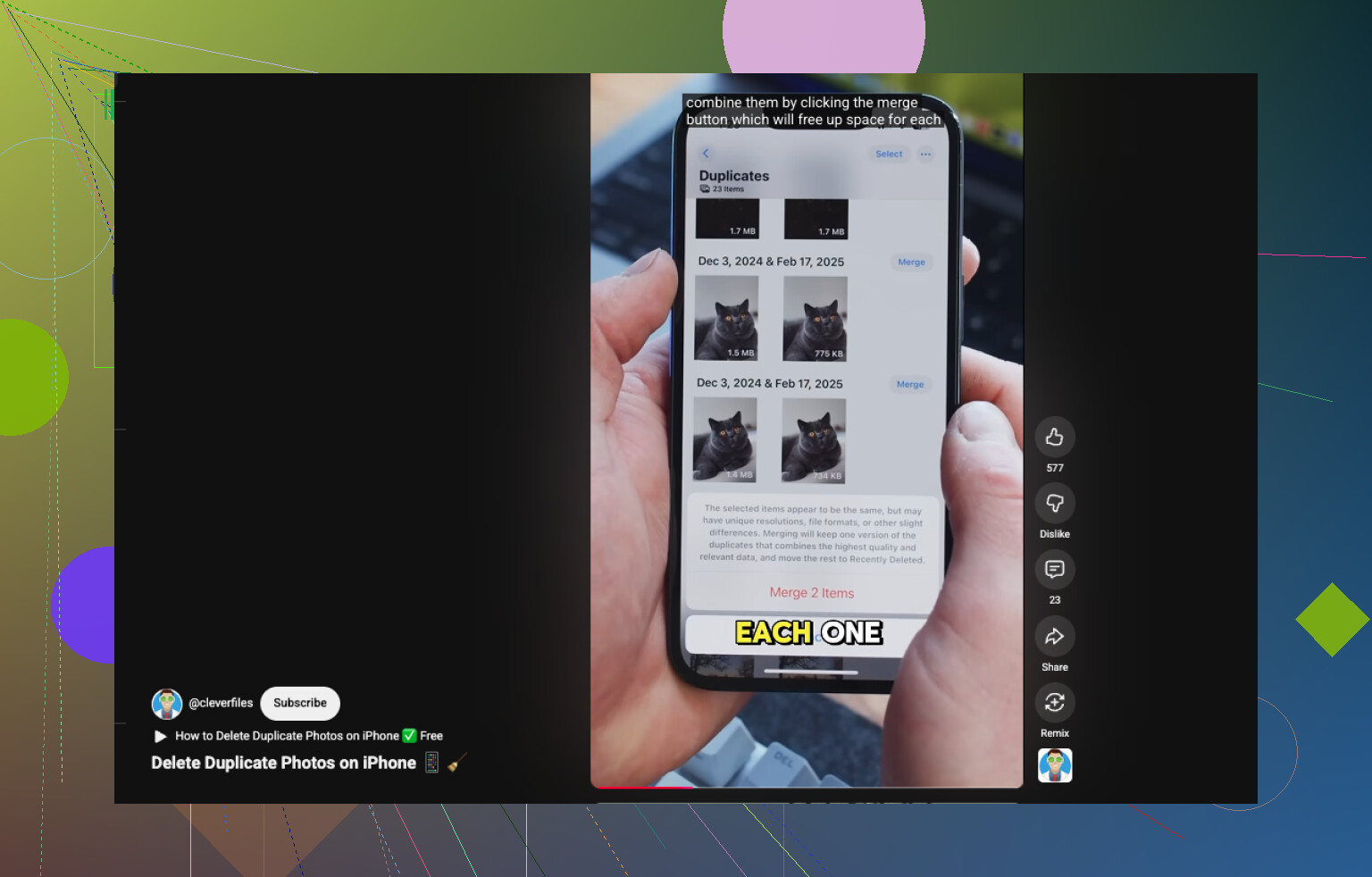
Hızlı bir görsel anlatım istiyorsanız, şu hızlı iPhone yinelenen fotoğraf temizleme rehberi, Apple’ın yardım sayfalarından daha kolay takip edilir.
Bir ipucu daha. Toplu silme yapmadan önce Ayarlar, adınız, iCloud, Fotoğraflar bölümünü kontrol edin. iCloud Fotoğrafları açıksa, silmeler cihazlar arasında senkronize edilir. Bariz görünüyor ama insanlar yine de bundan zarar görebiliyor.
Apple’ın Yinelenenler albümü fena değil, ama kitaplığınız karışmaya başlayınca bunun “en iyi” çözüm olduğu fikrine pek katılmıyorum. Bariz şeylerde işe yarıyor. Kopyalarınız düzenlemelerden, mesajlaşma uygulamalarından, bulut senkronizasyonu tuhaflıklarından veya biraz farklı verilere sahip kaydedilmiş sürümlerden geldiyse pek iyi değil.
İşte burada @mikeappsreviewer ve @reveurdenuit ikisi de doğru yöne işaret ediyor, ama ben sorunu ikiye ayırırdım:
- tam yinelenenler
- aslında ihtiyacınız olmayan benzer fotoğraflar
Bunlar aynı temizlik işi değil.
Daha az dokunma istiyorsanız, bu kategorileri net şekilde ayıran bir araç kullanın. Clever Cleaner bunu benim deneyimime göre Apple Photos’tan daha iyi yapıyor, özellikle de seri çekimler, ekran görüntüleri ve “aynı resim ama teknik olarak birebir aynı değil” dağınıklığı varsa. Yine de otomatik silmeye körü körüne güvenmezdim. Önce gözden geçirin, sonra silin.
Ayrıca, bir sürü şeyi silmeden önce iCloud Photos’un açık olup olmadığını kontrol edin. İnsanlar bunu unutuyor ve sonra fotoğrafların iPad’den de neden kaybolduğunu merak ediyor.
Sağlam bir adım adım anlatım istiyorsanız, iPhone’da yinelenen ve benzer fotoğraflar hızlıca nasıl silinir hakkındaki bu başlık oldukça faydalı ve Apple’ın belgelerine göre göz gezdirmesi daha kolay.
Kısa versiyon: temel birleştirmeler için Apple, gerçek hayattaki temizlik için Clever Cleaner.