O armazenamento do meu iPhone continua enchendo na seção Apps, mesmo que eu não tenha instalado nada novo. Apaguei fotos, limpei mensagens e reiniciei o telefone, mas o tamanho do armazenamento dos apps continua aumentando. Preciso de ajuda para descobrir o que está causando isso e como impedir antes que eu fique completamente sem espaço.
Encontrei a mesma bagunça no meu iPhone e, sim, os números parecem errados no começo.
Você olha para seus apps e pensa: só instalei algumas dezenas de coisas, nenhuma delas parece enorme. Aí o Armazenamento do iPhone diz que ‘Aplicativos’ está ocupando um pedaço gigante de espaço. Tive a mesma reação. Parecia estranho.
O que me ajudou foi perceber que ‘Aplicativos’ não significa apenas os arquivos dos apps que você baixou da App Store.
Também inclui coisas vinculadas a esses apps, como:
Dados do usuário. Seus logins, preferências salvas, arquivos locais, rascunhos, downloads e tudo o que o app guarda para você.
Arquivos de suporte. Arquivos extras de idioma, recursos incluídos, partes offline e outros dados relacionados ao app.
Cache. Esse foi o principal no meu celular. Arquivos em cache se acumulam quando os apps salvam coisas temporárias para carregar mais rápido depois. Apps sociais salvam imagens e vídeos. Navegadores mantêm dados de sites. Jogos armazenam recursos. Então, mesmo que você não instale nada novo, a seção Aplicativos continua crescendo porque os apps que você já tem continuam acumulando dados.
Muita gente confunde isso com Dados do Sistema. Não é a mesma coisa.
Aplicativos está ligado aos apps que você instalou.
Dados do Sistema são coisas no nível do iPhone. Vozes da Siri, fontes, dicionários, logs, índices e sobras do sistema. A Apple costumava chamar parte disso de ‘Outros’, o que não ajudava ninguém. As duas categorias crescem com o tempo, mas o armazenamento dos apps geralmente é a parte que você pode limpar de forma mais direta.
O que funcionou primeiro para mim foi descarregar apps.
Vá em Ajustes > Geral > Armazenamento do iPhone. Toque em um app. Use ‘Desinstalar App’.
Isso remove o app em si, mas mantém os documentos e dados dele. Então suas informações de conta e arquivos salvos continuam lá. Se você reinstalar depois, o app volta com suas coisas ainda vinculadas. Usei isso em apps que eu não abria há meses e recuperei espaço rápido sem apagar tudo.
Para apps como Telegram ou Safari, verifique as próprias configurações deles, porque alguns permitem limpar dados em cache sem excluir o app inteiro.
No Safari é fácil:
Ajustes > Safari > Limpar Histórico e Dados dos Sites
Para apps sem botão de limpar cache, a solução mais direta ainda foi a que acabei usando. Excluir o app e depois instalá-lo novamente. Chato, sim. E eficaz também. Isso limpa toda a sujeira acumulada escondida na pasta de dados do app.
Um detalhe do meu próprio celular. Quando meu espaço livre caiu demais, tudo começou a ficar estranho. Apps travavam. A câmera abria devagar. Eu continuava recebendo avisos de armazenamento. Depois de investigar, descobri que os iPhones precisam de espaço livre para mover dados. No meu, quando voltei para algo acima de mais ou menos 6 GB livres, a lentidão diminuiu. Antes disso, parecia pesado o dia inteiro.
Tentei organizar tudo manualmente. Levou uma eternidade. Deixei passar coisas. Então acabei usando um app de limpeza para acelerar o processo.
Encontrei https://www.youtube.com/watch?v=PJZfJnOUmRE
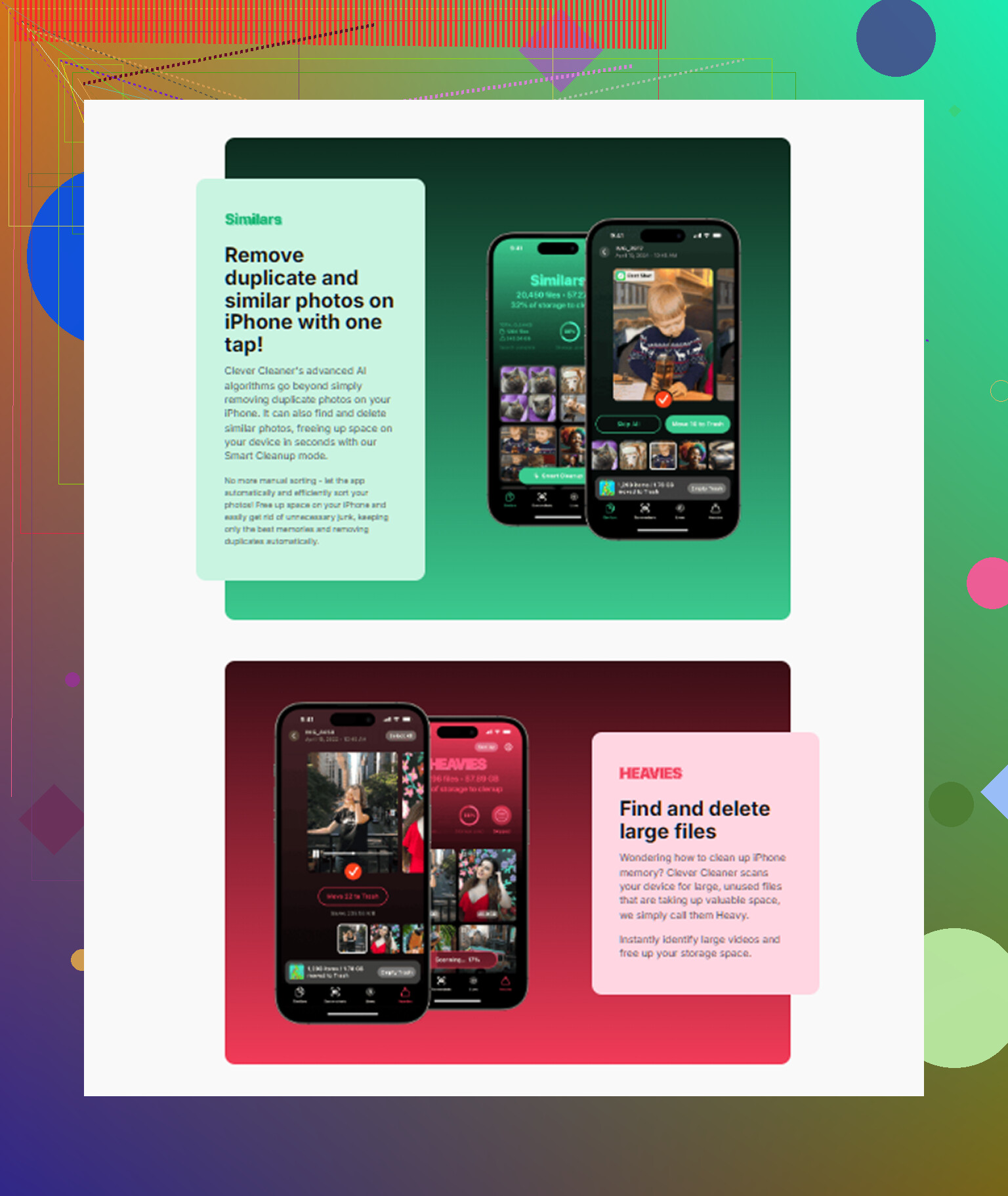
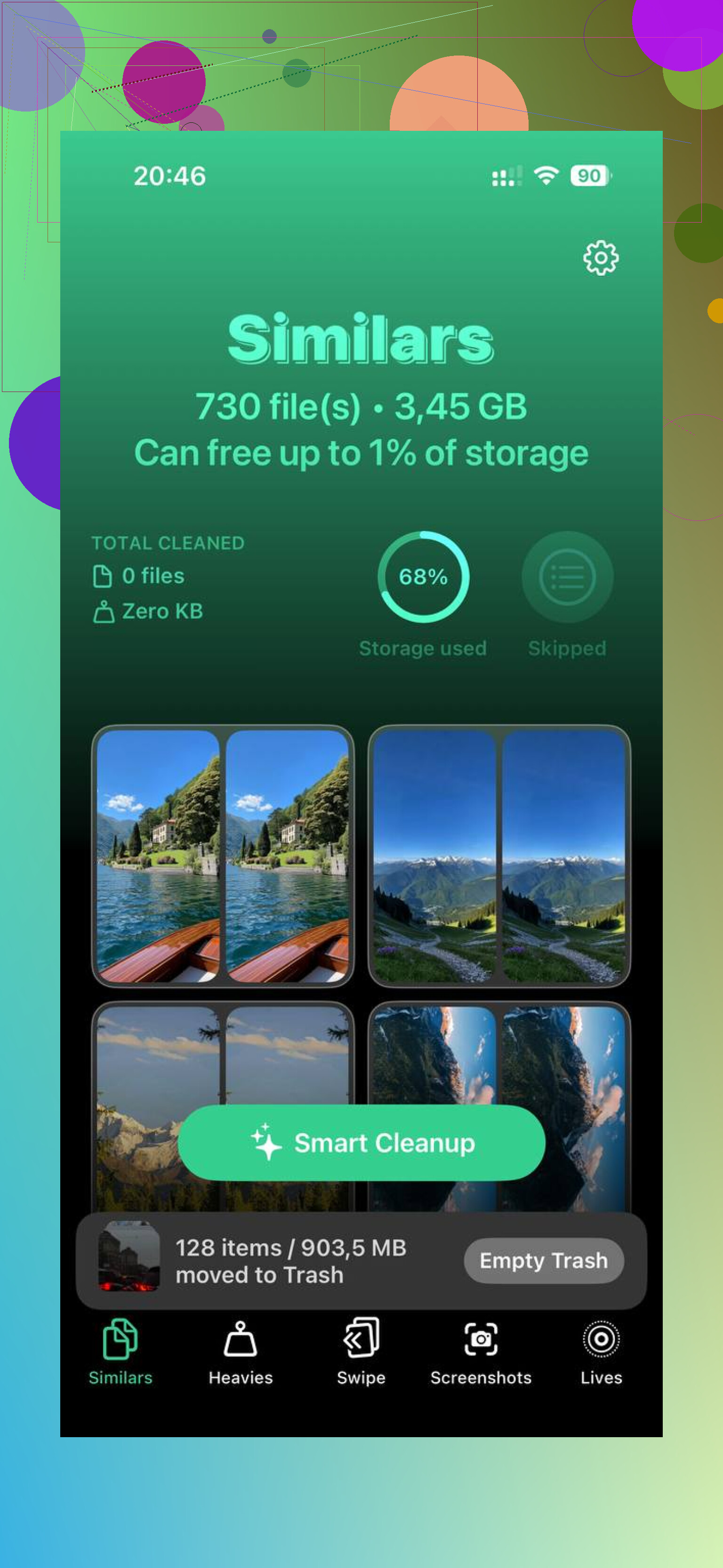
O que me chamou a atenção foi o layout simples. Uma seção agrupava arquivos de mídia grandes para que eu pudesse ver o que estava ocupando mais espaço sem ter que tocar em dez menus. Outra seção destacava fotos quase duplicadas, o que importava porque eu sempre tiro três ou quatro da mesma cena e esqueço de limpá-las depois. Também mostrava claramente os tamanhos dos arquivos, incluindo capturas de tela, o que ajudou mais do que eu esperava.
A outra parte de que gostei foi a privacidade. Ele fazia a varredura no próprio celular, então eu não estava jogando minha biblioteca de fotos em algum servidor aleatório. Depois de liberar cerca de 15 GB, meu iPhone voltou a parecer normal. Menos travamentos, menos avisos de armazenamento, a câmera abria mais rápido.
Se o gráfico do seu armazenamento parece falso, geralmente não é falso. A Apple está contando mais do que os ícones dos apps fazem você imaginar. As principais coisas para verificar são dados em cache, downloads específicos de apps e apps antigos que você não usa mais. Foi aí que encontrei a maior parte do espaço desperdiçado.
Uma coisa que eu acrescentaria ao @mikeappsreviewer: o próprio gráfico de armazenamento costuma ficar atrasado ou categorizado incorretamente por um tempo após a limpeza. Então, se você apagou fotos e mensagens hoje, “Aplicativos” ainda pode parecer inchado até o iOS terminar de reindexar. Já vi isso levar horas, às vezes até de um dia para o outro.
Algumas coisas que vale a pena verificar e que muita gente deixa passar:
-
Downloads dentro dos aplicativos.
Netflix, Spotify, YouTube, Podcasts, Google Maps, Kindle. Esses apps armazenam arquivos offline dentro do total do aplicativo. Isso acumula rápido. -
Anexos de e-mail.
O Apple Mail armazena cópias locais e anexos. Se você usa várias contas de e-mail, o tamanho do app cresce sem nenhuma instalação nova. Remover e adicionar novamente a conta de e-mail geralmente reduz isso. -
App Arquivos.
Veja em Arquivos, No Meu iPhone e Downloads. Os downloads do Safari costumam ficar lá para sempre. O mesmo vale para ZIPs e edições de vídeo. -
Memos de voz e aplicativos de edição.
CapCut, iMovie, GarageBand, Lightroom, Snapchat. Rascunhos e arquivos de projeto ficam armazenados localmente. -
Arquivos de atualização do iOS que falharam.
Ajustes, Geral, Armazenamento do iPhone. Role para procurar um arquivo de atualização do iOS. Se vir um, apague-o.
Se você quiser uma limpeza mais rápida, vale a pena dar uma olhada no Clever Cleaner. Ele ajuda a identificar mídias pesadas e duplicadas sem precisar tocar em menus sem parar. Além disso, pessoas discutindo apps gratuitos para limpar iPhone no Reddit continuam mencionando isso aqui, veja o que os usuários do Reddit dizem sobre o Clever Cleaner para limpar o armazenamento do iPhone.
Um ponto em que eu discordo um pouco do @mikeappsreviewer: descarregar apps é ok, mas isso não vai reduzir muito Documentos e Dados. Se o inchaço estiver nos dados do app, descarregar muitas vezes não faz quase nada. Apagar e reinstalar funciona melhor para apps problemáticos. Meio irritante, mas é verdade.
O que normalmente passa despercebido é a atividade em segundo plano do iOS. Mesmo que você não instale nada, os apps continuam gerando arquivos locais com o uso normal: índices de busca, anexos de notificações, cópias da folha de compartilhamento, pacotes de figurinhas, arquivos temporários de fotos editadas, bancos de dados de podcasts e capas, até restos de sincronizações com falha. Então sim, a barra de Aplicativos pode aumentar sozinha.
Concordo em grande parte com @mikeappsreviewer e @hoshikuzu, mas eu insistiria em um ponto: se o número de armazenamento continua mudando bastante de um dia para o outro, às vezes o culpado não é um app inchado, e sim a sincronização constante. Fotos do iCloud, Mensagens no iCloud, WhatsApp, Mail, Notas com anexos, todos podem baixar novamente ou reconstruir caches locais depois que você limpou tudo. Parece falso, mas é meio real.
Algumas verificações que eles não abordaram muito bem:
- Desative a Atualização em 2º Plano para apps inúteis com os quais você não se importa.
- Verifique em Ajustes > ID Apple > iCloud o que está sincronizando intensamente.
- Em Fotos, confira se Otimizar Armazenamento do iPhone está ativado.
- Veja nos apps de mensagens as configurações de download automático de mídia.
- Se você usa Apple Music ou Podcasts, desative os downloads automáticos.
Além disso, se o tamanho de um app continua aumentando de novo logo após a reinstalação, esse app é simplesmente um devorador de armazenamento. Nesse ponto eu paro de tratá-lo com tanto cuidado e passo a usar a versão web. Meio duro, mas enfim.
Se você quiser uma forma mais rápida de identificar mídias grandes e duplicadas sem vasculhar dez menus, vale dar uma olhada no Clever Cleaner. Também achei esta análise detalhada do Clever Cleaner para liberar armazenamento no iPhone bem fácil de ler rapidamente.
Se nada disso mudar o gráfico depois de 24 a 48 horas, faça backup do telefone e restaure. É uma solução chata, mas às vezes o relatório de armazenamento do iOS fica bugado e isso é a única coisa que realmente o redefine.
Um ângulo que acho que @hoshikuzu, @waldgeist e @mikeappsreviewer só abordaram parcialmente é a contabilidade corrompida de armazenamento de grupos de apps e contêineres compartilhados. Alguns apps não armazenam tudo dentro do próprio espacinho. Eles despejam dados em espaço compartilhado usado por widgets, extensões, teclados, companheiros do Watch ou provedores de arquivos. Isso pode fazer o total de “Aplicativos” subir mesmo quando nenhum app isolado parece absurdamente grande.
Algumas verificações menos óbvias:
- Exclua widgets não usados da Tela de Início e da Tela Bloqueada. Alguns apps com muitos widgets mantêm snapshots e dados de atualização localmente.
- Remova teclados de terceiros que você instalou e esqueceu. Pacotes de teclado podem manter modelos de idioma, temas e caches de GIFs.
- Se você usa um Apple Watch, desemparelhar e emparelhar novamente às vezes limpa lixo de apps companheiros que ainda conta em apps.
- Verifique apps de VPN, bloqueador de anúncios, scanner e assinatura de documentos. Eles costumam armazenar em cache logs, listas baixadas ou PDFs digitalizados silenciosamente.
- Abra Arquivos e veja em tags como Recentes, não apenas em pastas. Coisas podem se esconder ali e ainda assim pertencer a apps.
- Em Ajustes > Acessibilidade > Conteúdo Falado / VoiceOver / Fala ao Vivo, veja se vozes extras foram baixadas. Elas nem sempre são mostradas onde as pessoas esperam.
Um ponto em que discordo um pouco do conselho habitual: “espere 24 horas” funciona uma vez, talvez duas. Se a barra de Aplicativos continua subindo todos os dias, geralmente não é apenas indexação. Algo está gravando dados ativamente.
Meu teste seria:
- Anote o espaço livre.
- Desative Atualização em 2º Plano e deixe o Modo de Pouca Energia desligado por algumas horas de uso normal.
- Se o armazenamento ainda cair rápido, o culpado provavelmente é downloads, sincronização ou algum app com problema.
- Se estabilizar, a atividade em segundo plano estava alimentando o inchaço.
Se você quiser uma auditoria mais rápida, o Clever Cleaner é decente para mostrar mídias grandes sem precisar fuçar em todo lugar.
Prós:
- varredura visual rápida
- fácil de encontrar duplicatas
- mais simples do que caçar pelos menus do iOS
Contras:
- não faz milagres com cache real de apps
- pode não mexer no lixo de contêiner compartilhado
- ainda exige limpeza manual para alguns apps
Se o número crescer até mesmo no Modo Avião durante a noite, eu suspeitaria seriamente de um app com bug ou de um banco de dados local corrompido, não de crescimento normal de cache.