ディスクユーティリティでAPFSドライブを修復または再フォーマットしようとしていた際に消去してしまい、重要なファイルが見つからなくなりました。macOSで最も安全なAPFSデータ復旧手順について、ドライブの使用を中止すべきか、復旧ソフトを試すべきか、または専門のサービスに連絡すべきかを含めて、アドバイスが必要です。
まず最初に、ドライブの使用をやめてください。本当に。削除そのものが一番深刻な問題であることは通常ありません。本当のダメージは、macOS があなたの古いファイルがまだ残っているかもしれない領域に新しいデータを書き込み続けるときに起こります。
通常のハードドライブ (HDD) では、削除されたファイルはまだ上書きされていない限り、復元できることがよくあります。SSD では、TRIM のせいで話がややこしくなります。TRIM が削除済みブロックを消去してしまうと、復元ソフトではそれらを取り戻せません。なので、なくなったファイルが重要なら、Mac の電源を落として、あれこれ触り続けないでください。
私は似たような状況に対処したことがあり、Disk Drill を使いました。思っていたより分かりやすかったですが、実行方法が重要です。
私ならこうします:
- Disk Drill は、復元しようとしているドライブではなく、別のドライブにインストールします。
- APFS ドライブを接続するか、ファイルが削除されたのがそこなら内蔵ドライブを選択します。
- macOS に求められたらフルディスクアクセスを許可します。それがないと、APFS ボリュームを正しくスキャンできないことがあります。
- APFS ボリュームを選択し、通常は Search for Lost Data と呼ばれるフルスキャンを実行します。
- 何かを復元する前に、スキャンが終わるまで待ちます。待てば結果がさらに増えることがあります。
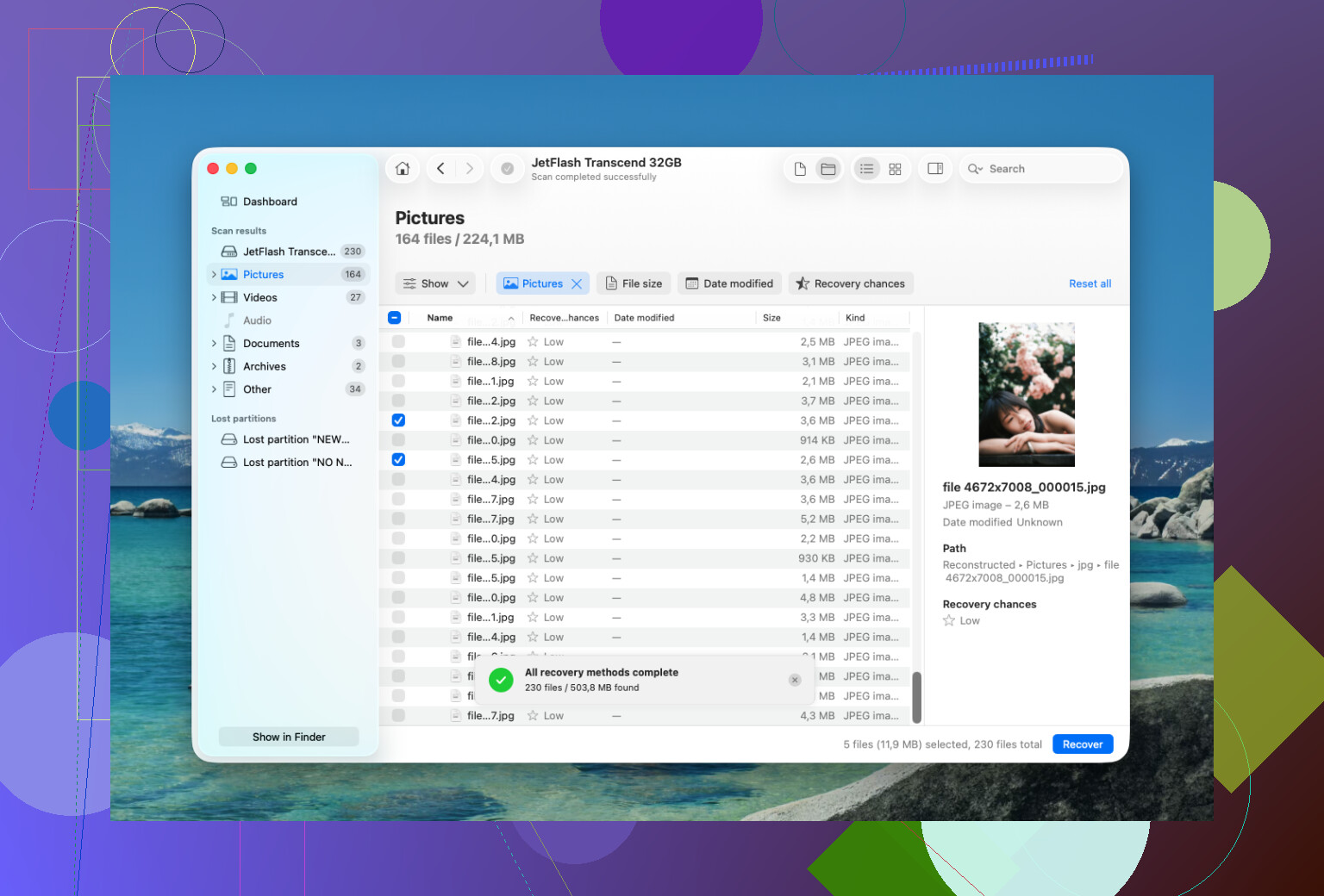
- まずプレビューを使います。必要な書類や写真などが実際に開けることを確認してください。
- ファイルは別のドライブに復元します。同じ APFS ボリュームに戻して保存しないでください。
私にとって便利だったのは、Disk Drill が多くのファイルで元のフォルダ構成を維持してくれたことです。何千ものランダムなファイル名が1つのフォルダに放り込まれるのと比べると、これは大きな違いです。また、多くの項目に対して復元の見込みも表示されるので、どうせ開けない可能性が高いものを復元して時間を無駄にせずに済みます。
Disk Utility でドライブを消去した場合でも、必ずしもデータが即座になくなるわけではありません。クイック消去では、古いデータのすべてのビットをすぐに上書きするのではなく、ファイルシステム情報だけを削除することがよくあります。ドライブに新しい書き込みが行われていなければ、復元できる可能性はまだあります。大きな例外は暗号化された APFS ボリュームです。FileVault が有効で、そのボリュームがフォーマットされた場合、古い暗号化キーが失われている可能性があり、それがなければ以前のデータは通常復元できません。
Disk Drill で必要なものが見つからない場合、PhotoRec も別の選択肢です。無料ですが、かなり荒削りです。APFS メタデータではなくファイルシグネチャでスキャンするので、通常はファイル名やフォルダ構造が失われます。それでも、写真や動画のようなものには役立つことがあります。
ただし、ドライブが物理的に不安定そうなら、ソフトウェア復元を試し続けるべきではありません。次のような場合は中止してください:
- 何度も切断される
- カチカチ音、擦れる音、またはビープ音がする
- たまにしか認識されない
- またはスキャンするたびにフリーズする
その時点では、復元ラボに相談したほうがよいです。故障しかけたドライブの電源を何度も入れると、状況がさらに悪化することがあります。信頼できる業者の多くは無料で評価してくれますし、データが取れなければ料金不要という方式のところもあります。論理障害の復旧なら数百ドル程度かもしれませんが、物理損傷やクリーンルーム作業になると、簡単に $1,000 を超えることがあります。
ただ、単なる削除ファイルやクイックフォーマットであれば、まずソフトウェア復元を試す価値は十分あります。とにかく早く行動し、同じドライブには何も復元しないでください。
消去された外付けAPFSハードドライブの復旧は、新しいMacの内蔵SSDの復旧とは別の状況です。外付けHDDであれば、クイック消去だった場合はまだ十分に見込みがあるかもしれません。内蔵SSDの場合、特にTRIMや暗号化が関係する新しいMacでは、その猶予はすぐになくなるか、すでに失われている可能性があります。
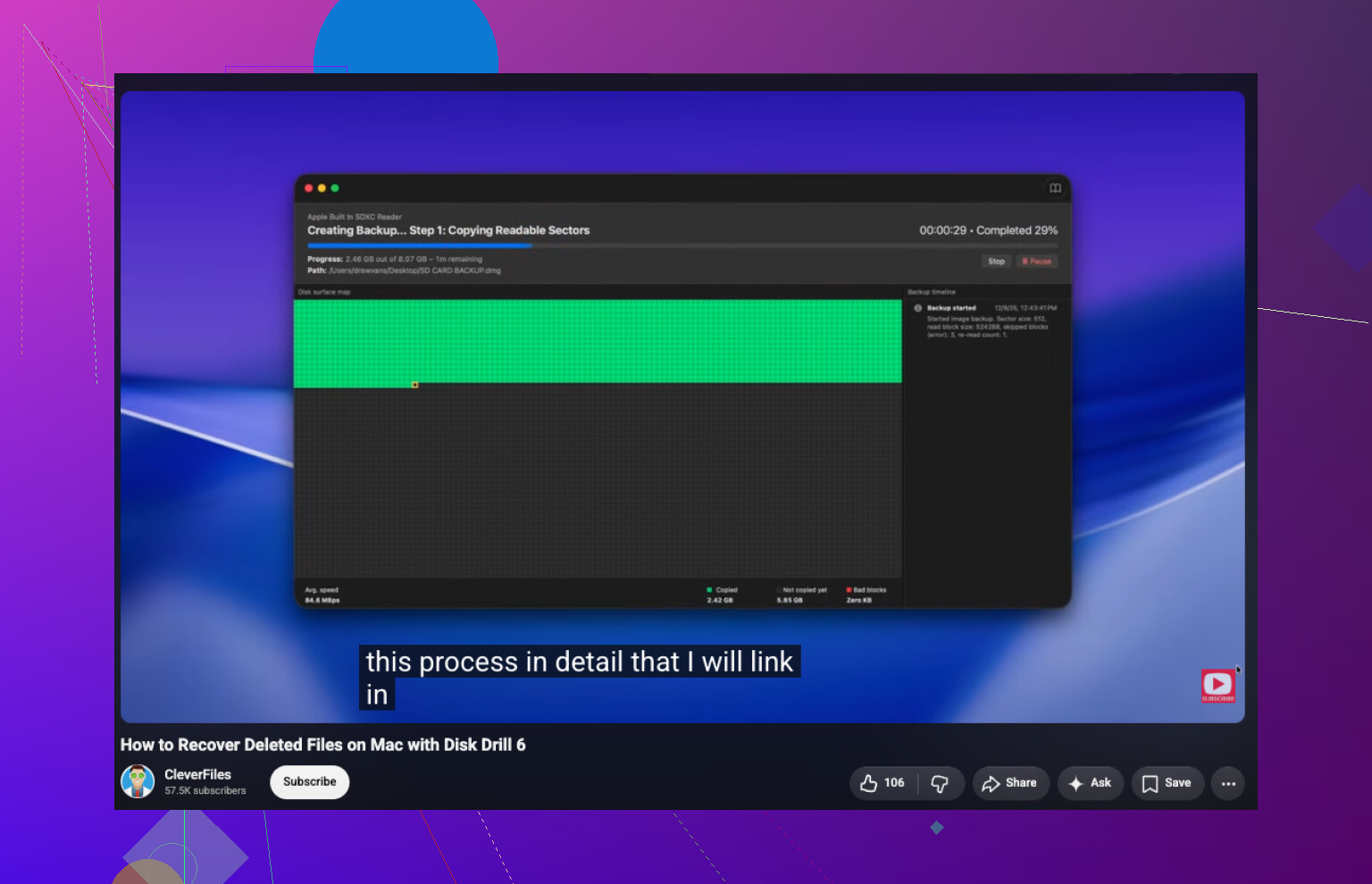
使用を中止するという @mikeappsreviewer の意見には賛成ですが、ファイルが重要なら元のドライブを直接スキャンするのはもう少し慎重になるべきです。より安全なのは、まずドライブのバイト単位のイメージまたはクローンを作成し、そのコピーに対してDisk Drillなどの復旧ツールを実行することです。スキャンは通常読み取り専用ですが、ドライブが不安定な場合、長時間のスキャンはそれ自体がデバイスへの負荷になります。内蔵Macドライブであれば、可能なら別のMac、外部のmacOSインストール、または復旧メディアから起動してください。macOSを再インストールしないでください。First Aidを繰り返し実行しないでください。また、試すためだけに同じディスク上に新しいAPFSボリュームを作成しないでください。
もうひとつ見落とされがちな点があります。Disk Utilityが正確に何を消去したのか確認してください。コンテナ内の1つのAPFSボリュームだけを消去したのであれば、ほかのボリュームやスナップショットがまだ残っている可能性があります。コンテナ全体または物理ディスクを消去した場合は、APFS構造が失われるため復旧はさらに難しくなります。ラボに費用を払う前に、Time Machine、iCloud Driveの最近削除した項目、Photosの最近削除した項目、そして各アプリ固有のクラウドごみ箱を確認する価値があります。地味な答えですが、損傷したAPFSマップからファイルを復元するよりも、そちらのほうが早いことがよくあります。
消去してから取り外したドライブは、消去、再フォーマットされ、その後数日間再使用されたドライブとはまったく別のケースです。Disk Drill や他の何かを実行する前に、まず Disk Utility の「Show All Devices」を有効にした状態でスクリーンショットを撮り、Terminal に慣れているなら diskutil list の出力を別の場所に保存してください。そうすれば、欠落した APFS ボリュームを扱っているのか、消去されたコンテナなのか、デバイス全体の消去なのかがわかります。細かい点ではありますが、ディスクの間違った階層をスキャンしたり、macOS が 修復 のために提供する何かを誤って初期化したりするのを防げます。ドライブが「読み取れません」のようなメッセージを表示したり、初期化を求めてきたりした場合は、キャンセルしてください。復旧ソフトが認識できるようにするためだけにフォーマットしてはいけません。物理デバイスまたはそのイメージをスキャンし、復旧先は必ず別のディスクのみにしてください。
これが最新のMacの内蔵SSDだった場合、それをスキャンするために週末を費やす前に、期待は低めにしておいてください。T2搭載MacやAppleシリコンMacでは、FileVaultをあまり意識していなかったとしても、内蔵ストレージはハードウェアレベルで暗号化されています。Disk UtilityがAPFSコンテナを削除した場合や、すべてのコンテンツと設定を消去を使った場合、古いキーはすでに失われている可能性があり、復旧ツールで見つかるのはほとんどノイズか新しいシステムファイルです。
外付けAPFSドライブ、特に回転式ハードドライブであれば、上記の助言ははるかに有用です。そこへの書き込みを止め、macOSに初期化させず、別のディスクに復旧してください。ただし、ここでのerasedという表現には注意が必要です。APFSコンテナ内のボリュームだけを消去したのであれば、復旧できる可能性があります。最上位の物理デバイスを選択してそれを消去した場合は、見込みが下がります。APFS encryptedからAPFS、ExFAT、またはMac OS Extendedに変更したかどうかも重要です。
見落とされがちな小さな点があります。失われたデータが内蔵ドライブ上にあった場合、同じMacに復旧ソフトをインストールしないでください。Disk Drillのダウンロード、ブラウザキャッシュ、Spotlight、スワップ、アプリのアップデートだけでも、驚くほど多くの書き込みが発生することがあります。ソフトウェアを試すつもりなら、別のMacまたは外付けの起動ドライブから実行し、元のディスクは読み取り専用のものとして扱ってください。ファイルの価値がラボの費用より高いなら、まずいくつかのアプリを試すようなことはしないでください。繰り返しのスキャンや修復で元のドライブの状態が良くなることはないので、一度で最もリスクの低い方法を選んでください。