Diskværktøj slettede mit APFS-drev, mens jeg prøvede at reparere eller omformatere det, og nu mangler vigtige filer. Jeg har brug for råd om de sikreste trin til APFS-datagendannelse på macOS, herunder om jeg skal stoppe med at bruge drevet, prøve gendannelsessoftware eller kontakte en professionel tjeneste.
Første ting: stop med at bruge drevet. Seriøst. Selve sletningen er normalt ikke den værste del. Den reelle skade sker, når macOS bliver ved med at skrive nye data over det område, hvor dine gamle filer stadig kan ligge.
På en almindelig harddisk (HDD) kan slettede filer ofte gendannes, så længe de ikke er blevet overskrevet endnu. Med en SSD bliver det mere rodet på grund af TRIM. Når TRIM først rydder de slettede blokke, kan gendannelsessoftware ikke bringe dem tilbage. Så hvis de manglende filer er vigtige, så luk ned og lad være med at rode mere rundt på den Mac.
Jeg skulle håndtere noget lignende og brugte Disk Drill. Det var mere ligetil, end jeg havde forventet, men måden du kører det på, betyder noget.
Det ville jeg gøre:
- Installer Disk Drill på et andet drev, ikke det, du prøver at gendanne fra.
- Tilslut APFS-drevet, eller vælg det interne drev, hvis det er der, filerne blev slettet.
- Giv det Fuld diskadgang, når macOS spørger. Uden det kan det være, at det ikke scanner APFS-diskenheder korrekt.
- Vælg APFS-diskenheden og kør den fulde scanning, normalt kaldet “Søg efter mistede data”.
- Lad scanningen blive færdig, før du gendanner noget. Du kan muligvis se flere resultater, hvis du venter.
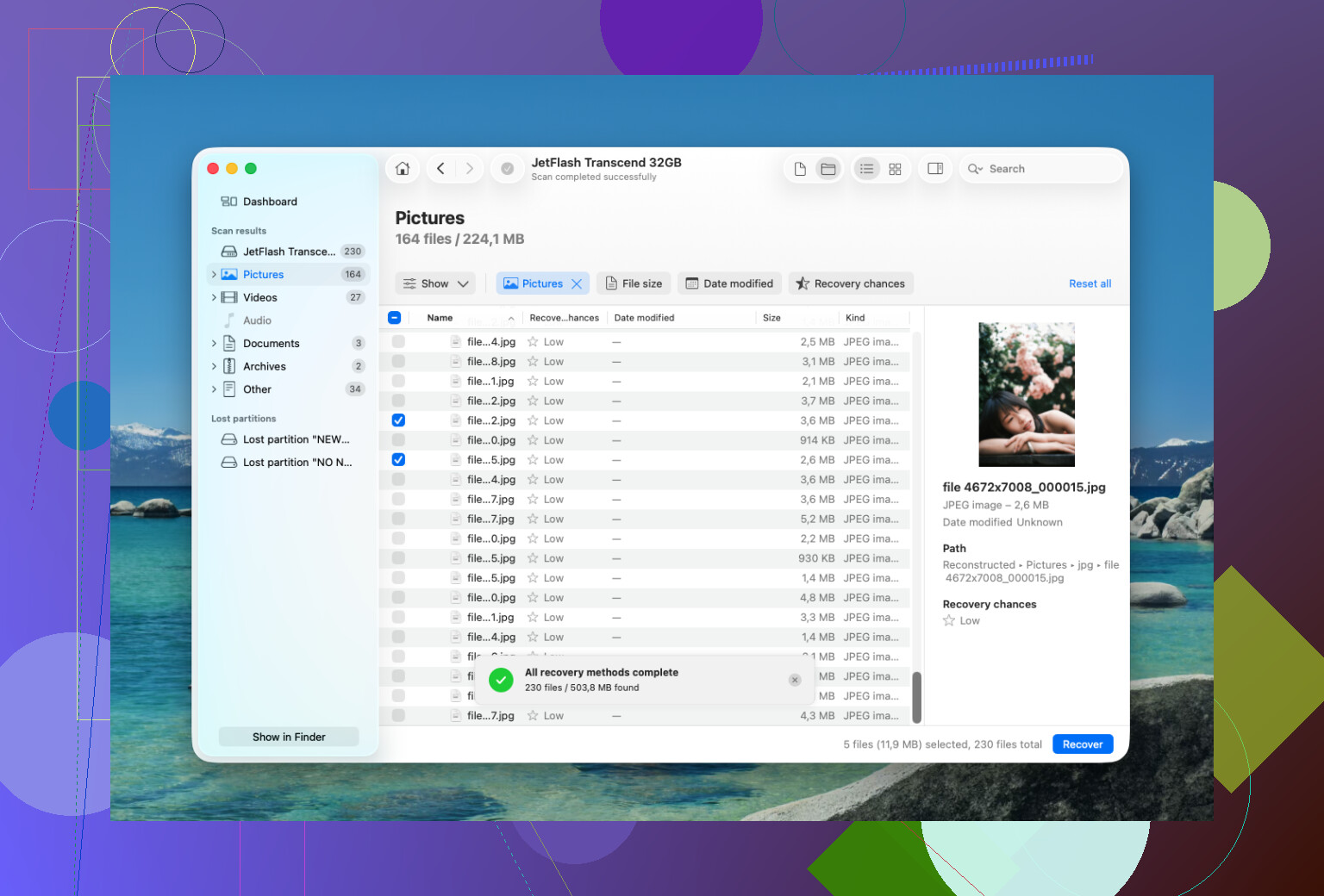
- Brug forhåndsvisning først. Sørg for, at dokumenterne, billederne eller hvad du nu har brug for, faktisk kan åbnes.
- Gendan filerne til et andet drev. Gem dem ikke tilbage på den samme APFS-diskenhed.
Det nyttige for mig var, at Disk Drill beholdt den oprindelige mappestruktur for mange af filerne. Det gør en kæmpe forskel sammenlignet med at få tusindvis af tilfældige filnavne dumpet i én mappe. Det viser også chancerne for gendannelse for mange elementer, så du kan undgå at spilde tid på at gendanne ting, der sandsynligvis alligevel ikke kan åbnes.
Hvis du slettede drevet i Diskværktøj, betyder det ikke altid, at dataene er væk med det samme. En hurtig sletning fjerner ofte filsystemoplysningerne uden straks at overskrive hver eneste smule gamle data. Gendannelse kan stadig virke, hvis der ikke er blevet skrevet noget nyt til drevet. Den store undtagelse er en krypteret APFS-diskenhed. Hvis FileVault var slået til, og diskenheden blev formateret, kan de gamle krypteringsnøgler være væk, og uden dem kan de tidligere data normalt ikke gendannes.
Hvis Disk Drill ikke finder det, du har brug for, er PhotoRec en anden mulighed. Det er gratis, men det er meget mere groft. Det scanner efter filsignaturer i stedet for APFS-metadata, så du mister normalt filnavne og mappestruktur. Det kan dog stadig være nyttigt til ting som billeder og videoer.
Jeg ville ikke blive ved med at prøve softwaregendannelse, hvis drevet virker fysisk ustabilt. Stop, hvis det:
- bliver ved med at afbryde forbindelsen,
- klikker, skurrer eller bipper,
- kun dukker op nogle gange,
- eller fryser hver gang du scanner det.
På det tidspunkt er det bedre at tale med et gendannelseslaboratorium. At tænde et svigtende drev igen og igen kan gøre situationen værre. Mange seriøse steder vil evaluere det gratis, og nogle arbejder efter princippet ingen data, ingen betaling. Logisk gendannelse kan koste nogle få hundrede dollars, mens fysisk skade eller arbejde i renrum nemt kan komme over $1,000.
Hvis det dog bare er slettede filer eller en hurtig formatering, er softwaregendannelse ofte værd at prøve først. Bare handl hurtigt, og gendan ikke noget tilbage på det samme drev.
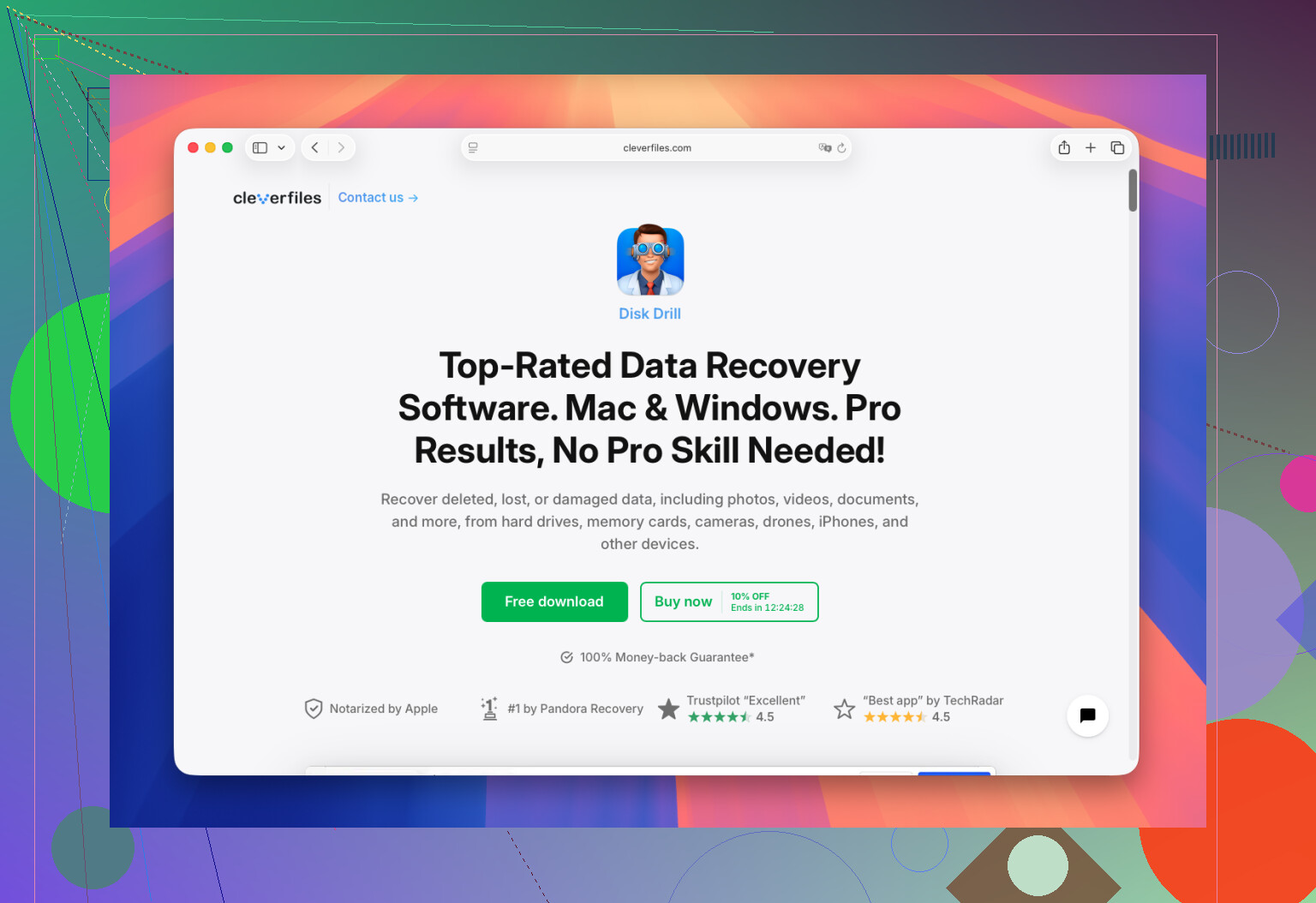
Gendannelse af en slettet ekstern APFS-harddisk er en anden situation end gendannelse af den interne SSD i en nyere Mac. Med en ekstern HDD kan du stadig have en rimelig chance, hvis det var en hurtig sletning. Med en intern SSD, især på nyere Mac-computere med TRIM og kryptering involveret, kan vinduet lukke hurtigt eller allerede være lukket.
Jeg er enig med @mikeappsreviewer i at stoppe brugen, men jeg ville være lidt mere forsigtig med at scanne det oprindelige drev direkte, hvis filerne er vigtige. Det sikrere træk er først at lave et byte-for-byte-image eller en klon af drevet og derefter køre Disk Drill eller et hvilket som helst gendannelsesværktøj mod kopien. Scanninger er normalt skrivebeskyttede, men hvis drevet er ustabilt, er hver lang scanning stadig en belastning for enheden. Hvis det er et internt Mac-drev, så start fra en anden Mac, en ekstern macOS-installation eller gendannelsesmedie, hvis det er muligt. Geninstaller ikke macOS, kør ikke Førstehjælp gentagne gange, og opret ikke en ny APFS-diskenhed på den samme disk bare for at teste det.
En anden detalje, som folk overser: tjek præcis hvad Diskværktøj slettede. Hvis du kun slettede én APFS-diskenhed inde i en container, kan der stadig være andre diskenheder eller snapshots tilbage. Hvis du slettede hele containeren eller den fysiske disk, bliver gendannelse sværere, fordi APFS-strukturen er væk. Før du betaler for et laboratorium, er det værd at tjekke Time Machine, Senest slettet i iCloud Drive, Senest slettet i Fotos og eventuel appspecifik papirkurv i skyen. Kedeligt svar, men de er ofte hurtigere end at udskære filer tilbage fra et beskadiget APFS-kort.
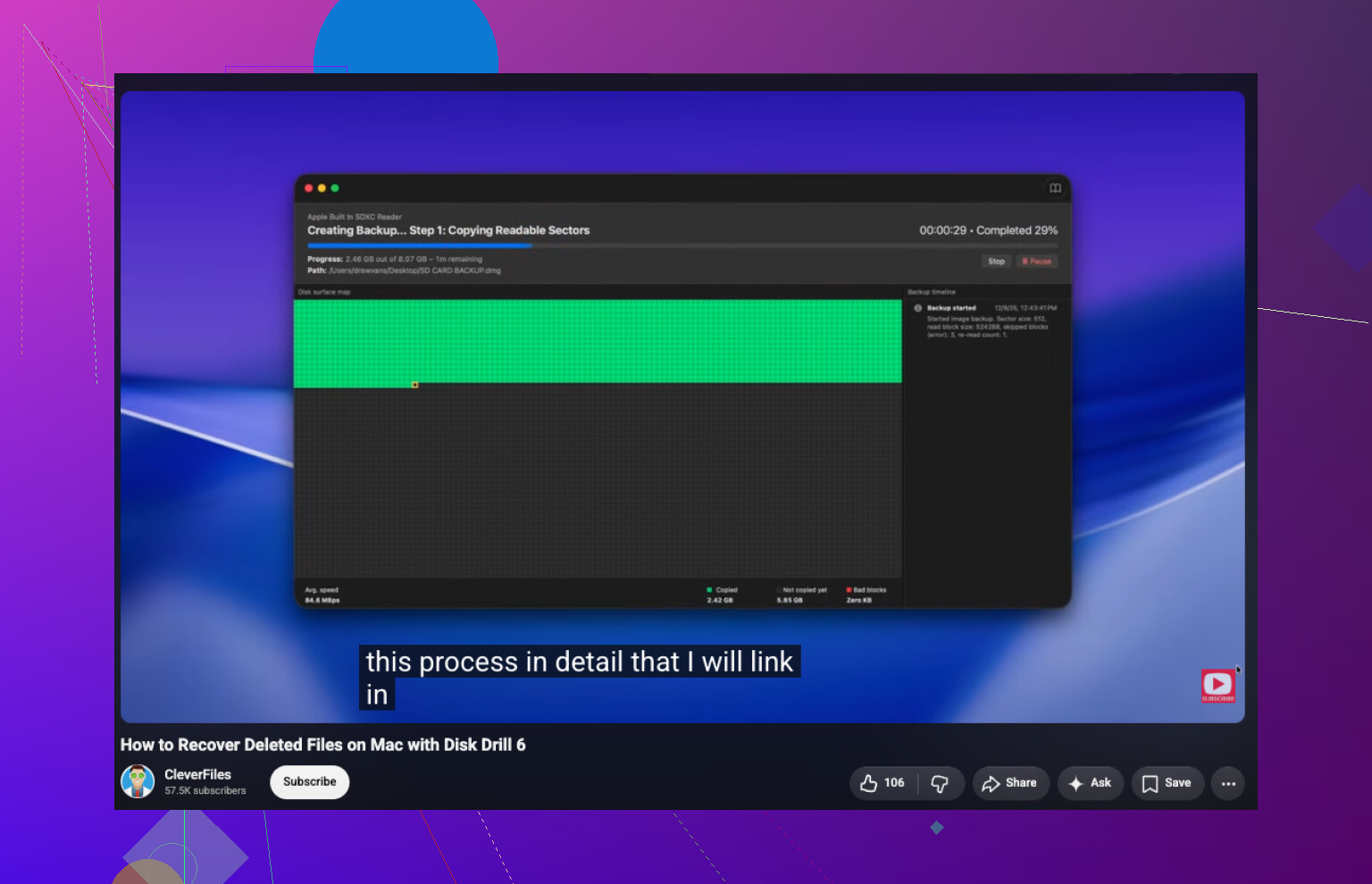
Et drev, der blev slettet og derefter frakoblet, er et helt andet tilfælde end et drev, der blev slettet, omformateret og brugt igen i et par dage. Før du kører Disk Drill eller noget andet, ville jeg først tage et skærmbillede af Diskværktøj med Vis alle enheder aktiveret og, hvis du er tryg ved Terminal, gemme outputtet fra diskutil list et andet sted. Det fortæller dig, om du har at gøre med en manglende APFS-diskenhed, en slettet container eller en sletning af hele enheden. En lille detalje, men den kan forhindre dig i at scanne det forkerte niveau af disken eller ved et uheld initialisere noget, som macOS tilbyder at rette. Hvis drevet dukker op med en meddelelse som ikke læsbar eller beder om at blive initialiseret, så annuller. Formater det ikke bare, så gendannelsessoftware kan se det. Scan den fysiske enhed eller et billede af den, og gendan kun til en separat disk.
Hvis dette var en moderne Macs interne SSD, så hav lave forventninger, før du bruger en hel weekend på at scanne den. På T2- og Apple silicon-Macs er den interne lagring krypteret på hardwareniveau, selv hvis du aldrig har tænkt meget over FileVault. Hvis Diskværktøj fjernede APFS-containeren, eller du brugte Slet alt indhold og indstillinger, kan de gamle nøgler være væk, og gendannelsesværktøjer vil for det meste kun finde støj eller nyere systemfiler.
For et eksternt APFS-drev, især en roterende harddisk, er rådet ovenfor meget mere nyttigt: stop med at skrive til det, lad ikke macOS initialisere det, og gendan til en anden disk. Men jeg ville være forsigtig med formuleringen slettet her. Hvis du kun slettede en diskenhed inde i APFS-containeren, kan gendannelse være mulig. Hvis du valgte den øverste fysiske enhed og slettede den, falder dine chancer. Hvis du ændrede fra krypteret APFS til APFS, ExFAT eller Mac OS Extended, betyder det også noget.
En lille ting, folk glemmer: installer ikke gendannelsessoftware på den samme Mac, hvis de mistede data lå på det interne drev. Selv download af Disk Drill, browsercache, Spotlight, swap og appopdateringer kan skrive overraskende meget. Hvis du vil prøve software, så kør det fra en anden Mac eller et eksternt bootdrev, og behandl den oprindelige disk som noget, der kun må læses fra. Hvis filerne er mere værd end prisen for et laboratorium, så test ikke bare et par apps først. Vælg den mindst risikable vej én gang, fordi gentagne scanninger og reparationer ikke forbedrer det oprindelige drev.